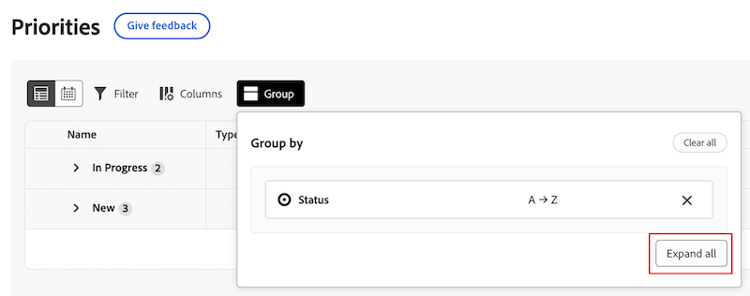
Filtrera och gruppera ditt arbete med prioritet
Du kan använda filter för att hitta det du söker efter och sedan använda en gruppering för att ordna det.
Prioriteter visar arbetsuppgifter som tilldelats dig. Du kan inte se arbetsobjekt som tilldelats ditt team i listan Prioriteter.
Åtkomstkrav
Du måste ha följande åtkomst för att kunna utföra stegen i den här artikeln:
| table 0-row-2 1-row-2 2-row-2 3-row-2 layout-auto html-authored no-header | |
|---|---|
| Adobe Workfront package | Alla |
| Adobe Workfront-licens |
Begäran eller senare Medarbetare eller högre |
| Konfigurationer på åtkomstnivå | Visa eller redigera åtkomst för objektet som uppdateringen är aktiverad för |
| Objektbehörigheter | Visa åtkomst till objektet |
*Mer information finns i Åtkomstkrav i Workfront-dokumentation.
Filtrera arbetet med standardfilter
Du kan filtrera uppgifter och ärenden som tilldelats dig.
-
Klicka på ikonen Main Menu


-
Klicka på Filter i det övre vänstra hörnet i arbetslistan.
-
I avsnittet Standardfilter väljer du ett eller flera filter för att begränsa dina arbetsobjekt.
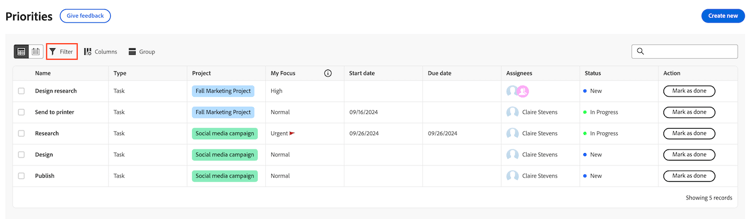
| table 0-row-2 1-row-2 2-row-2 3-row-2 4-row-2 5-row-2 6-row-2 7-row-2 8-row-2 9-row-2 html-authored | |
|---|---|
| Filter | Beskrivning |
| Att arbeta med den | Visar objekt som du arbetar med |
| Klar att börja |
Visar objekt med
|
| Inte klar |
Visar objekt som har
eller
|
| Begärd | Visar problem som du inte har börjat arbeta med |
| Klar | Visar det arbete som utförts de senaste två veckorna. Det här filteralternativet inkluderar inte godkännanden. |
| Projekt | Visar projekt som innehåller uppgifter eller ärenden som du har tilldelats |
| Förfallodatum | Visar arbete efter planerat slutförandedatum |
| Mitt fokus | Visar uppgifter eller problem som har tilldelats fokusnivåer. Fokusnivåer tilldelas och hanteras av den enskilda användaren. |
| Status | Visar uppgifter eller problem i nya, pågående och slutförda statusar. |
- (Valfritt) Klicka på Tillbaka till standard om du vill återställa markeringen.
Filtrera arbetet med smarta filter
Använd naturligt språk för att snabbt filtrera arbetet.
-
Klicka på ikonen Main Menu
-
Klicka på Filter i det övre vänstra hörnet i arbetslistan.
-
Klicka på Smarta filter.
-
Skriv hur du vill filtrera materialet.
Du kan skriva saker som:
- Visa mig sena uppgifter
- Visa mina topprioriteringar
- Visa arbete som förfaller idag
Gruppera ditt arbete
-
Klicka på ikonen Main Menu
-
Klicka på Grupper längst upp till vänster i arbetslistan.
-
Välj en grupp för att ordna din arbetslista.
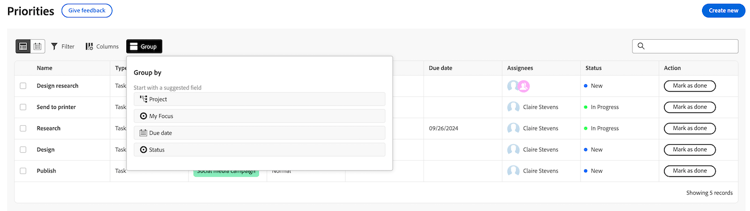
| table 0-row-2 1-row-2 2-row-2 3-row-2 4-row-2 | |
|---|---|
| Grupp | Beskrivning |
| Projekt | Detta grupperar objekt efter projekt. |
| Förfallodatum | Detta grupperar objekt baserat på när de förfaller. Förfallodatum avgörs av planerat slutförandedatum. |
| Mitt fokus | Detta grupperar objekt baserat på den fokusnivå som du tilldelar. |
| Status | Detta grupperar objekt efter följande statusar: Nytt, Pågår, Fullständigt. Obs!: Du kan inte använda anpassade statusvärden i prioriteter just nu. |
Dra och släpp arbetsobjekt vid gruppering efter Min prioritet eller Status
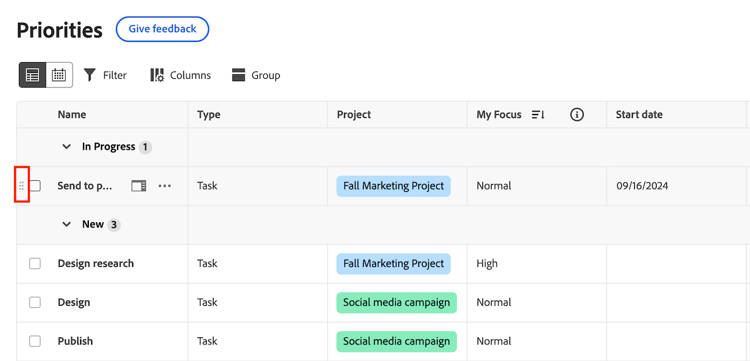
Du kan dra och släppa enskilda arbetsobjekt mellan kategorier när du grupperar efter Min prioritet eller Status.
- Gruppera ditt arbete efter status eller Min prioritet.
- Håll markören över arbetsobjektet för att klicka på ikonen Dra och flytta det till önskad kategori.
Sortera materialet
Sortera i grupper
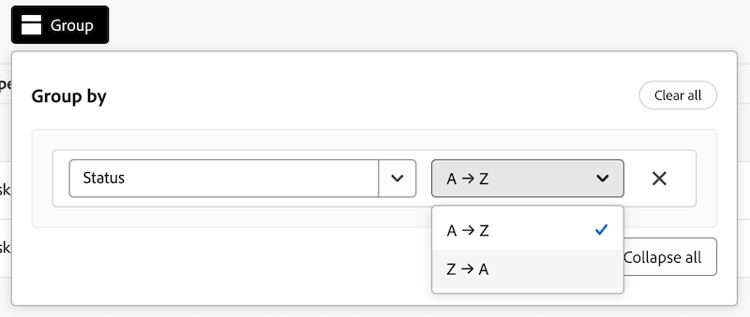
Om du vill sortera ditt arbete i en grupp öppnar du Grupp och väljer om du vill sortera i stigande eller fallande ordning.
Sortera kolumner
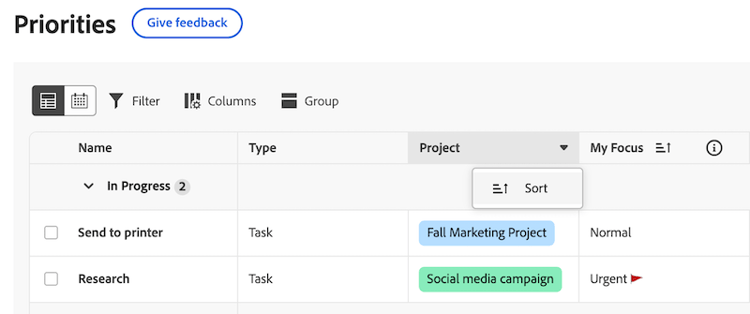
Om du vill sortera enskilda kolumner går du till kolumnen och klickar på nedpilen.
Expandera eller komprimera alla gruppavsnitt
Om du vill expandera eller komprimera alla gruppavsnitt öppnar du Grupp och klickar på Expandera alla eller Komprimera alla.