Duplicera poster
I Adobe Workfront Planning är en post en instans av en posttyp.
Du kan duplicera en befintlig post i tabellvyn. En identisk kopia av den befintliga posten läggs till på posttypssidan.
Åtkomstkrav
| table 0-row-0 1-row-0 2-row-2 3-row-2 4-row-2 layout-auto html-authored no-header | |
|---|---|
| Adobe Workfront package |
Alla Workfront- och Planning-paket Alla arbetsflöden och alla planeringsdokument Mer information om vad som ingår i respektive Workfront Planning-paket får du av Workfront. |
| Adobe Workfront-licens | Standard |
| Objektbehörigheter |
Contribute eller högre behörighet för en arbetsyta och en posttyp Systemadministratörer har behörighet till alla arbetsytor, inklusive de som de inte skapade |
Mer information om Workfront åtkomstkrav finns i Åtkomstkrav i Workfront-dokumentationen.
Duplicera en post
Du kan skapa poster i tabellvyn för en posttypsida genom att duplicera en befintlig post. En post som är identisk med den befintliga skapas och läggs till under den ursprungliga posten.
-
Klicka på ikonen Main Menu


Startsidan för Workfront Planning öppnas.
-
(Valfritt och villkorligt) Om du är Workfront-administratör klickar du på någon av följande flikar:
- Mina arbetsytor: Visar arbetsytor som du har skapat.
- Andra arbetsytor: Visar alla arbetsytor i Workfront Planning, inklusive de som delas med dig.
För alla andra användare visas alla arbetsytor som du har skapat eller delar med dig i området Arbetsytor.
-
Klicka på arbetsytan där du vill lägga till poster.
Arbetsytan öppnas och posttyperna visas som kort.
-
Klicka på ett posttypskort. Mer information om hur du skapar en posttyp finns i Skapa posttyper.
Posttypssidan öppnas i den vy som du senast använde. Som standard öppnas en posttypssida i tabellvyn.
Alla poster av den valda typen visas i vyn. -
(Villkorligt) Välj en tabellvy.
-
Gör något av följande:
-
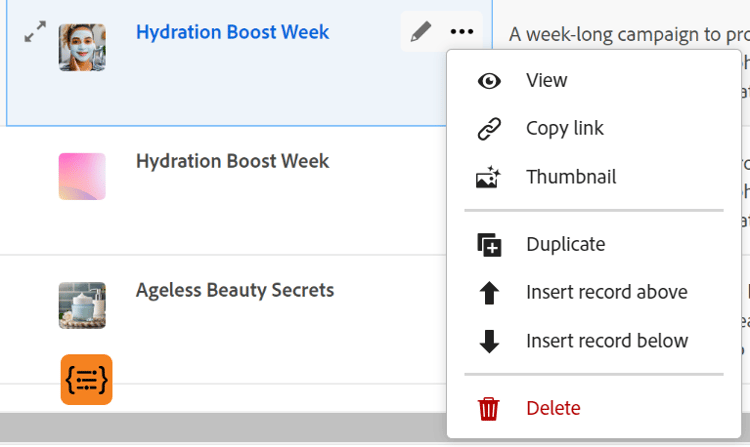
Håll muspekaren över namnet på en post och klicka sedan på menyn Mer bredvid postnamnet. Klicka sedan på ikonen Duplicera

-
Markera en post och klicka sedan på ikonen Duplicera

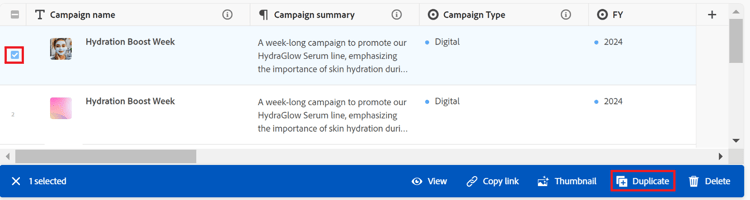
En identisk post med samma namn skapas under den ursprungliga posten. Alla fält i den nya posten fylls i med samma information som i den ursprungliga posten.
-
-
(Valfritt) Börja uppdatera information om den nya posten i de fält som är tillgängliga i tabellvyn eller klicka på posten och uppdatera informationen i postförhandsgranskningen eller på sidan.
note note NOTE -
Det finns inga obligatoriska fält för poster. Vi rekommenderar dock att du lägger till information för det primära fältet i en post, eftersom det är praktiskt att identifiera poster när du länkar poster till varandra. Mer information om primära fält finns i Hantera tabellvyn och Översikt över primära fält.
-
Fält som refererar till andra posttyper eller beräknade fält är skrivskyddade fält.
Mer information om hur du redigerar poster finns i Redigera poster.
-
-
(Valfritt) Använd följande kortkommandon om du vill ångra eller göra om tillägg av nya poster eller deras information när du lägger till dem i tabellvyn:
- CTRL + Z (⌘ + Z för Mac) för att ångra en ändring
- CTRL + Skift + Z (⌘ + Skift + Z för Mac) om du vill göra om en ändring.