Skapa arbetsytehierarkier
Som arbetsytehanterare kan du skapa flera arbetsytehierarkier mellan posttyper i Adobe Workfront Planning.
När posttyperna har anslutits inom en arbetsyta kan du skapa en hierarki som organiserar dessa anslutningar.
Hierarkier organiserar post- och objekttyper i överordnade och underordnade relationer och kan innehålla upp till fyra objekttyper vardera. Du kan skapa upp till fem hierarkier på en arbetsyta.
Om det inte redan finns en anslutning mellan två posttyper kan den skapas när du skapar hierarkin. När hierarkin har definierats skapar den en strukturerad sökväg över relaterade posttyper på arbetsytan.
Hierarkier genererar vägbeskrivningar för sina respektive poster som visas i sina rubriker. På så sätt vet användarna var de befinner sig i hierarkin i vilket skede som helst i arbetsflödet.
Allmän information om hierarkier och vägbeskrivningar finns i Översikt över hierarki och vägbeskrivningar.
Åtkomstkrav
| table 0-row-0 1-row-0 2-row-2 3-row-2 4-row-2 layout-auto html-authored no-header | |
|---|---|
| Adobe Workfront package |
Mer information om vad som ingår i respektive Workfront Planning-paket får du av Workfront. |
| Adobe Workfront-licens | Standard |
| Objektbehörigheter |
Hantera behörigheter till en arbetsyta Systemadministratörer har behörighet till alla arbetsytor, inklusive de som de inte skapade |
Mer information om Workfront åtkomstkrav finns i Åtkomstkrav i Workfront-dokumentationen.
Skapa en arbetsytehierarki
-
Klicka på ett arbetsytekort.
-
Klicka på menyn Mer

Avsnittet Hierarkier öppnas som standard. -
Klicka på Ny hierarki i det övre högra hörnet på sidan Hierarkier .
-
Klicka på Lägg till objekt och välj en objekttyp i listrutan. Detta blir den första objekttypen i hierarkin.
Den första objekttypen kan bara vara en Planning-posttyp.
Workfront-projekt kan inte väljas som överordnade objekt för andra objekttyper i en hierarki.
-
Klicka på Lägg till objekt om du vill lägga till en andra objekttyp, som är den första underordnade i hierarkin, och välj sedan en annan objekttyp i listrutan.
Varje ytterligare objekttyp blir underordnad till föregående objekttyper.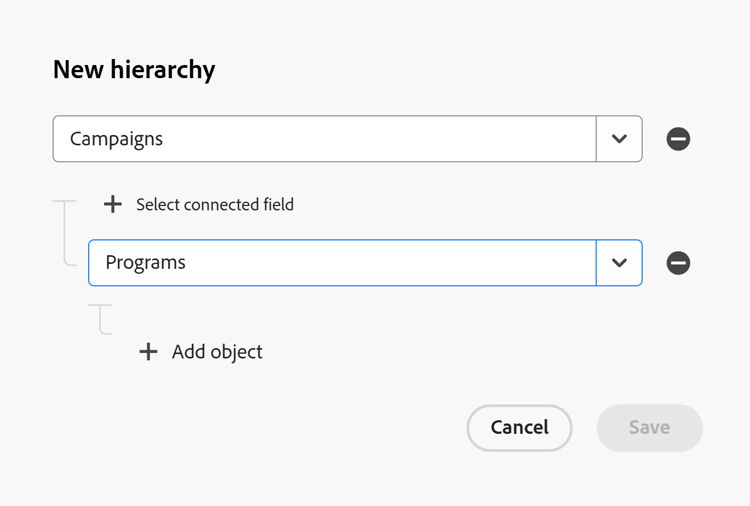
-
Klicka på Välj anslutet fält för att ange vilket fält som ska kopplas till de två objekten.
-
(Villkorligt) Om det finns flera anslutningsfält väljer du ett i listan,
eller
Klicka på Lägg till ny anslutning för att lägga till ett nytt anslutningsfält.
Detta skapar ett anslutningsfält från den posttyp som du använder som överordnad och ett motsvarande anslutningsfält till det från den posttyp som du använder som underordnad.
Om du skapar en anslutning till Workfront-projekt skapas inget fält i projektet.
-
(Villkorligt) Om det inte finns några tillgängliga anslutna fält klickar du på Skapa anslutning och lägger till en ny anslutning. Klicka sedan på Spara.
-
(Villkorligt) Om du lägger till en ny anslutning gör du följande:
-
Lägg till ett namn för det anslutna fältet i rutan Namn.
-
Välj mellan följande anslutningstyper:
- Många till många
- En till många
- Många till en
- En till en
-
Välj någon av följande typer av postutseenden:
- Namn och bild
- Namn
- Bild
Mer information finns i Koppla posttyper.
-
Klicka på Spara.
-
-
(Villkorligt) Om Skapa motsvarande fält för den länkade posttypen inte markerades när det anslutna fältet skapades, får du ett fel och måste göra följande först:
- Klicka på Avbryt i rutan Ny hierarki.
- Klicka på bakåtpilen till vänster om arbetsytans namn och klicka sedan på kortet för den posttyp som du vill välja som överordnad.
- Öppna tabellvyn för den posttyp som du valde i steget ovan, gå till anslutningsfältet med den objekttyp som du vill använda som underordnad, hovra över kolumnrubriken och klicka sedan på fältet Redigera.
- Aktivera inställningen Skapa motsvarande fält för länkad posttyp och klicka sedan på Spara.
- Återgå till arbetsytans inställningsområde och klicka på Ny hierarki igen. Följ sedan stegen för att skapa en hierarki.
-
(Valfritt) Fortsätt lägga till upp till fyra objekttyper i hierarkierna enligt stegen ovan. Du kan lägga till alla objekttyper först och sedan lägga till anslutningsfälten mellan dem.
-
(Valfritt) Klicka på ikonen Ta bort

-
Klicka på Spara för att spara hierarkin.
note tip TIP Knappen Spara är nedtonad om du inte har alla anslutna fält på plats. Följande saker händer:
- Hierarkin läggs till i avsnittet Hierarkier på arbetsytan.
- Posterna som fyller i anslutningsfälten visar alla anslutningar i sina vägbeskrivningar när du går till en posts sida.
note NOTE Du kan koppla en post från en underordnad posttyp till upp till 10 poster från en överordnad posttyp. Mer information finns i Översikt över hierarki och vägbeskrivningar. -
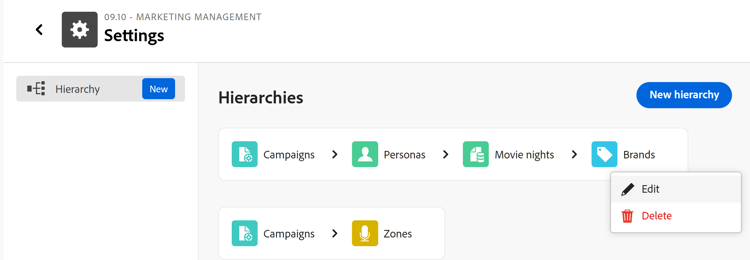
(Valfritt) Hovra över en hierarki och klicka sedan på menyn Mer .
-
Klicka på något av följande:
- Redigera: Då öppnas rutan Redigera hierarki där du kan göra ändringar.
- Ta bort: Detta tar bort hierarkin permanent. Det går inte att återställa borttagna hierarkier. Anslutningsfält tas inte bort.
-
(Valfritt) Klicka på namnet på den sista posttypen i hierarkin och sedan namnet på en post från den posttypens vy. Då öppnas postens informationssida. Hitta hierarkin som du skapade i en posts spreadcrumb högst upp på postens sida.
Mer information finns i Hantera postsidans layout.