Eskaleringshantering
Eskaleringshantering är en självbetjäningsfunktion i Adobe Experience League Support. Det gör det möjligt för kunderna att vidta direkta åtgärder i supportärenden, ger ärendesynlighet i realtid genom AI-genererade sammanfattningar och erbjuder strukturerade eskaleringsalternativ för att ge snabbare lösning på kritiska problem.
Fallsammanfattning
Funktionen Case Summary ger en AI-genererad översikt över ett supportärende. Här sammanfattas kommentarer, åtgärder och interaktioner hittills så att du kan granska den senaste statusen utan att läsa hela ärendehistoriken.
Följ stegen nedan för att få åtkomst till Case Summary:
- Navigera till My Cases i Adobe Experience League Support.
- Hitta det ärende du vill granska i falllistan.
- Klicka i kolumnen Case Summary på Ärendesammanfattning för ärendet.
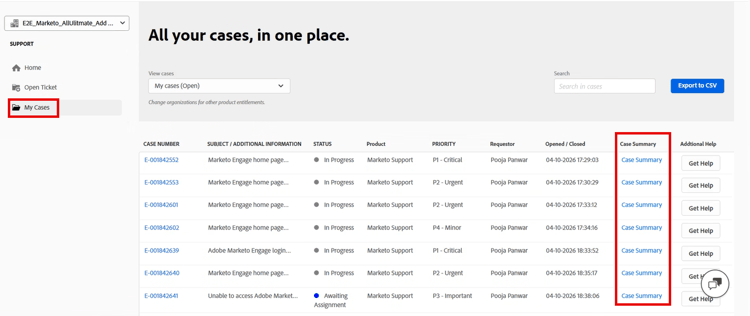
Panelen Ärendesammanfattning öppnas och den AI-genererade sammanfattningen visas med följande information:
- Adobe-produkt som ärendet avser
- Antalet dagar som ärendet har öppnats
- Aktuell status - En kortfattad beskrivning av ärendets aktuella förlopp
- Nästa steg - En översikt över de åtgärder som vidtas av support- eller ingenjörsteamet och nästa steg.
- Sammanfattning - Information om problemet, inklusive problembeskrivningen och inverkan på verksamheten
- Nyckeluppdateringar - En kronologisk lista över viktiga åtgärder och uppdateringar för ärendet hittills.
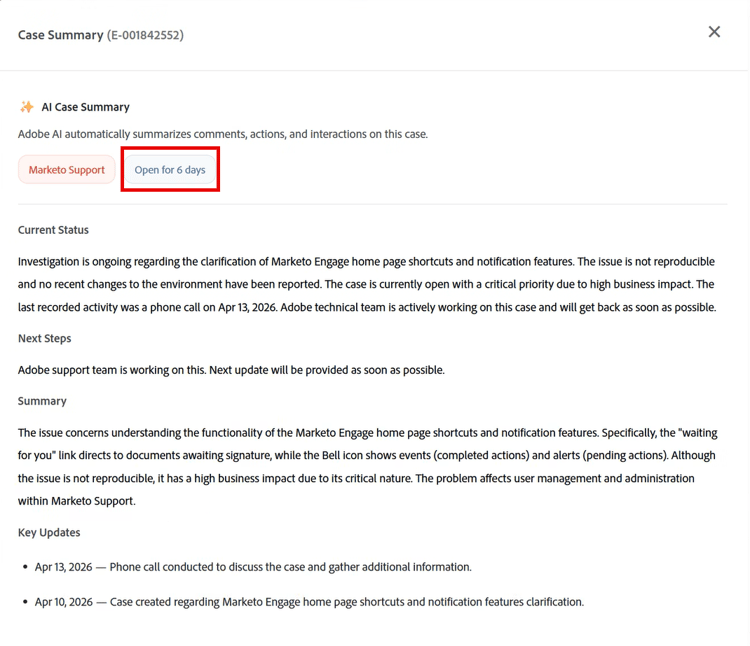
Få hjälp
Funktionen Get Help gör det möjligt för kunder att ta fram och hantera supporteskaleringar direkt från falllistan, utan att kontakta supporten via e-post eller telefon. Baserat på ärendeprioritet visar Adobe Experience League Support relevanta alternativ för eskalering av självbetjäning.
Följ stegen nedan för att få åtkomst till Get Help:
-
Navigera till My Cases i Adobe Experience League Support.
-
Hitta det ärende du vill eskalera från falllistan.
-
Klicka på Get Help i kolumnen Additional Help för ärendet.
note NOTE Alternativet Get help är bara tillgängligt för öppna ärenden och visas inte för stängda ärenden. -
Granska eskaleringspanelen. Här visas den valda produkten, ärendeprioritet, ärende-ID och tillgängliga eskaleringsalternativ. Tillgängliga alternativ kan vara:
- Request immediate call
- Request a scheduled call
- Change in Issue Urgency
- I have an issue not listed
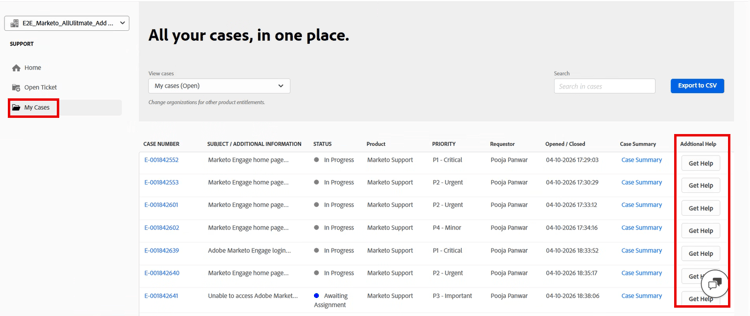
Beställ direktsamtal
Alternativet Request immediate call är tillgängligt för P1-Critical-ärenden. Använd det här alternativet om du vill begära ett återanrop direkt från en supporttekniker på telefonen.
Följ stegen nedan för att begära ett omedelbart återanrop:
-
Markera Request immediate call på panelen Get Help och klicka sedan på Continue.
-
Formuläret för återanropsbegäran visas, förifyllt med den valda produkten, prioriteten och ärende-ID:t. Fyll i de obligatoriska fälten i formuläret.
- Ange det telefonnummer som ska ta emot motringningen.
- Ange en kort beskrivning av problemet eller orsaken till att du vill ha ett återanrop (upp till 1 000 tecken).
-
Klicka på Request Callback för att skicka begäran eller klicka på Back för att återgå till föregående skärm.
När du har skickat begäran visas bekräftelseskärmen:
- Adobe ID
- Telefonnummer
- Produkt
- Ärende-ID
- Ärendetitel
- Prioritet
Teknikern kontaktar dig så snart de blir tillgängliga. Klicka på Close för att stänga bekräftelsen.
Begär ett schemalagt samtal
Alternativet Request a scheduled call är tillgängligt för P2-Urgent - och P3-Important -fall. Använd det här alternativet om du vill schemalägga ett webbmöte för skärmdelning med en teknisk supporttekniker vid ett datum och en tidpunkt som passar dig.
Följ stegen nedan för att begära ett schemalagt samtal:
-
Markera Request a scheduled call på panelen Get Help och klicka sedan på Continue.
-
Ett schemaläggningsformulär visas, förifyllt med vald produkt, prioritet och ärende-ID. Fyll i de obligatoriska fälten i formuläret.
- What do you want to discuss?: Ange en kort beskrivning som kan hjälpa supportteknikern att förbereda (upp till 1 000 tecken).
- Select date: Välj ett datum i kalendern.
- Select timeslot: Välj en tillgänglig tid för det valda datumet.
-
Markera bekräftelsekryssrutan för att bekräfta att personligt eller känsligt innehåll stängs före skärmdelning.
-
Klicka på Schedule Call för att bekräfta bokningen eller klicka på Back för att återgå till föregående skärm.
När du har schemalagt mötet visas bekräftelseskärmen:
- Adobe ID
- Möteslänk
- Mötesdatum
- Mötestid
- Tidszon
- Prioritet
- Ärende-ID
- Produkt
- Supporttekniker
- Ärendetitel
En teknisk supporttekniker finns tillgänglig för skärmdelning vid schemalagd tidpunkt. Mötesinbjudan innehåller en Microsoft Teams-länk att gå med i. Välj Close om du vill stänga bekräftelsen.
Ändring i frågerapport
Alternativet Change in Issue Urgency är tillgängligt för fall av typen P3-Important och P4-Minor. Använd det här alternativet om du vill ändra ärendeprioriteten upp till P2-Urgent.
Följ stegen nedan om du vill ändra ett problem:
-
Välj Change in Issue Urgency på panelen Get Help.
-
Ett textbundet textfält visas. Beskriv tydligt vad som har ändrats eller varför frågan nu kräver omedelbar uppmärksamhet.
-
Klicka på Update Issue Urgency om du vill skicka begäran eller klicka på Cancel om du vill avsluta utan att göra några ändringar.
När du har skickat begäran visas bekräftelseskärmen:
- Vald produkt
- Prioritet
- Ärende-ID
-
Klicka på Return to Form för att gå tillbaka till ärendet.
Jag har ett problem som inte finns med
Alternativet I have an issue not listed är tillgängligt för alla ärendeprioriteringar och tillåter eskalering när andra tillgängliga alternativ inte åtgärdar problemet. Det här alternativet ser till att ärendet får direkt uppmärksamhet från en supporttekniker.
Följ stegen nedan för att eskalera om dina problem inte visas:
-
Välj I have an issue not listed på panelen Get Help. Två textbundna fält visas.
-
Fyll i de textbundna fälten:
- Why do you want to escalate this case?
- We can assist you better with detailed information.
-
Välj en eskaleringsorsak i listrutan:
- Time to Resolution
- Resolution did not meet expectations
- Agent Communication Skills
- Agent Technical Knowledge
-
Ange ytterligare kontext om eskaleringen i fritextfältet.
-
Klicka på Escalate Case för att skicka eskaleringen eller klicka på Cancel för att avsluta utan att skicka.
När du har skickat eskaleringen visas bekräftelseskärmen:
- Vald produkt
- Prioritet
- Ärende-ID
-
Klicka på Return to Form för att gå tillbaka till ärendet.