[Begränsad tillgänglighet]{class="badge informative"}
Hantera anslutningar manage-connections
Arbetsytan i My connections erbjuder en central plats för hantering av dina anslutningar. Du kan visa befintliga anslutningar i avsnittet Existing connections och se alla anslutningar som kräver åtgärder i avsnittet Action required.
Visa anslutning view-connection
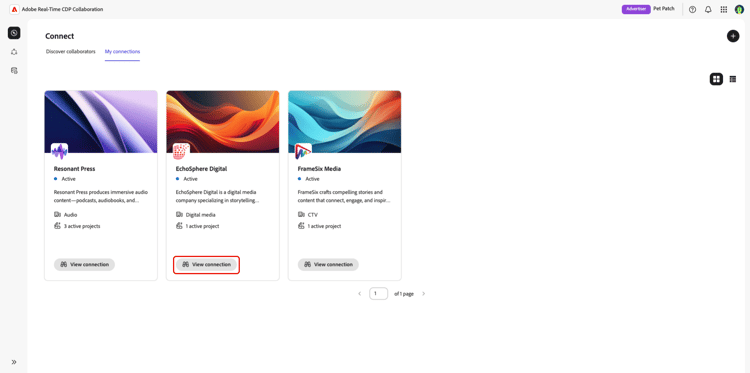
Om du vill visa dina befintliga anslutningar går du till arbetsytan Connect. Som utgivare visas din befintliga anslutning. Som annonsörer bör du sedan navigera till My connections.
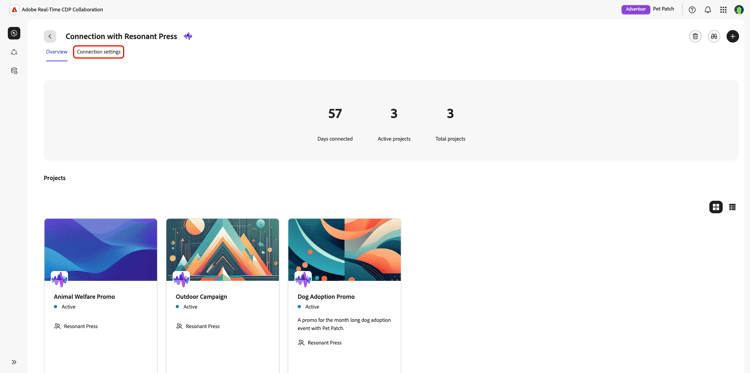
Arbetsytan för anslutningsöversikt visas med information om anslutningen och dess aktiva projekt. Välj Connection settings om du vill visa anslutningsinställningarna.
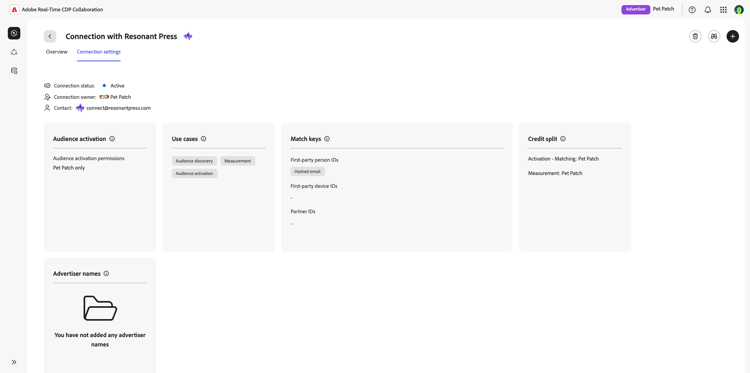
Arbetsytan för anslutningsinställningar visas och visar anslutningsinformationen mellan dig och medarbetaren. Här kan du visa alla inställningar som har valts under anslutningsprocessen, aktuell status för anslutningen, anslutningsägare och kontaktinformation för medarbetaren. Mer information om särskilda anslutningsinställningar finns i handboken Anslutningsinställningar.
Ta bort anslutning delete-connection
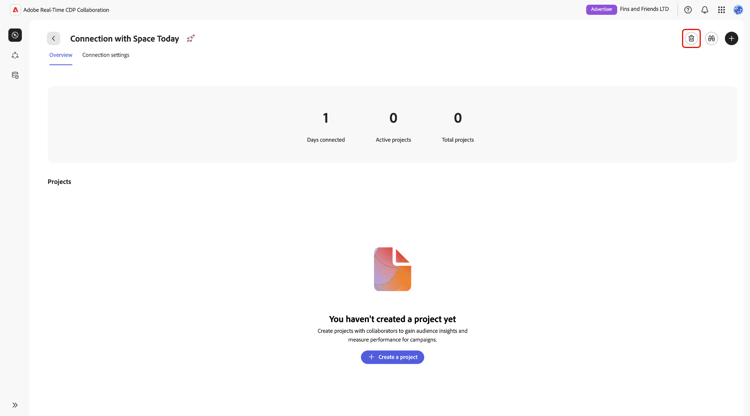
Du kan ta bort alla anslutningar med medarbetare som du inte vill fortsätta arbeta med. Om du vill ta bort en anslutning navigerar du till anslutningen som du vill ta bort och väljer sedan borttagningsikonen

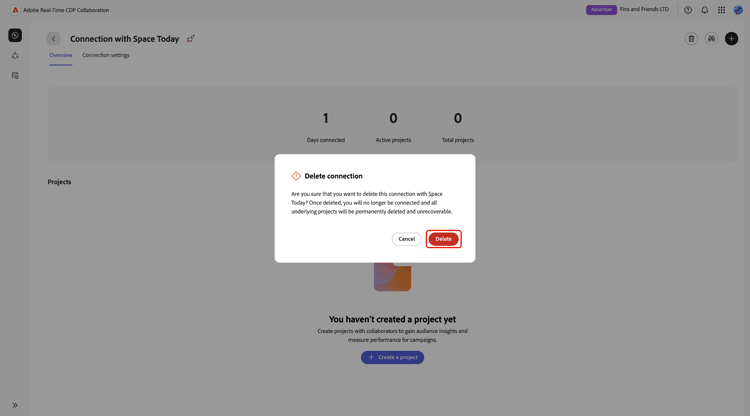
En bekräftelsedialogruta visas där du ombeds bekräfta borttagningen av anslutningen. Markera Delete för att bekräfta borttagningen.
Redigera anslutning edit-connection
Som ägare av en samarbetsanslutning kan du redigera anslutningsinställningarna med medarbetaren när anslutningen har upprättats. Du kan:
- Lägg till användningsfall
- Lägg till matchningsnycklar. Det kommer att finnas stöd för borttagning av matchningsnyckel i framtiden.
- Uppdatera behörigheter för målaktivering
- Uppdatera inställningar för kreditdelning
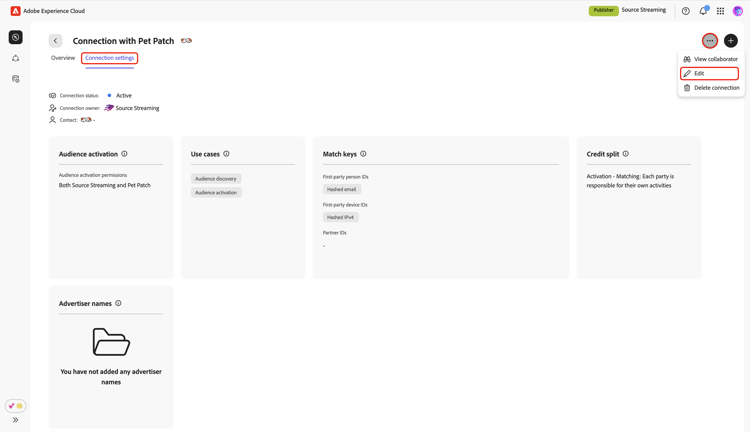
Om du vill redigera anslutningsinställningarna går du till arbetsytan för anslutningsinställningar. Välj ikonen med tre punkter (

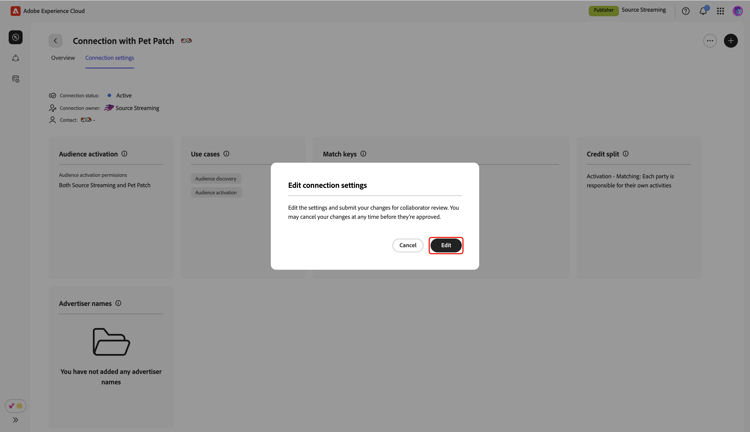
En dialogruta visas med en uppmaning om att redigera och skicka in inställningarna för granskning av medarbetare. Välj Edit.
Redigera målgruppsaktivering edit-audience-activation
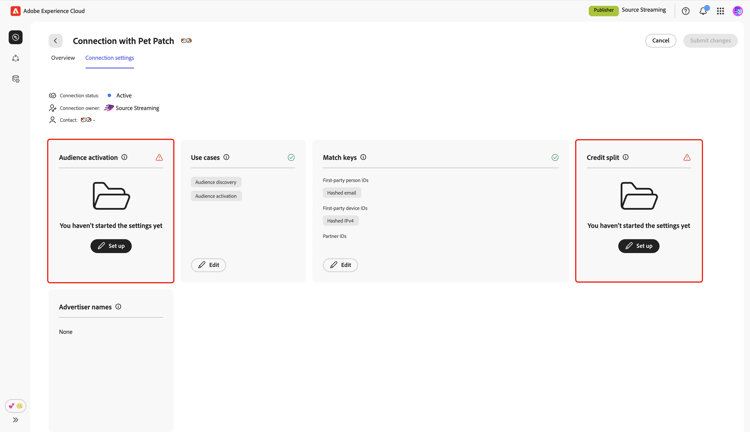
Inställningarna för målgruppsaktivering avgör vilka medarbetare i anslutningen som kan aktivera målgrupper till mål. Om du vill ändra de här inställningarna väljer du Edit i avsnittet Audience activation.
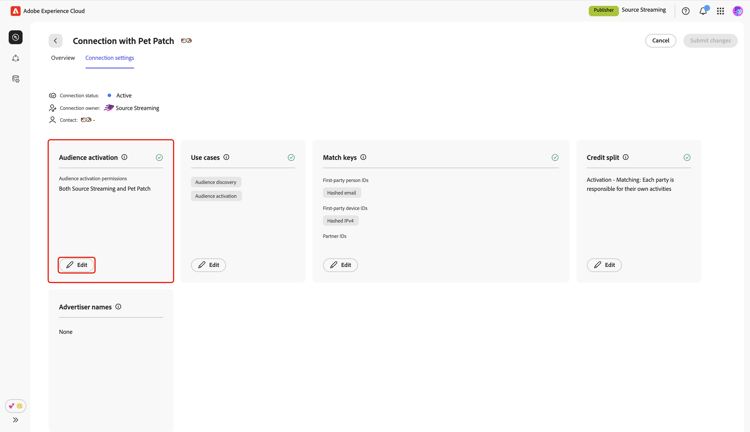
Använd listrutan i dialogrutan Audience activation för att uppdatera målgruppsaktiveringsbehörigheterna. Du kan välja en medarbetare eller tillåta båda medarbetarna att aktivera målgrupper.
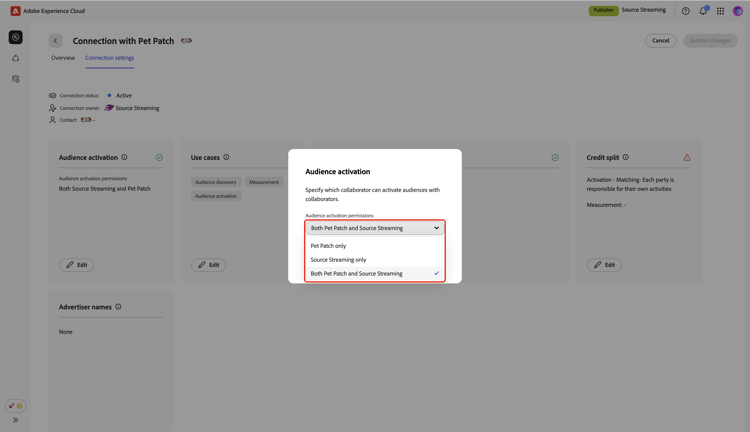
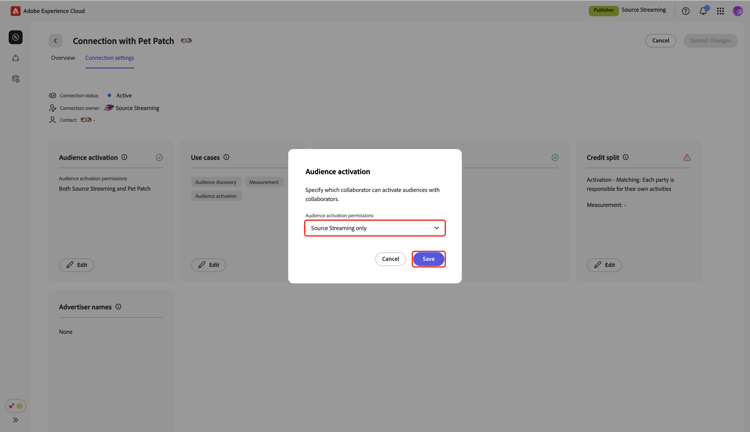
När du är klar väljer du Save.
Lägg till användningsfall add-use-cases
I Collaboration avgör exempel på användningsområden som Discover, Activate och Measurement vilka projektavsnitt och funktioner du kan använda tillsammans med medarbetaren. Du kan lägga till fler användningsfall till en befintlig anslutning för framtida projekt. Mer information finns i användningsfall för samarbete.
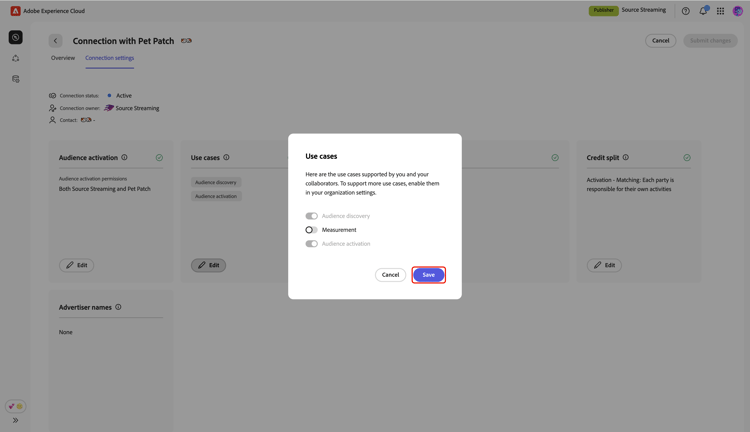
Om du vill lägga till nya användningsfall väljer du Edit i avsnittet Use cases.
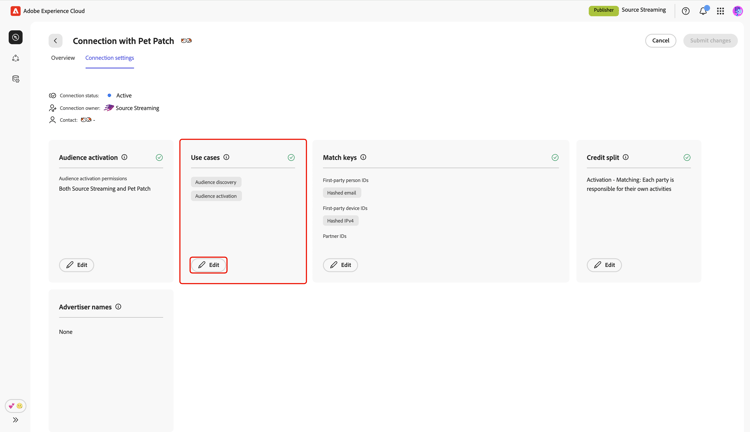
I dialogrutan Use cases aktiverar du de nya användningsfall som du vill lägga till, följt av Save.
Lägg till matchningsnycklar add-match-keys
Endast matchande nycklar som har konfigurerats på ditt konto och som även har valts av din medarbetare är tillgängliga för anslutningen. När du lägger till nya matchningsnycklar i ditt konto och din medarbetare också väljer samma nycklar, kan du aktivera dem i dina befintliga anslutningar.
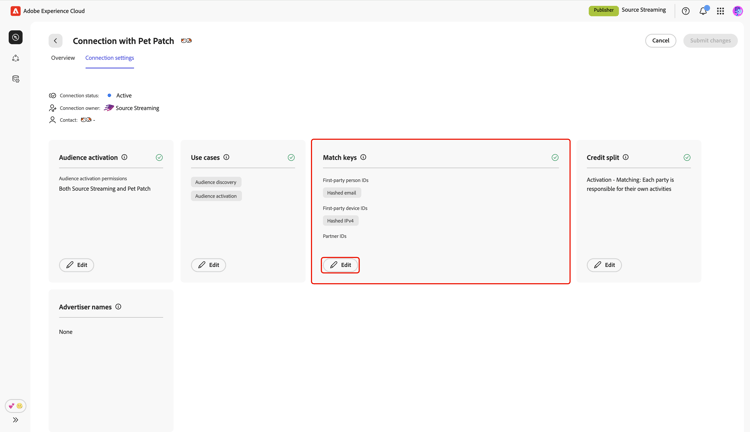
På skärmen Redigera anslutningsinställningar väljer du Edit i avsnittet Match keys.
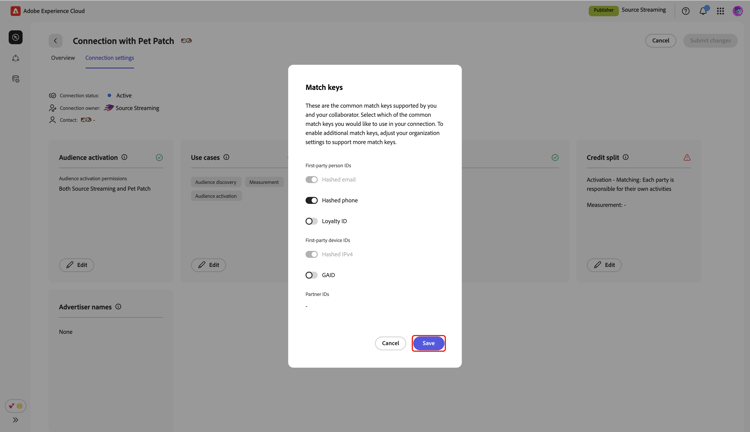
En Match keys-dialogruta visas med de befintliga matchningsnycklarna som har konfigurerats för anslutningen. Välj de matchningsnycklar som du vill lägga till, följt av Save.
Redigera kreditdelning edit-credit-split
Inställningarna för kreditdelning anger vilken medarbetare som ansvarar för kostnaderna för varje användningsfall i anslutningen. Om du vill uppdatera de här inställningarna väljer du Edit i avsnittet Credit split.
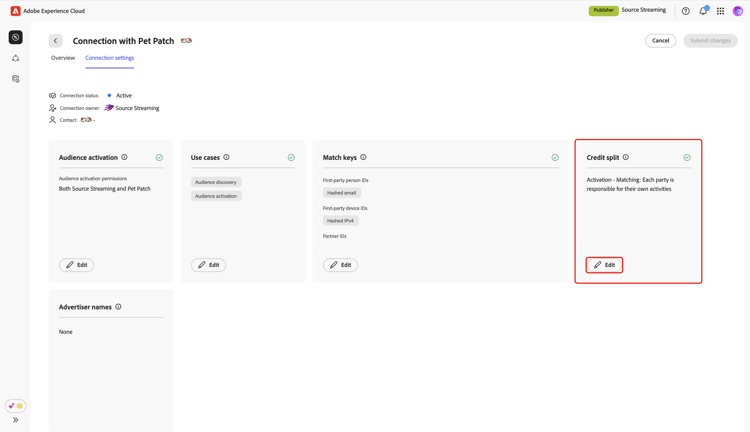
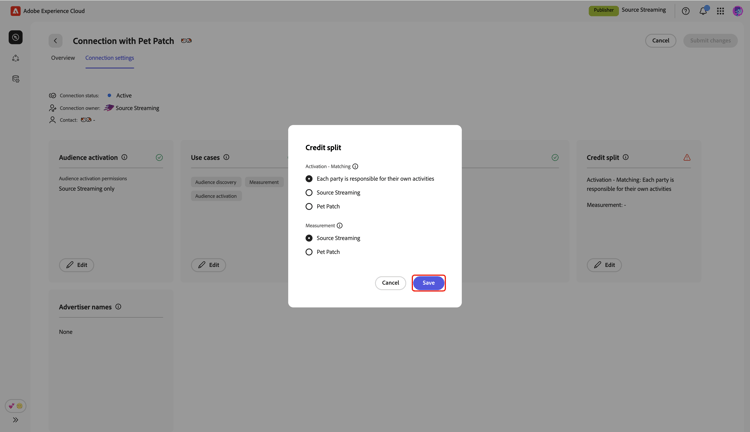
I dialogrutan Credit split väljer du önskade inställningar för Activation-Matching och Measurement. Välj sedan Save för att bekräfta.
Granska och skicka ändringar review-and-submit-changes
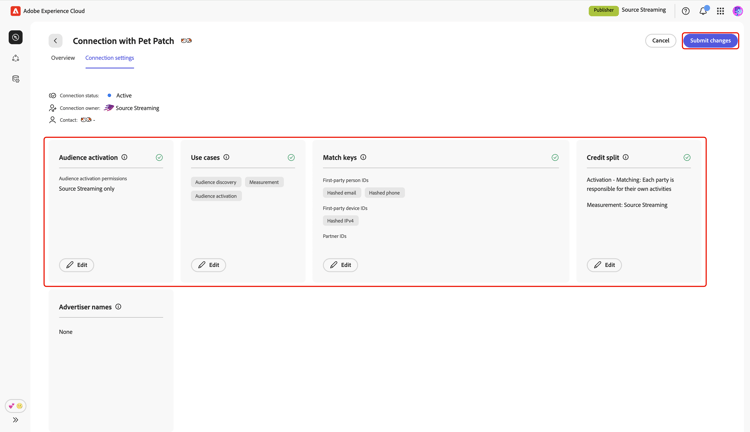
Granska och välj Submit changes när du är klar med redigeringen av anslutningsinställningarna. Uppdateringar av anslutningsinställningarna skickas till din medarbetare för granskning.
Spara ändringar av anslutningsinställningar som utkast
Du kan spara anslutningsinställningarna som ett utkast och sedan gå tillbaka och uppdatera anslutningsinställningarna när du vill.
Om du vill spara ändringarna som ett utkast väljer du Cancel bredvid Submit changes. I dialogrutan Unsubmitted changes väljer du sedan Continue later för att bekräfta.
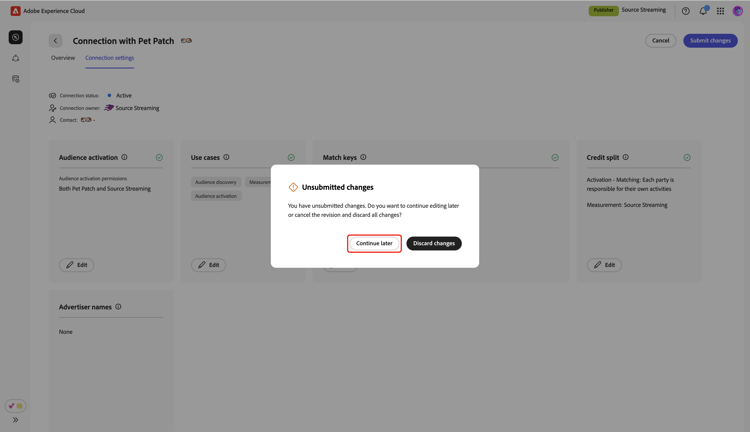
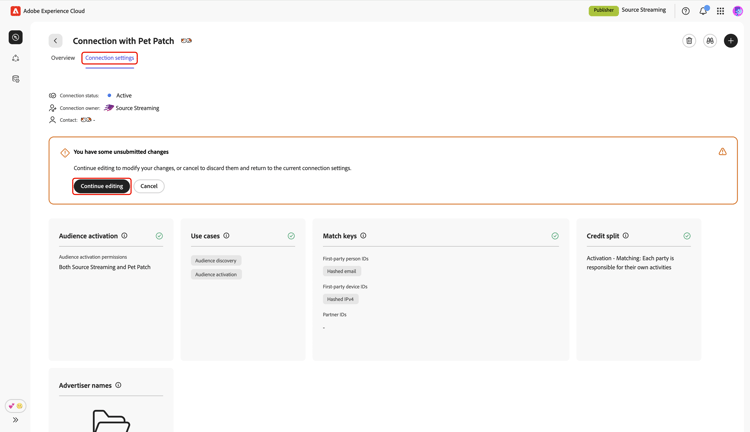
Ändringarna sparas nu som ett utkast. På arbetsytan för anslutningsinställningar visas ett meddelande om att det finns ändringar som inte har skickats. Välj Continue editing om du vill göra fler uppdateringar.