1.1.2 Adobe Marketing Agent med ChatGPT
Video
I den här videon får du en förklaring och demonstration av alla steg som ingår i övningen.
1.1.2.1 Skapa en anpassad app i ChatGPT för Adobe Marketing Agent
- en betald version av OpenAI's ChatGPT
- med ChatGPT-webbklienten
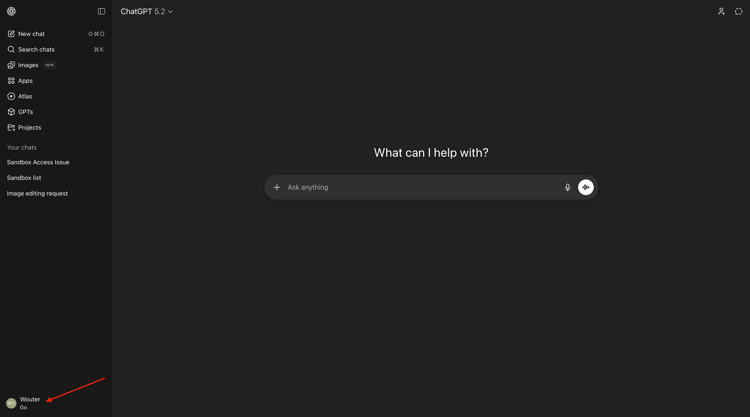
Gå till https://chatgpt.com/ och logga in med din kontoinformation. När du är inloggad bör du se det här. Klicka på ditt användarnamn.
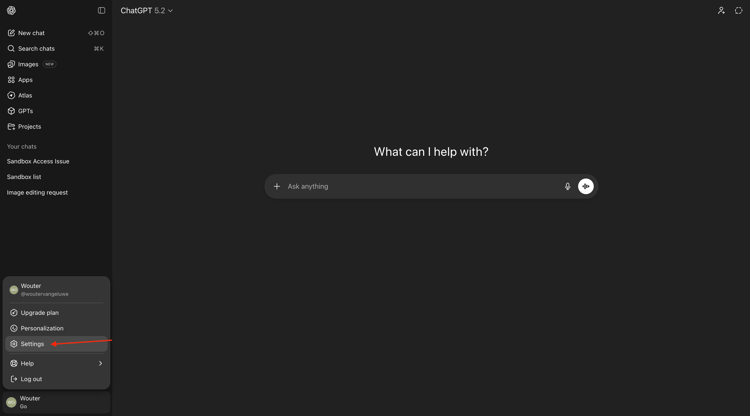
Välj Inställningar.
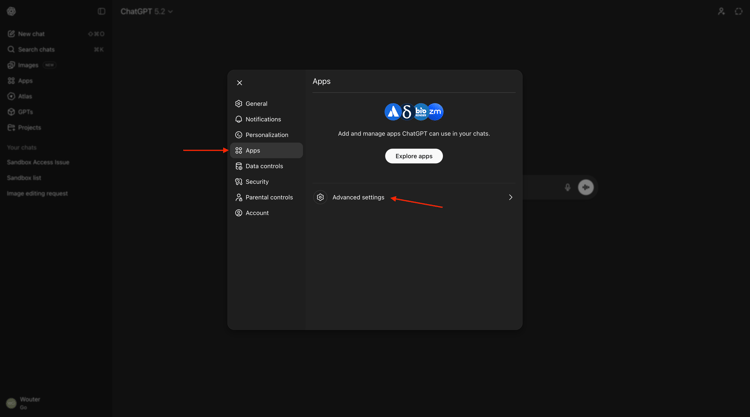
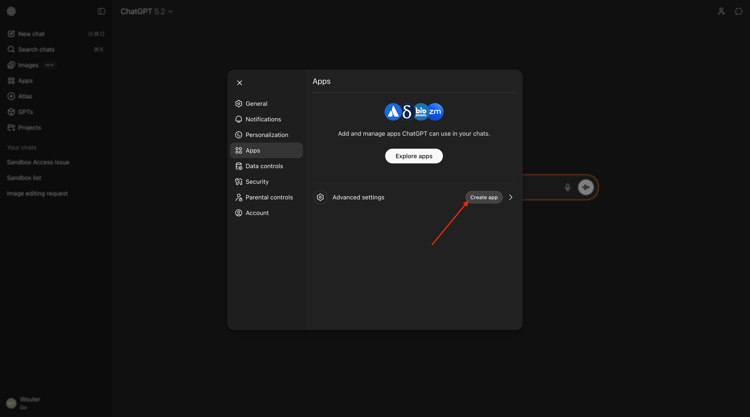
Gå till Appar och välj sedan Avancerade inställningar.
Aktivera utvecklarläget och klicka sedan på Bakåt.
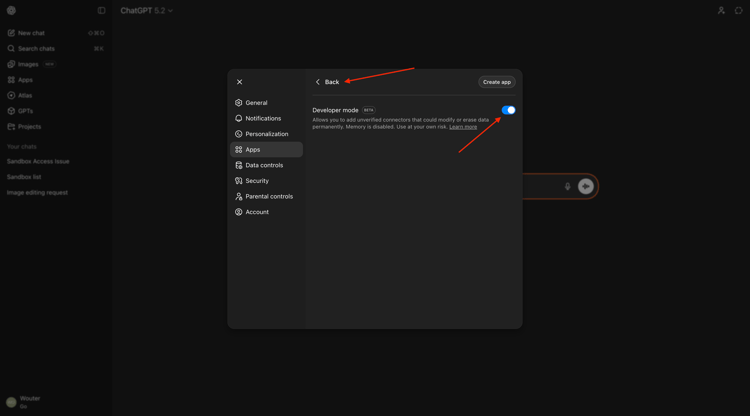
Klicka på Skapa app.
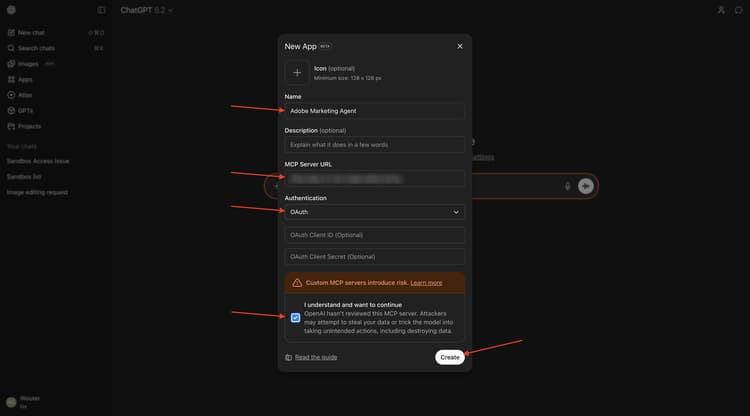
Fyll i fälten så här:
- Namn:
Adobe Marketing Agent - URL för MCP-server: kontakta din Adobe-representant
- Autentisering:
OAuth
Markera kryssrutan för Jag förstår och vill fortsätta.
Klicka på Skapa.
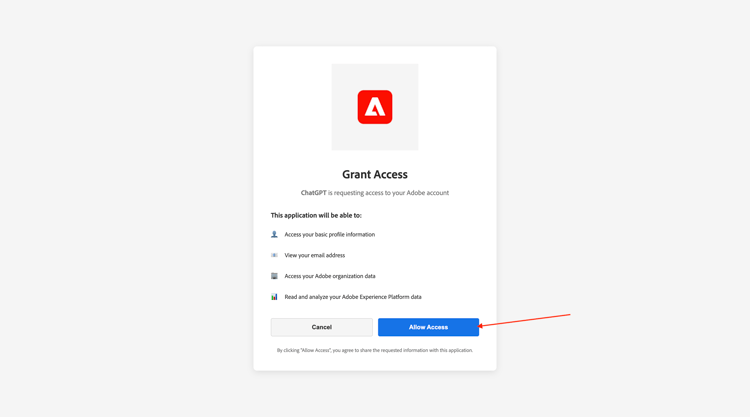
ChatGPT kommer nu att försöka ansluta till ditt Adobe-konto. Välj Tillåt åtkomst och sedan måste du logga in med ditt Adobe-konto.
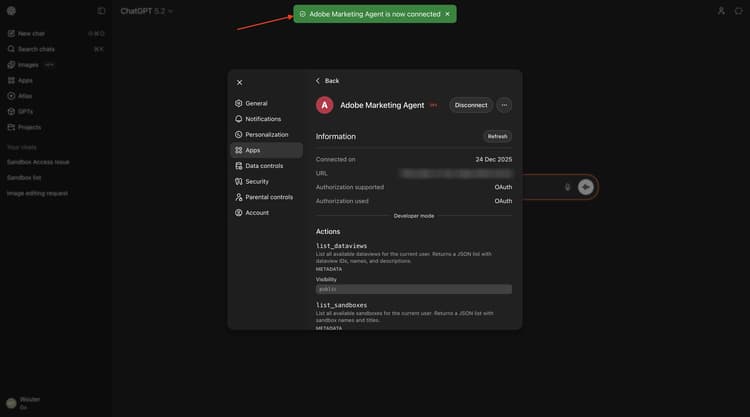
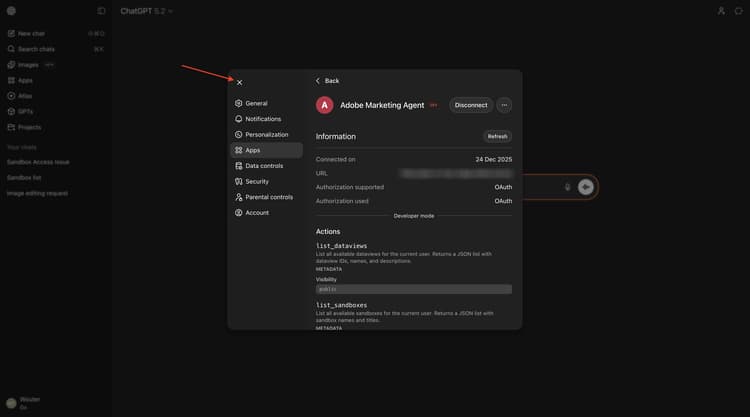
När du har loggat in bör du se att din Adobe Marketing Agent är ansluten.
1.1.2.2 Ange kontext i Adobe Marketing Agent
Stäng fönstret.
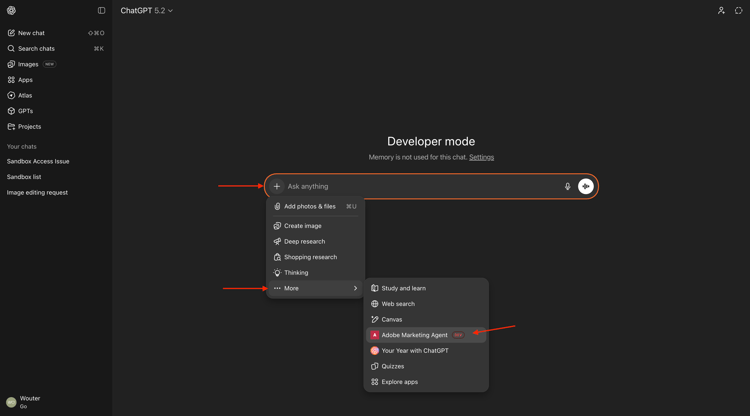
Du borde se det här då. Klicka på ikonen +, gå till Mer och välj sedan Adobe Marketing Agent.
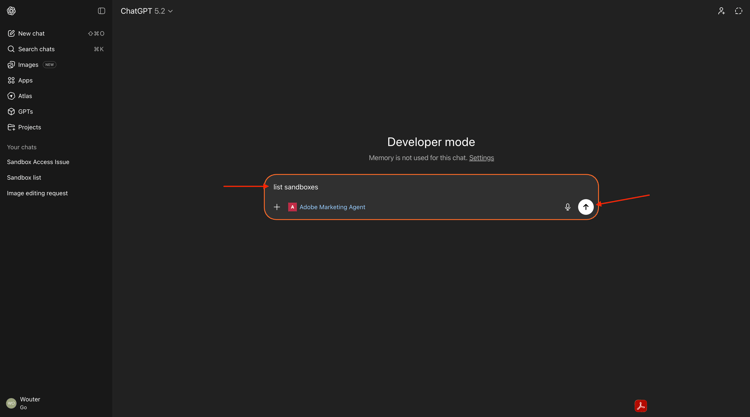
Innan du kan interagera ytterligare med Adobe Marketing Agent via ChatGPT måste kontexten anges.
För den här övningen måste kontexten ställas in så att den används:
- Sandbox: Prod - Accelerate (VA7)
Inställningen Sandlåda hjälper dig att identifiera vilken AI-assistent för sandlådan som ska titta på när du ställer frågor.
- Datavy: Accelerate 2026 B2C
Inställningen Datavy hjälper dig att identifiera vilken AI-assistent för datavyer som ska titta på när du ställer frågor.
Ange följande Fråga och klicka på knappen Skicka.
list sandboxes
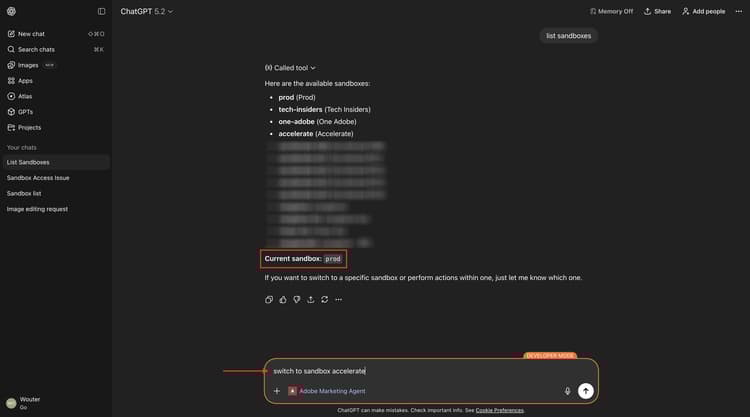
Du bör då se en liknande lista över tillgängliga sandlådor. Den aktuella sandlådan i det här exemplet är inställd på prod.
Om du vill ändra det till den sandlåda som ska användas anger du följande Fråga och klickar på knappen Skicka .
switch to sandbox accelerate
Du borde se det här då. Klicka på Ange kontext.
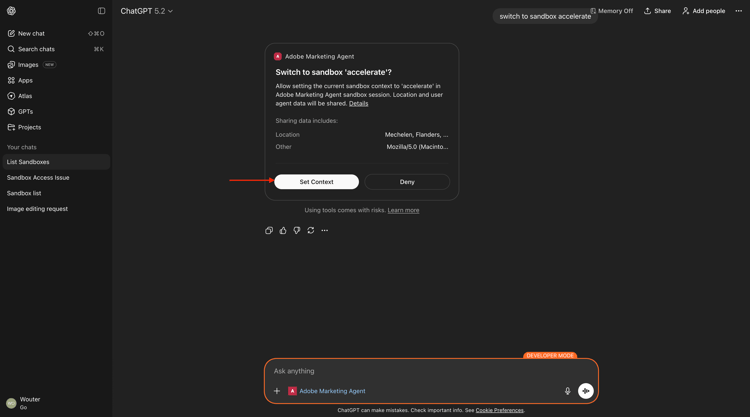
Du borde se det här då. Ange följande Fråga och klicka på knappen skicka för att ange att datavyn ska användas.
list dataviews
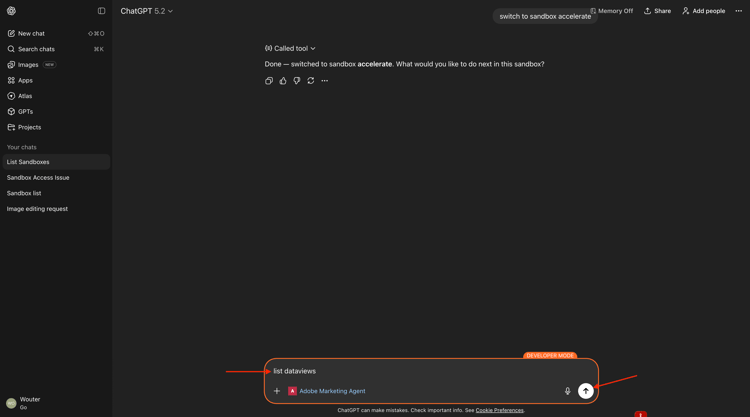
Du bör då se en liknande lista över tillgängliga sandlådor. Den aktuella sandlådan i det här exemplet är inställd på prod.
Om du vill ändra det till den sandlåda som ska användas anger du följande Fråga och klickar på knappen Skicka .
switch to Accelerate 2026 B2C
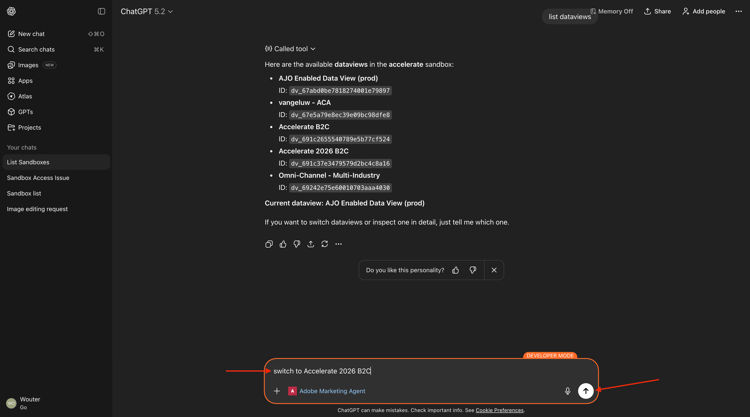
Du borde se det här då. Klicka på Ange kontext.
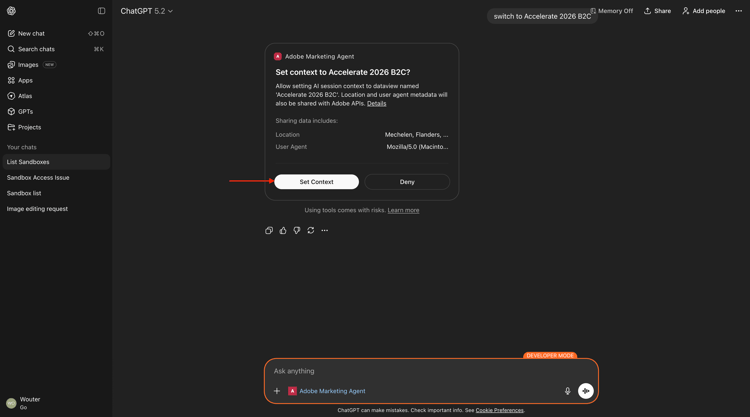
Du borde se det här då.
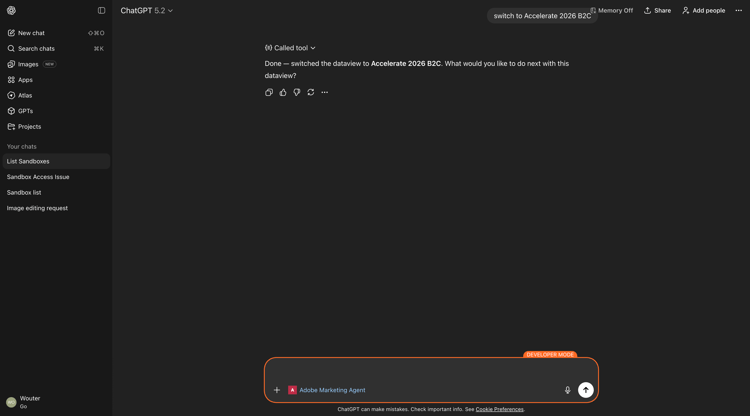
Din kontext är nu en egenskapsuppsättning, så du kan börja skicka särskilda uppmaningar härnäst.
1.1.2.3 Börja med allmänna köptrender för att förankra kontext och zooma in på fiber
Återgivning
Få en puls på högsta nivå vid behov - Mobile, Landline, Internet, TV, Fibre - särskilt de senaste 60 dagarna. Här anges baslinjer för säsongsbundenhet, kampanjeffekter och regionala variationer efter lanseringen av New York.
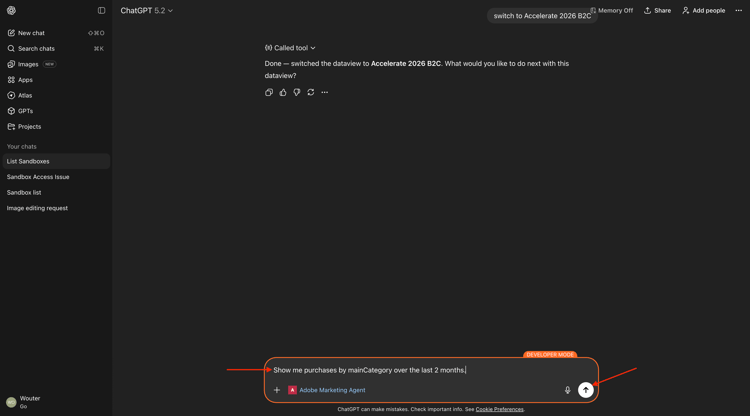
Ange följande Fråga och klicka på knappen Skicka.
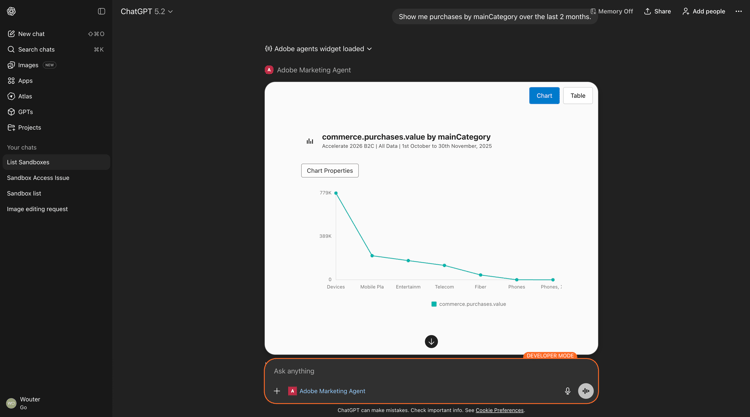
Show me purchases by mainCategory over the last 2 months.
Du bör då se det här:
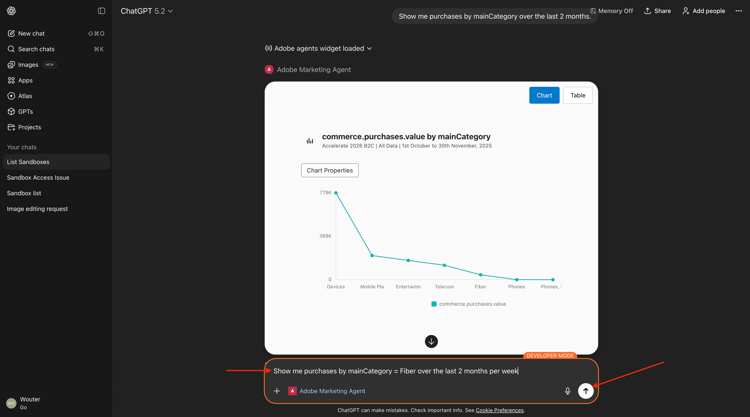
Ange följande Fråga och klicka på knappen Skicka.
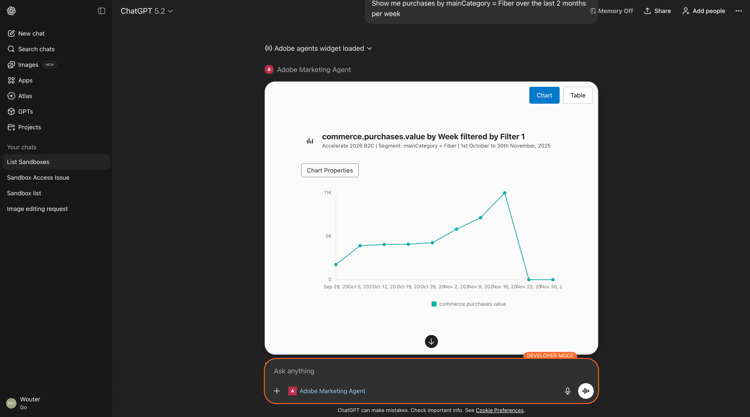
Show me purchases by mainCategory = Fiber over the last 2 months per week
Du borde se det här, som fördjupar dig i fiberspecifika trender.
1.1.2.4 Korrelera order med innehållsinställningar
Återgivning
Testa hypotesen om att en inställning för en viss genre (t.ex. SciFi, Sport, Drama) förutsäger hur bredbandsuppgraderingen fungerar - särskilt för behov med hög bandbredd.
Först måste du ta reda på vilket fält som används för att lagra genre-inställningen.
Ange följande Fråga och klicka på knappen Skicka.
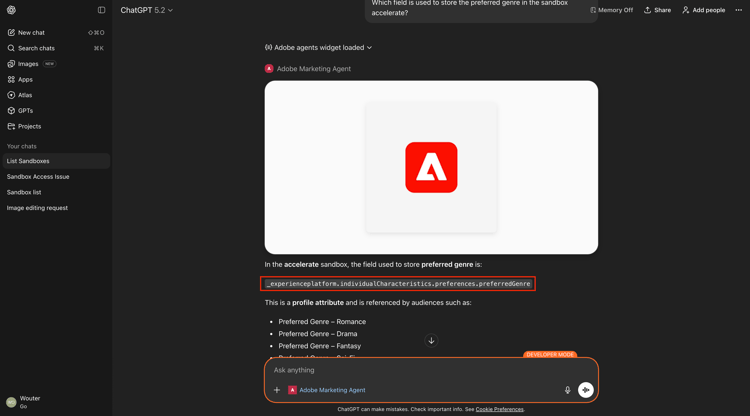
Which field is used to store the preferred genre in the sandbox accelerate?

Du bör då se det här, som visar att fältet som används för genren är _experiencePlatform.individualCharacpropertics.preferences.preferredGenre.
Med den informationen kan du börja detaljgranska köpdata.
Ange följande Fråga och klicka på knappen Skicka.
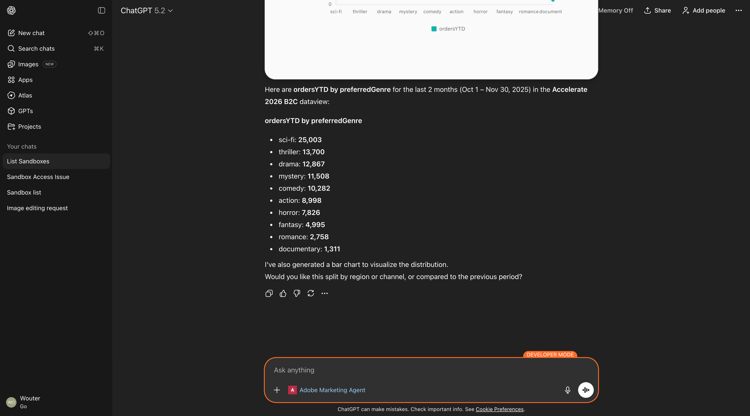
Show me ordersYTD by preferredGenre for the last 2 months
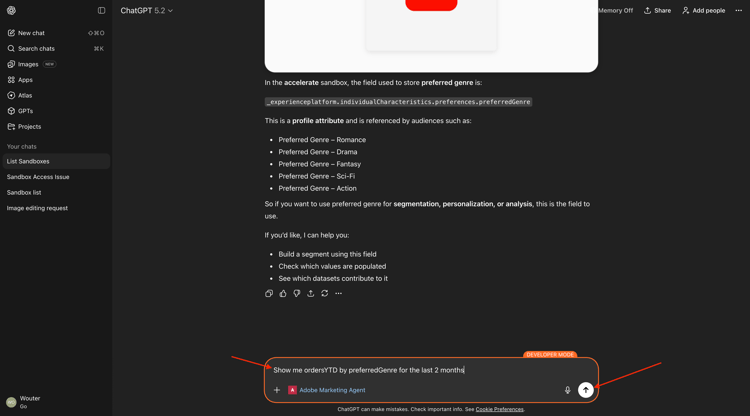
Du borde se det här då. Klicka på Referensinformation.
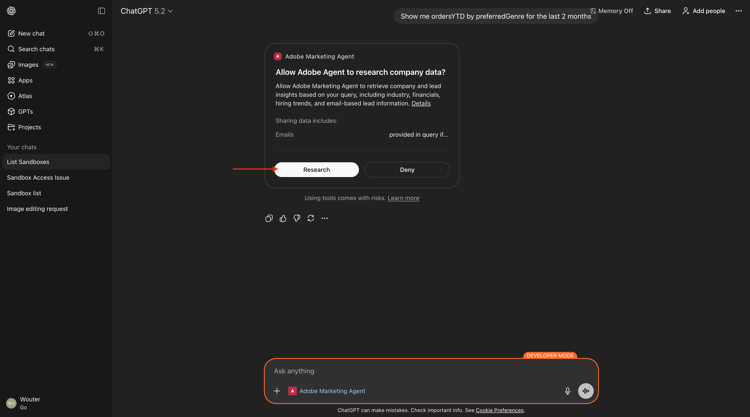
Du borde se det här då.
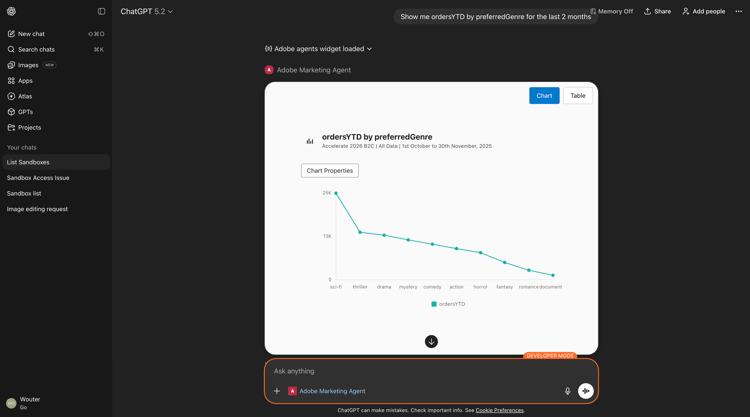
Bläddra nedåt om du vill se mer information.
1.1.2.5 Identifiera befintliga Fibre Journeys
Återgivning
Upptäck vilka aktiva eller nyligen avslutade resor som innehåller"Fiber" i titeln, t.ex."Fibre Upgrade NYC - Sept","Fibre Trial - Streaming Bundle".
Ange följande Fråga och klicka på knappen Skicka.
What journeys exist?
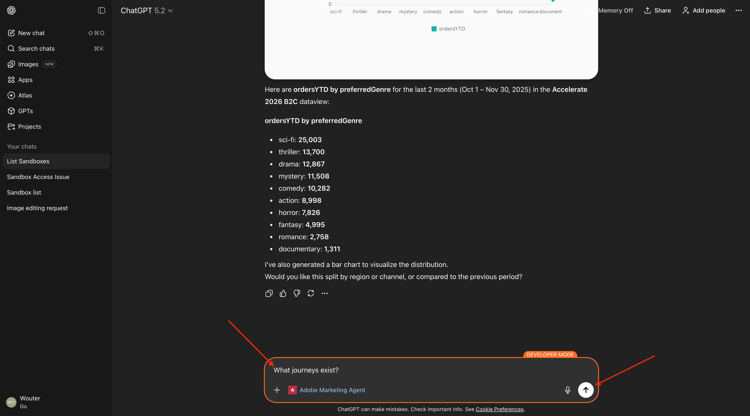
Du borde se det här då. Klicka på Referensinformation.
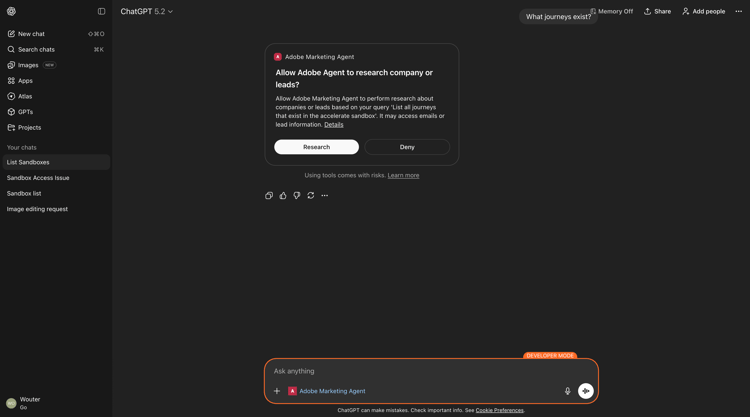
Då borde ni se en lista över resor.
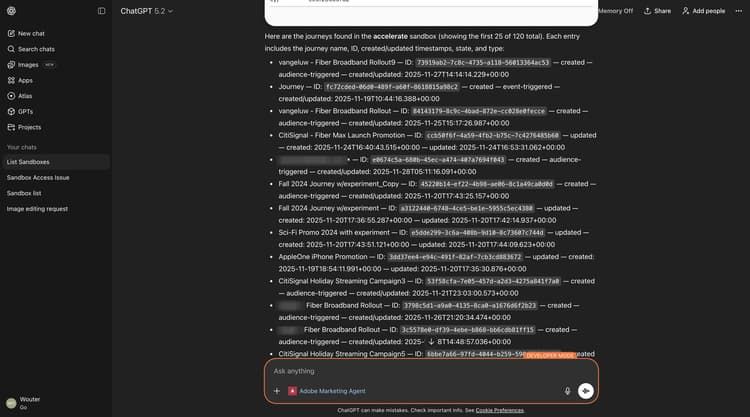
Ange följande Fråga och klicka på knappen Skicka.
Which of these journeys has 'Fiber' in its name?
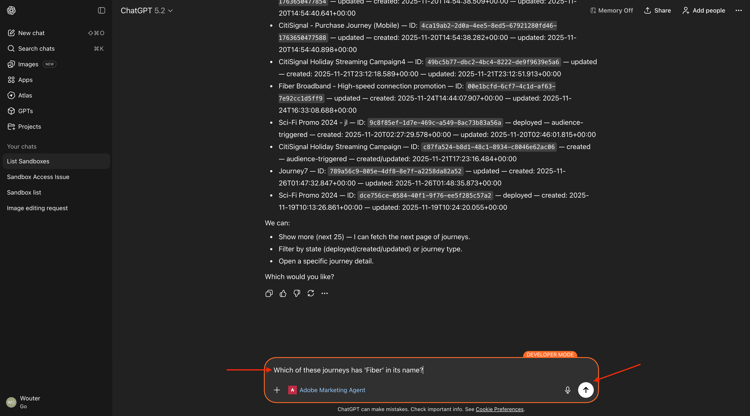
Du borde se det här då. Klicka på Referensinformation.
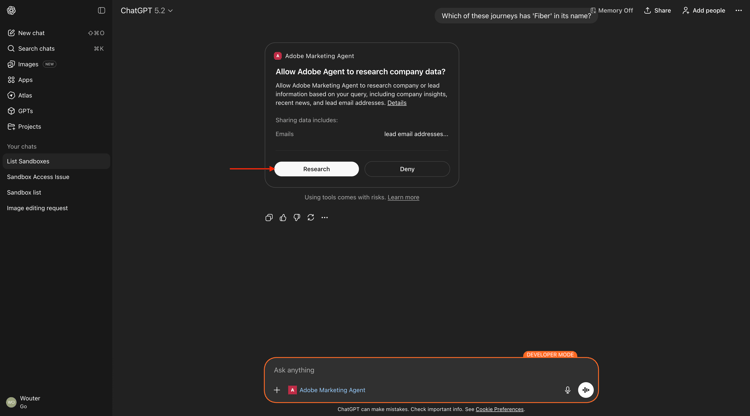
Du borde se det här då.
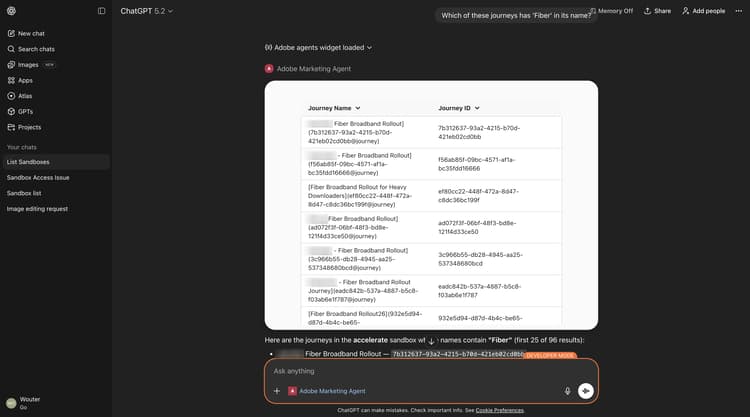
Bläddra nedåt om du vill se mer information.
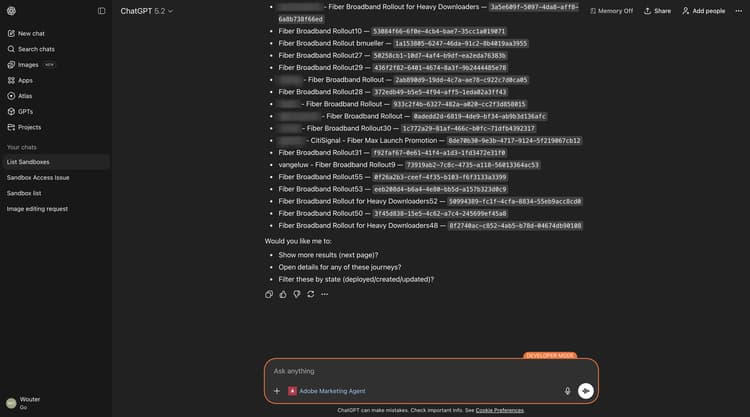
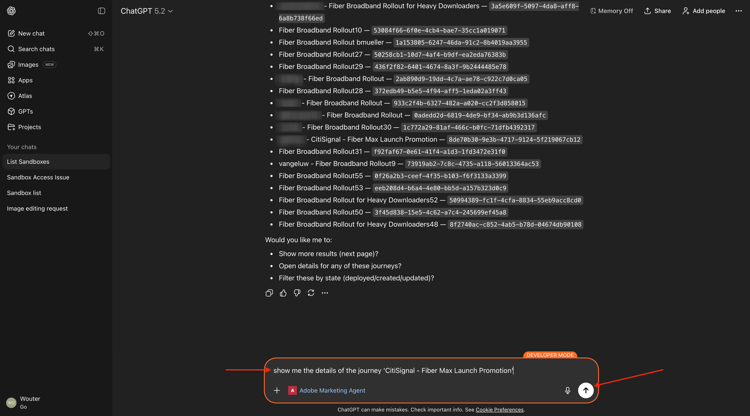
Ange följande Fråga och klicka på knappen Skicka.
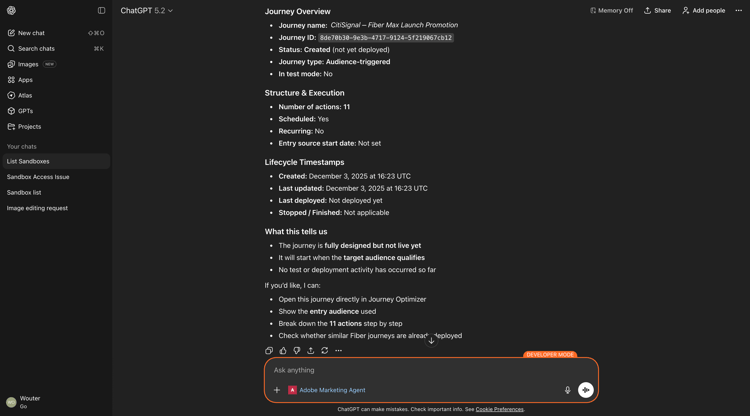
show me the details of the journey 'CitiSignal - Fiber Max Launch Promotion'
Du borde se det här då.
1.1.2.6 Validera reseprestanda via utfallsanalys
Återgivning
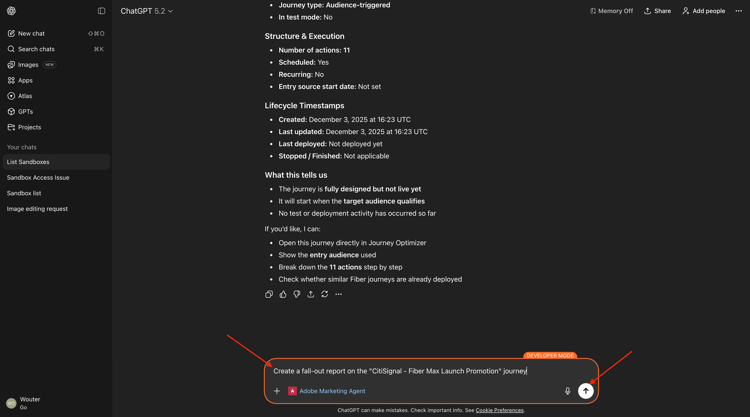
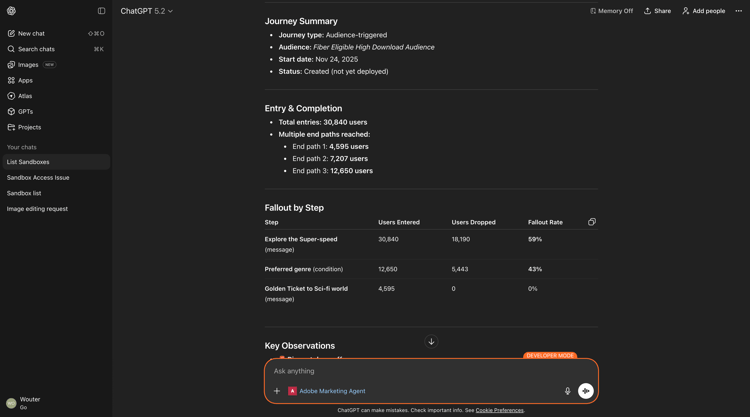
Du vill förstå hur väl resan fungerar och veta om det finns några noder eller villkor under resan som har en stor andel profiler som tas bort. Detta är till hjälp när det gäller att förstå om ytterligare justeringar behövs under resan.
Ange följande Fråga och klicka på knappen Skicka.
Create a fall-out report on the "CitiSignal - Fiber Max Launch Promotion" journey
Du borde se det här då.
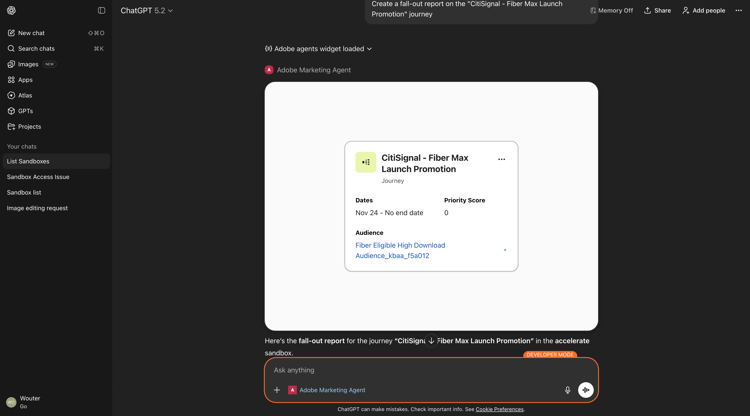
Rulla ner lite. Du kan nu granska tabellen genom att granska varje nod och dess respektive nummer, bortfallsnummer och utfallsfrekvens.
Rulla ned lite till för att se observationer och rekommendationer.
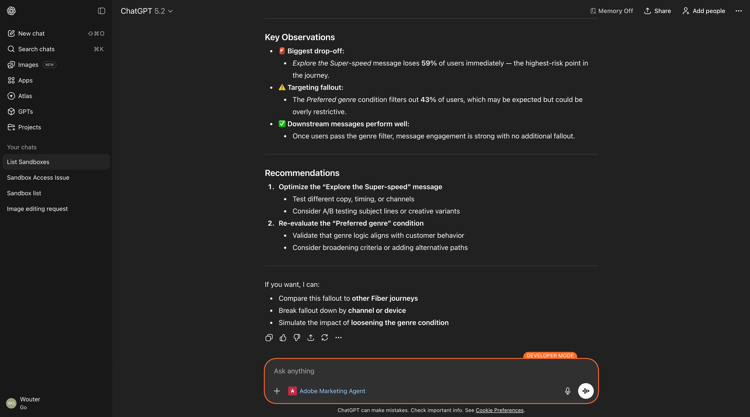
Du har nu slutfört det här labbet.
Gå tillbaka till Agent Orchestrator