Installera taggtillägget Adobe Experience Platform Web SDK
Lär dig installera och konfigurera taggtillägget Adobe Experience Platform Web SDK. Det enklaste sättet att implementera Web SDK är att använda tagghanteraren Adobe, taggar (tidigare kallad Launch). Taggtillägget Platform Web SDK är det enda taggtillägget som krävs för att skicka data till alla Adobe Experience Cloud-program, inklusive Analytics, Target, Audience Manager, Real-time Customer Data Platform och Journey Optimizer!
Utbildningsmål
När lektionen är klar kan du:
- Skapa en taggegenskap i datainsamlingsgränssnittet
- Installera plattformens SDK-taggtillägg
- Mappa tidigare skapade data till tillägget
Förhandskrav
Du måste ha slutfört föregående lektioner i den här självstudien:
Lägga till en taggegenskap
Först måste du ha en taggegenskap. En egenskap är en behållare för alla JavaScript, regler och andra funktioner som krävs för att samla in information från en webbsida och skicka den till olika platser.
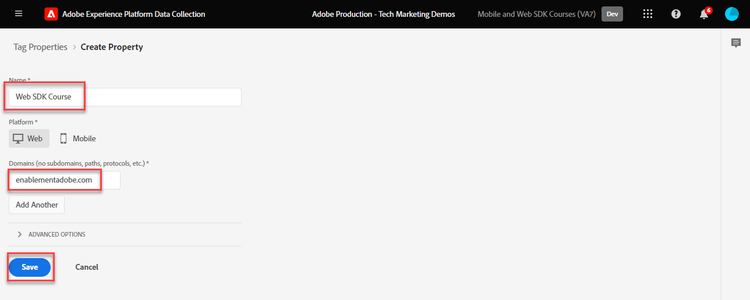
Skapa en ny taggegenskap för självstudiekursen:
- Öppna gränssnittet för datainsamling
- Välj Tags i den vänstra navigeringen
- Markera knappen New Property

- Som Name anger du
Web SDK Course(lägg till ditt namn i slutet om flera personer från ditt företag använder den här självstudiekursen) - Ange
enablementadobe.comsom Domains (förklaras senare) - Välj Save
Lägg till Web SDK-tillägget
Med ditt XDM-schema, datastream och taggegenskap som nu skapas är du redo att installera Platform Web SDK-tillägget:
-
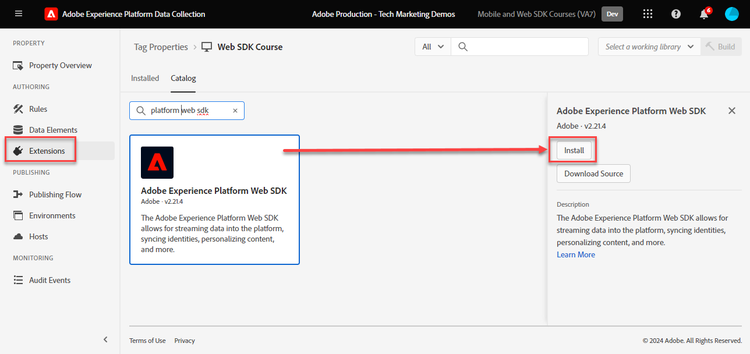
Öppna den nya taggegenskapen
-
Gå till Extensions > Catalog
-
Sök efter
Adobe Experience Platform Web SDK -
Välj Install
Länka tillägget till din datastream
Lämna de flesta standardinställningarna och uppdatera dem senare efter behov. Det enda du måste göra nu är att länka tillägget till ditt datastream:
-
Under Datastreams väljer du indatametoden Choose from list
-
Välj den sandlåda som du skapade schemat i, identitetsnamnområdet och datastream
-
Välj den datastream som du skapade tidigare,
Luma Web SDK -
Välj Save
note note NOTE Om du inte hittar ditt datastream går du till Konfigurera ett datastream-lektioner och följer stegen för att skapa ett 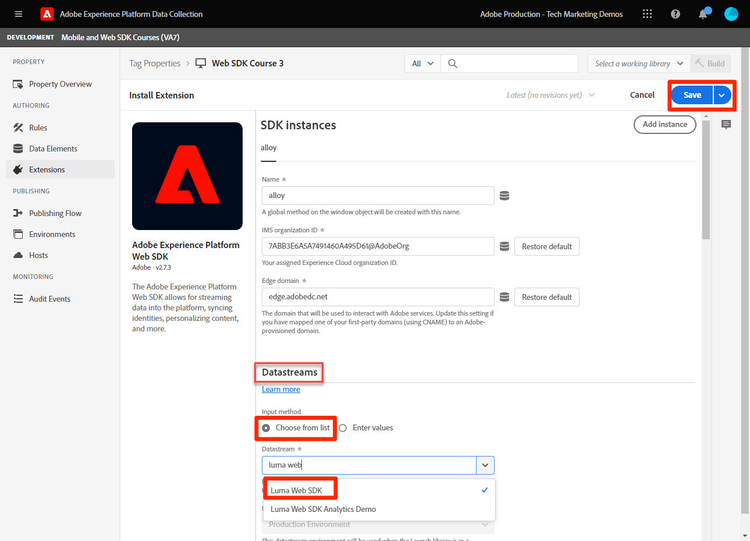
Mer information om varje avsnitt i tillägget finns i Konfigurera Adobe Experience Platform Web SDK-tillägget.
Nu när du har installerat Platform Web SDK och kopplat det till datastream är du redo att börja samla in data.