Skicka POI-post och avsluta data till Analytics places-data-analytics
När platstjänsten har skickat in- och avslutshändelserna kan du skapa regler i Experience Platform Launch för att skicka platstjänstdata till Adobe Analytics. Om du vill skapa den här typen av regel väljer du egenskapen i Launch och utför följande steg:
1. Skapa en regel
-
Klicka på Create New Rule på fliken Rules.
Kom ihåg följande information:
- Om du inte har några befintliga regler för den här egenskapen kommer knappen Create New Rule att vara mitt på skärmen.
- Om egenskapen har regler visas knappen Create New Rule längst upp till höger på skärmen.
2. Välj en händelse
-
Skriv ett beskrivande namn för regeln.
På det här sättet kan regeln lätt kännas igen i din lista över regler. I det här exemplet heter regeln Send Data to Analytics.
-
Klicka på Add i avsnittet Events.
-
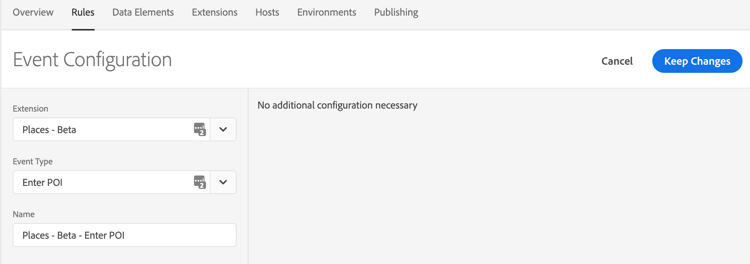
I listrutan Extension väljer du Places Service.
-
I listrutan Event Type väljer du Enter POI.
-
Klicka på Keep Changes.
3. Lägg till villkor
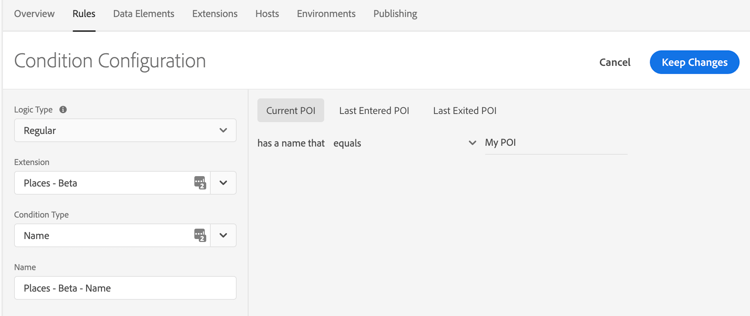
I det här exemplet skapas ett villkor som gör att regeln bara utlöses när den aktuella POI:ns namn är lika med My POI.
-
Klicka på Add under avsnittet Conditions.
-
I listrutan Extension väljer du Places Service.
-
I listrutan Condition Type väljer du Name.
-
Skriv My POI i textfältet i den högra rutan.
-
Klicka på Keep Changes.
4. Definiera åtgärden
-
Klicka på Add under avsnittet Actions.
-
I listrutan Extension väljer du Adobe Analytics.
-
I listrutan Action Type väljer du Track.
-
Lägg till åtgärden eller läget som du vill skicka till Analytics (Analyser) i den högra rutan.
Du kan också välja att lägga till ytterligare kontextdata i den här begäran. Kom ihåg att du kan använda dataelement för att hämta data dynamiskt från SDK:n.
-
Klicka på Keep Changes.
I följande exempel skickas ett
TrackAction-anrop till Analytics med ytterligare kontextdata påpoi.namesom är lika med namnet på den POI som utlöste den här starthändelsen: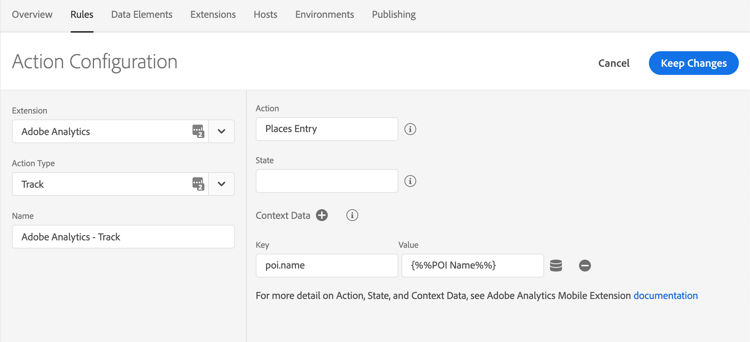
5. Spara regeln och återskapa din egenskap
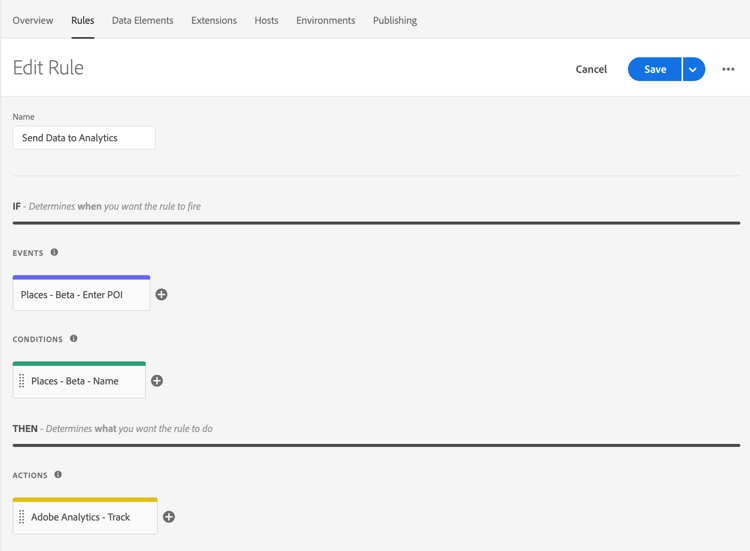
När du är klar med konfigurationen kontrollerar du att regeln ser ut så här:
-
Klicka på Save
-
Återskapa Launch-egenskapen och distribuera den till rätt miljö.