Lägg till platskontext i Analytics-begäranden run-reports-aa-locserv-data
När platstjänsten har skickat in- och avslutshändelserna kan du skapa regler i Experience Platform Launch och bifoga dina platstjänstdata till alla Adobe Analytics-händelser. Om du vill skapa den här typen av regel väljer du egenskapen i Launch och utför följande steg:
1. Skapa en regel
-
Klicka på Create New Rule på fliken Rules.
Kom ihåg följande information:
- Om du inte har några befintliga regler för den här egenskapen kommer knappen Create New Rule att vara mitt på skärmen.
- Om egenskapen har regler visas knappen Create New Rule längst upp till höger på skärmen.
2. Välj en händelse
-
Ge regeln ett beskrivande namn så att den blir lätt igenkännbar i regellistan.
I det här exemplet heter regeln Attach Places Service Data to Analytics Track Action Events.
-
Klicka på Add under avsnittet Events.
-
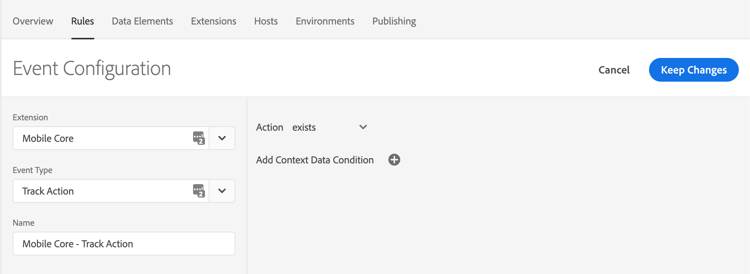
I listrutan Extension väljer du Mobile Core.
-
I listrutan Event Type väljer du Track Action.
Nu kan du bestämma vilka utlösare du vill ta med för den här regeln. I det här exemplet baseras utlösaren på alla TrackAction anrop. När du har konfigurerat händelsen klickar du på Keep Changes.
3. Lägg till villkor
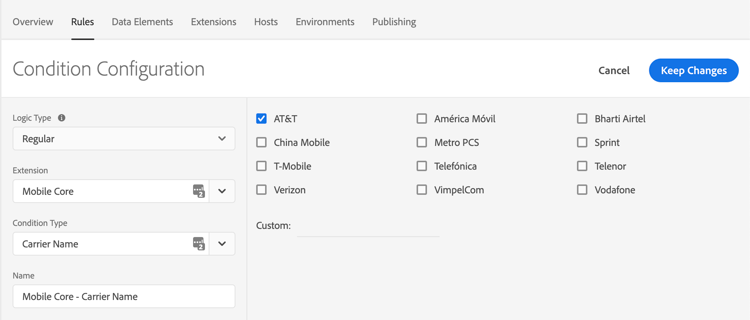
I det här exemplet skapas ett villkor som gör att regeln bara aktiveras för AT&T-kunder.
-
Klicka på Add under avsnittet Conditions.
-
I listrutan Extension väljer du Mobile Core.
-
I listrutan Condition Type väljer du Carrier Name.
-
Markera kryssrutan AT&T i fönstret till höger.
-
Klicka på Keep Changes.
4. Definiera åtgärden
-
Klicka på Add under avsnittet Actions.
-
I listrutan Extension väljer du Mobile Core.
-
I listrutan Action Type väljer du Attach Data.
-
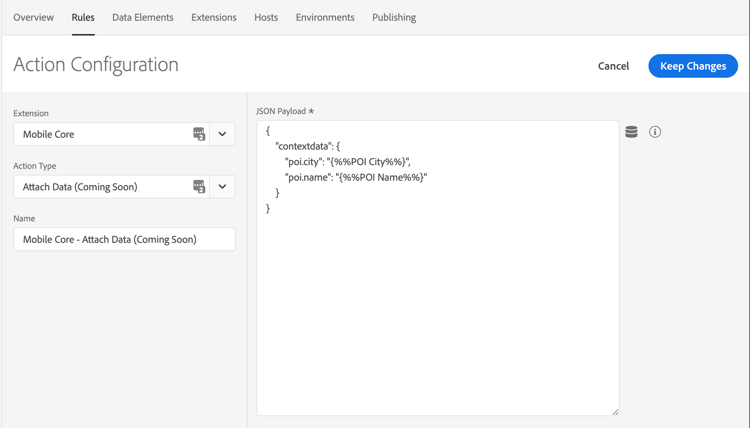
Skriv de data som ska läggas till i den här händelsen i fältet JSON Payload i den högra rutan.
-
Klicka på Keep Changes.
I den högra rutan kan du lägga till en JSON-nyttolast på fri hand som lägger till data i en SDK-händelse innan ett tillägg som lyssnar efter den här händelsen kan höra händelsen. I det här exemplet läggs vissa kontextdata till i den här händelsen innan Analytics-tillägget bearbetar den. De tillagda kontextdata kommer nu att ingå i den utgående Analytics-träffen.
I följande exempel läggs värdena poi.city och poi.name till i kontextdata för händelsen Analytics. Värdena för de nya nycklarna bestäms dynamiskt av SDK när den här händelsen bearbetas.
5. Spara regeln och återskapa din egenskap
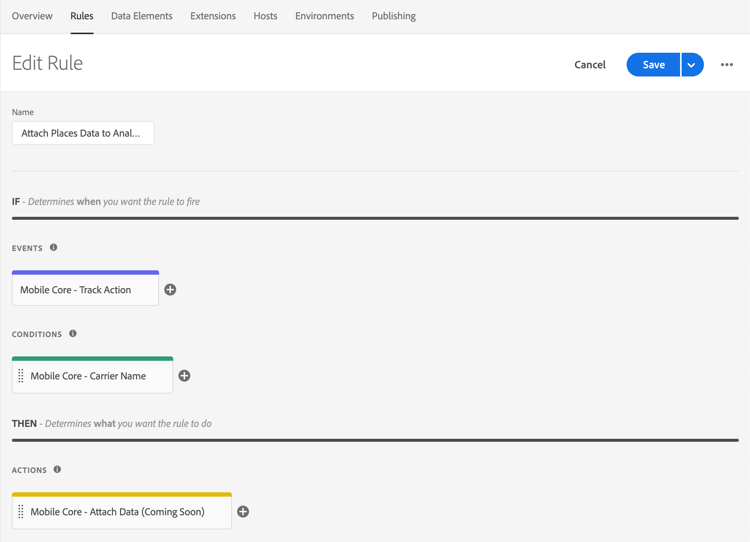
När du är klar med konfigurationen kontrollerar du att regeln ser ut så här:
-
Klicka på Save
-
Återskapa Launch-egenskapen och distribuera den till rätt miljö.