Skapa modeller
Gränssnittet ger ett stegvis guidat modellkonfigurationsflöde när du vill skapa anpassade AI-baserade modeller.
Välj Open model canvas i gränssnittet

Inställningar
Du definierar ett namn och en beskrivning i Setup-steget:
-
Ange modellen Name, till exempel
Demo model. Ange en Description, till exempelDemo model to explore AI features of Mix Modeler.
-
Välj Next om du vill fortsätta till nästa steg. Välj Cancel om du vill avbryta modellkonfigurationen.
Konfigurera configure
Du konfigurerar modellen i steget Configure. Konfiguration innefattar definition av konverteringsmål, kontaktytor för marknadsföring, den stödberättigade datapopulationen, externa och interna faktorer, med mera.
-
I avsnittet Conversion goal:

-
Välj en konvertering i listrutan Conversion. De tillgängliga konverteringarna är de konverteringar som du har definierat som en del av Konverteringar i Harmonized datasets. Exempel: Online Conversion.
-
Du kan välja

-
-
I avsnittet Marketing touchpoints kan du välja en eller flera kontaktytor för marknadsföring, som motsvarar de kontaktytor för marknadsföring som du har definierat som en del av Marknadsföringskontaktytor i Harmonized datasets.

-
Välj en eller flera kontaktytor för marknadsföring i listrutan Touchpoint include.
- Du kan använda

- Du kan använda Clear all för att ta bort alla kontaktytor.
- Du kan använda
-
Du kan välja
note NOTE Du kan inte ställa in modellen med kontaktytor som har överlappande data och det måste finnas minst en kontaktyta med utgifter. -
-
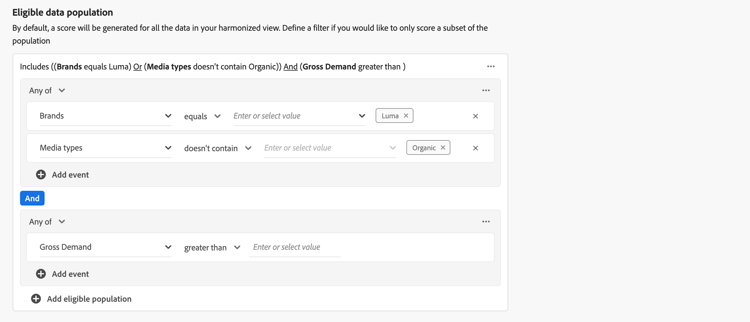
Som standard genereras en poäng för alla data i din harmoniserade vy. Om du bara vill poängsätta en delmängd av populationen definierar du ett eller flera filter med hjälp av behållare i avsnittet Eligible data population.
-
Definiera en eller flera händelser för varje behållare.
-
För varje händelse:
-
Välj ett mått eller en dimension från Välj harmoniserat fält.
-
Välj lämplig operator: equals, not equals, less than, greater than, starts with, doesn’t start with, ends with, doesn’t end with, contains, doesn’t contain, is in eller is not in.
-
Ange eller välj ett värde vid Ange eller välj värdet.
-
-
Om du vill lägga till ytterligare en händelse i behållaren väljer du

-
Om du vill ta bort en händelse från behållaren väljer du
-
Om du vill filtrera med hjälp av alla eller några av flera händelser som definieras i behållaren väljer du Any of eller All of. Etiketten ändras på motsvarande sätt från Include … Or … till Include … And ….
-
-
Välj
-
Om du vill ta bort en giltig dataifyllningsbehållare i behållaren väljer du

-
Välj And och Or mellan behållare om du vill skapa mer komplexa definitioner för den giltiga datapifyllningen.
-
-
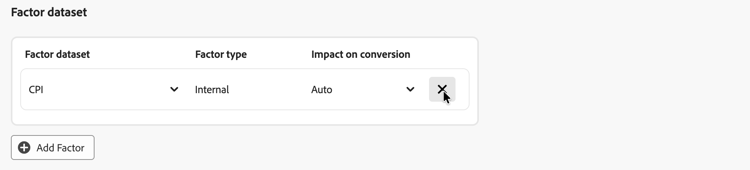
Du kan hantera datauppsättningar som innehåller interna eller externa faktorer i avsnittet Factor dataset.
-
Om du vill lägga till en faktordatauppsättning väljer du Add Factor. Du kan lägga till högst 30 faktorer i en modell.
-
Välj en Factor dataset i listrutan. De tillgängliga faktorerna är de faktorer som du har definierat ett harmoniserat fält för i datauppsättningsreglerna.
Baserat på den valda datauppsättningen är Factor type antingen Internal eller External. -
Välj Impact on conversion i listrutan. Tillgängliga alternativ är: Auto, Positive eller Negative. Standardalternativet är Auto, vilket gör att modellen kan avgöra faktordatauppsättningens påverkan.
-
-
Om du vill ta bort en faktordatauppsättning väljer du

-
-
Ange ett värde mellan
1och52i Give contribution credit to touchpoints occurring within om du vill definiera modellens uppslagsfönster. weeks prior to the conversion i avsnittet Define lookback window . -
Om du vill definiera utbildningsfönstret för en modell väljer du på Define training window var du vill starta poängkonverteringar.

Du kan välja mellan:
-
Have Mix Modeler select a helpful training window och
-
Manually input a training window. Ange antalet år i Include events the following years prior to a conversion när du väljer det här alternativet.
Den här inmatningen krävs för en modell. Antalet år avgör hur mycket av kanalens adstock som du kan konfigurera i steget Advanced begränsas.
-
-
Välj Next om du vill fortsätta till nästa steg. Om mer konfiguration behövs, förklarar en röd kontur och text vilken ytterligare konfiguration som krävs.
Välj Back om du vill gå tillbaka till föregående steg.
Välj Cancel om du vill avbryta modellkonfigurationen.
Avancerat advanced
Du kan ange avancerade inställningar i steget Advanced. I det här steget kan du definiera utgiftsresurs, aktivera modellen för multi-touch-attribution (MTA), definiera tidigare kunskap och definiera kanaladstock.
Utgiftsresurs
I avsnittet Spend share:
-
Aktivera Allow spend share om du vill använda tidigare investeringsförhållanden för marknadsföring för att informera modellen när marknadsföringsdata är begränsade. Den här inställningen rekommenderas, särskilt i följande scenarier:
- En kanal har inte tillräckligt många observationer (t.ex. låg frekvens av utgifter, visningar eller klick).
- Du modellerar spiky men regular och potentiellt högspenderade media (som TV för vissa varumärken), där data kan vara glesa.
note NOTE För engångsinvesteringar (t.ex. en Super Bowl-annons) kan ni lägga in dessa data som en faktor i stället för att förlita er på utgiftsdelen.
MTA
I avsnittet MTA enabled:
- Aktivera MTA enabled om du vill aktivera MTA-funktioner för modellen. Om du har aktiverat MTA finns multitouch-attribueringsinsikter tillgängliga efter att du har utbildat och betygsatt modellen. Se fliken Attribution i Model insights.
Tidigare kunskap
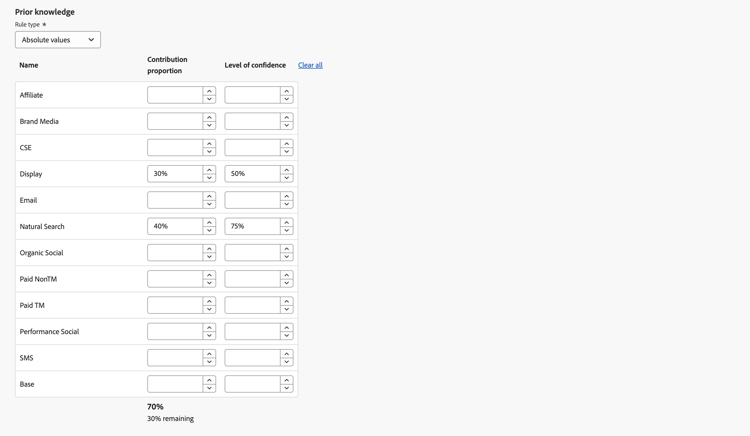
I avsnittet Prior knowledge:
-
Välj Rule type, som är standard Absolute values.
-
Ange procentsatser för bidrag för någon av kanalerna som listas under Name, med kolumnen Contribution proportion.
-
Om det är lämpligt kan du lägga till Level of confidence procent för varje kanal.
-
Använd Clear all vid behov för att rensa alla indatavärden för kolumnerna Contribution proportion och Level of confidence.
Kanaladstock
I avsnittet Channel adstock kan du definiera enskilda adstock-lookback (överföringar eller dekorationseffekter) och fördröjning (fördröjd svarstid) för varje kanal (marknadsföringskanal) som du har definierat i modellen.
Den här kanalens adstock-konfiguration ger detaljerad kontroll över hur olika marknadsföringskanaler påverkar affärsresultatet över tid. Du kan också använda systemstandardvärden och en konfiguration som passar alla.
Kanalkonfigurationen hjälper dig att fånga kanalspecifika nyanser. Exempel: den långvariga effekten av tv-kampanjer, den kortvariga effekten av betalsökningar eller fördröjningen mellan påverkarutgifter och observerbara konverteringar. Experimentera med parametrar för snabb sökning och fördröjning för att skapa mer korrekta, skräddarsydda och pålitliga insikter. I slutändan kan en kanalkonfiguration leda till exaktare budgetallokeringar och bättre affärsbeslut.
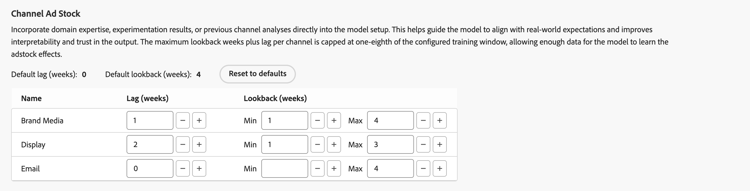
Så här konfigurerar du kanaldata:
-
Definiera ett Lag (weeks)-, Min Lookback (weeks)- och Max Lookback (weeks)-värde för varje kanal (Name). För varje värde:
- Använd


Det totala antalet fördröjningsveckor plus maximala uppslagsveckor per kanal begränsas till en åttondel av det konfigurerade utbildningsfönstret. Den här begränsningen tillåter tillräckligt med data för att modellen ska kunna lära sig adstock-effekterna. För ett tvåårigt utbildningsfönster är det maximala antalet Lag (weeks) och Lookback (weeks) för en kanal till exempel 13 veckor. Den här ändpunkten används när du definierar värdena.
- Använd
-
Så här återställer du alla kanaldata till standardvärden:
- Välj Reset to defaults.
Ange alternativ
Du kan schemalägga utbildning och poängsättning och ange detaljerade insikter, rapportfält för modellen i steget Set options.
Schema
I avsnittet Schedule kan du schemalägga modellutbildning och poängsättning.
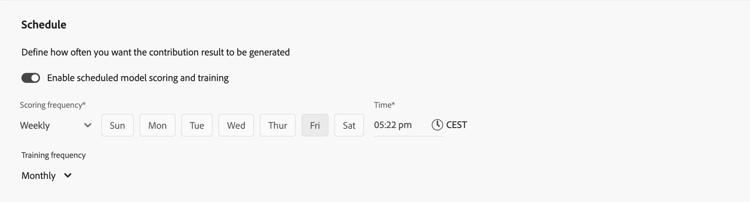
Så här schemalägger du poäng och utbildning för modeller:
-
Aktivera Enable scheduled model scoring and training.
-
Välj en Scoring frequency:
- Daily: Ange en giltig tid (till exempel
05:22 pm) eller använd
- Weekly: Välj en veckodag och ange en giltig tid (till exempel
05:22 pm) eller använd - Monthly: Välj en dag i månaden i listrutan Kör på och ange en giltig tid (till exempel
05:22 pm) eller använd
- Daily: Ange en giltig tid (till exempel
-
Välj en Training frequency i listrutan: Monthly, Quarterly, Yearly eller None .
Rapporteringsfält för detaljerade insikter
Avsnittet Granular insights reporting fields använder rapportfunktionen för detaljerad inkrementalitet. Med den här funktionen kan du välja harmoniserade fält för att bryta ned poängen för konvertering och kontaktpunktsökning.

Du definierar dessa harmoniserade fält så att du kan gå nedåt i modellrapporteringen med hjälp av detaljerade rapportkolumner i stället för att behöva skapa separata modeller.
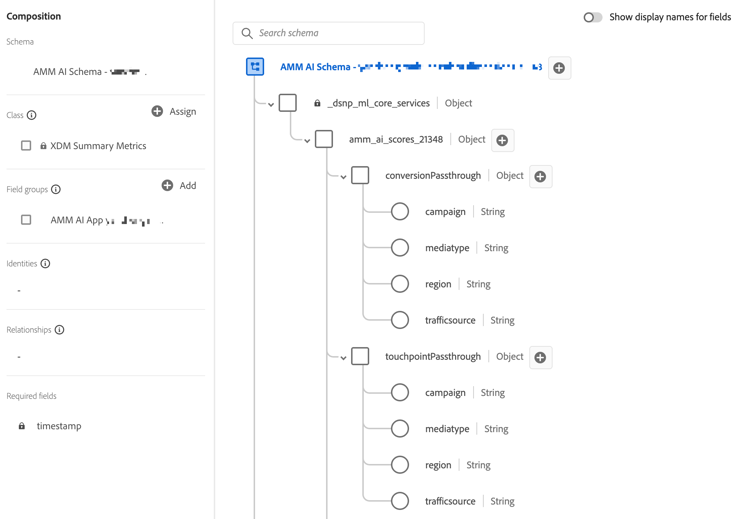
Du kan till exempel skapa en modell som fokuserar på intäkter, men du är också intresserad av kampanjernas, medietyperna, regionerna och trafikkällornas prestanda. Utan den detaljerade inkrementalitetsrapporteringen skulle du behöva skapa fyra separata modeller. Med den detaljerade funktionen för inkrementalitetsrapportering kan ni dela upp intäktsmodellen för kampanjer, medietyper, regioner och trafikkällor.
- Välj ett eller flera harmoniserade fält från Välj harmoniserade fält under Includes. De valda harmoniserade fälten läggs till på panelen.
- Välj ***Harmoniserat fält ***

- Välj Clear all om du vill ta bort alla markerade harmoniserade fält.
De valda harmoniserade fälten för detaljerad tillväxtrapportering är tillgängliga som en del av Experience Platform schema och datamängd som är ett resultat av att modellen bedömts. Rapporteringsfälten för detaljerade insikter finns i objekten conversionPassthrough och touchpointPassthrough.
Slutför
-
Välj Finish för att slutföra modellkonfigurationen.
-
I dialogrutan Create instance? väljer du Ok för att utlösa den första uppsättningen kurser och poäng direkt. Din modell visas med statusen

Välj Cancel om du vill avbryta.
-
Om mer konfiguration behövs, förklarar en röd kontur och text vilken ytterligare konfiguration som krävs.
-
-
Välj Back om du vill gå tillbaka till föregående steg.
-
Välj Cancel om du vill avbryta modellkonfigurationen.