Aktivera medierapporter
Varje rapportsvit som samlar in mediemätningar måste konfigureras innan mediedata skickas.
-
I Adobe Analytics går du till Admin → Report suites.
-
Välj den eller de rapportsviter som samlar in mediedata. Välj Edit Settings → Media Management → Media Reporting.
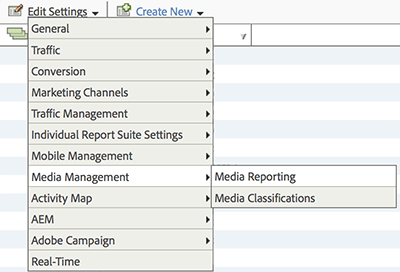
-
På sidan Media Reporting aktiverar du önskade mediekomponenter för direktuppspelning (se nedan).
-
Välj Save.
Om den här rapportsviten redan har konfigurerats för att samla in mediedata visas ytterligare en konfigurationssida när du har klickat på Save. Om sidan Media Core measurement visas fortsätter du till nästa steg.
Tillgängliga moduler för direktuppspelade media
Mediemätningen innehåller följande moduler:
-
Media Core: Krävs för all spårning av direktuppspelade media. Lösningsvariabler reserveras för uppspelning av innehåll och sessionsdata.
-
Dimensioner:
-
Mått:
-
-
Media Ads: Aktiverar spårning av annonser i medieinnehållet.
-
Dimensioner:
-
Klassificeringsdimensioner:
-
Mått:
-
-
Media Chapters: Aktiverar spårning av kapitel i medieinnehåll.
-
Dimension:
-
Klassificeringsdimensioner:
-
Mått:
-
-
Media Quality: Aktiverar spårning av data för uppspelningskvalitet, inklusive buffring, bithastighet och felhändelser.
-
Dimensioner:
-
Mått:
-
-
Video Metadata: Aktiverar spårning av standardattribut för videoinnehåll som show, säsong och genre.
-
Dimensioner:
-
Mått:
-
-
Audio Metadata: Aktiverar spårning av standardattribut för ljudinnehåll som artist, album och station.
-
Player State Tracking: Aktiverar mätning av gränssnittslägen för standardspelare, till exempel helskärm, undertextning och bild-i-bild.
-
Mått:
- Closed captioning counts
- Closed captioning total duration
- Full screen counts
- Full screen total duration
- In focus counts
- In focus total duration
- Mute counts
- Mute total duration
- Picture in picture counts
- Picture in picture total duration
- Streams impacted by closed captioning
- Streams impacted by full screen
- Streams impacted by in focus
- Streams impacted by mute
- Streams impacted by picture in picture
-