Adobe Analytics Integration
Adobe Analytics-integreringen kopplar samman LLM Optimizer med era Adobe Analytics-data så att ni kan mäta hur AI-styrd identifiering kan förvandlas till verkligt webbplatsengagemang och affärsresultat. När integreringsprocessen är klar är data tillgängliga på kontrollpanelen Referenstrafik på fliken Affärseffekt .
Genom att länka analysdata till AI-insikter kan LLM Optimizer hjälpa er att spåra:
- Användarengagemang på AI-refererade sidor.
- Konverteringssignaler kopplade till AI-identifieringsresor.
- Prestandaeffekter av GEO-optimeringar.
Integrationen överbryggar klyftan mellan AI-mätning av synlighet och analys av företagsprestanda. Teamen kan nu inte bara se var varumärket visas i AI-svar, utan även vad som händer när användarna kommer.
Tillgänglighet availability
Anslut Adobe Analytics till kontrollpanelen för hänvisningstrafik connect
Anslutningsflödet startar från kontrollpanelen Referenstrafik enligt följande:
-
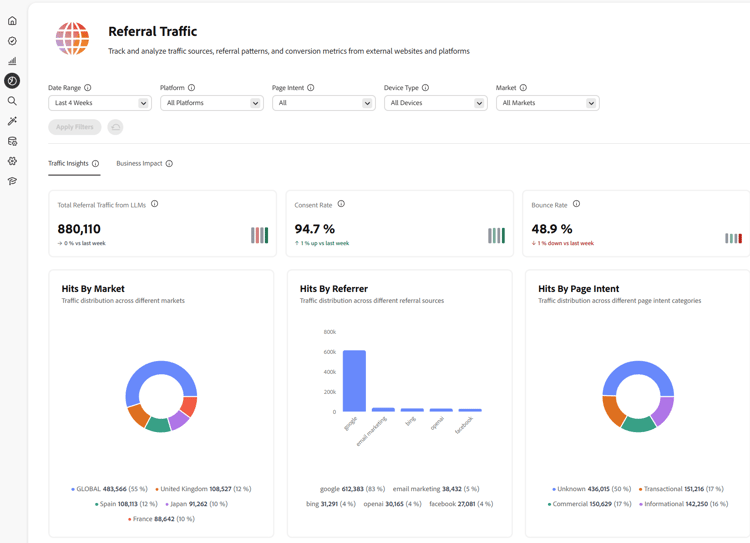
Öppna instrumentpanelen Referenstrafik. Standardvyn är Trafikinsikter.
-
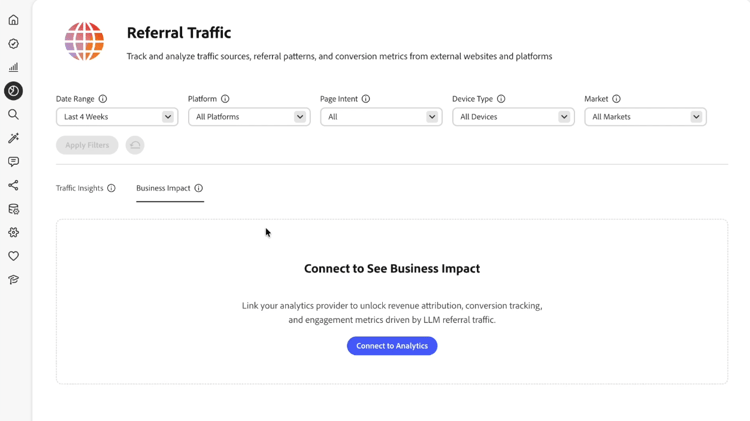
Välj fliken Affärspåverkan. Om ingen analysleverantör är ansluten visas en banderoll: Anslut för att se Business Impact, med Anslut till Analytics.
-
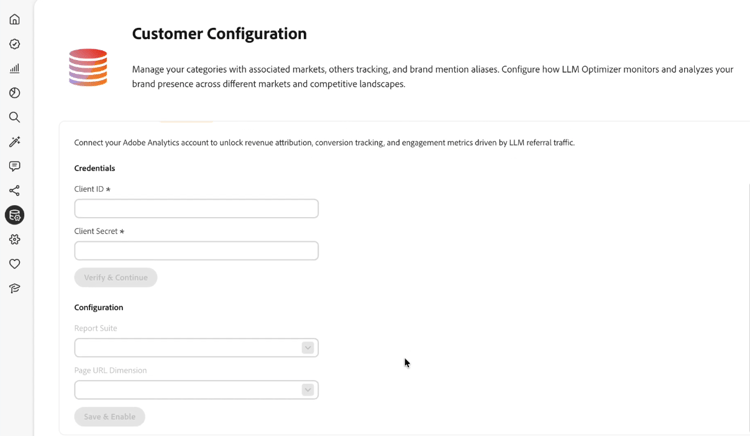
Välj Anslut till analys. Kontrollpanelen Kundkonfiguration öppnas på fliken Analytics.
-
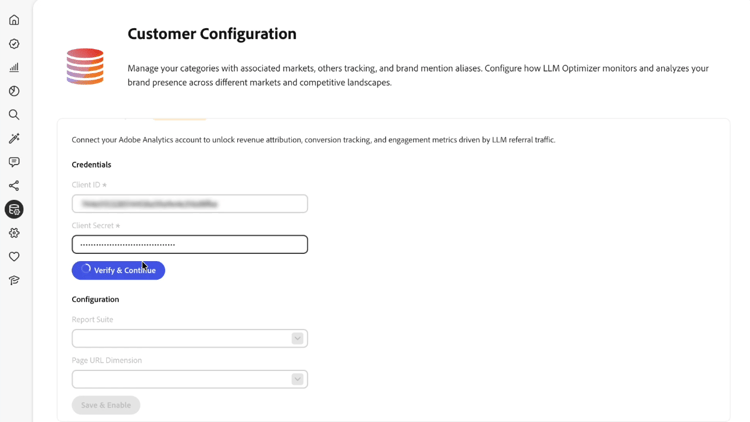
Under Autentiseringsuppgifter anger du klient-ID och klienthemlighet och väljer sedan Verifiera och fortsätt. Obs!
- Verifiera och fortsätt är bara tillgängligt när båda fälten är ifyllda.
- Efter en lyckad verifiering läses rapportsviterna in.
- Använd Klient-ID och Klienthemlighet för ett tekniskt konto som har tillgång till den rapportserie du behöver.
-
Under Konfiguration väljer du en rapportsvit.
När en rapportsvit har valts läser LLM Optimizer in de sid-URL:er för Dimension som är tillgängliga för den sviten.
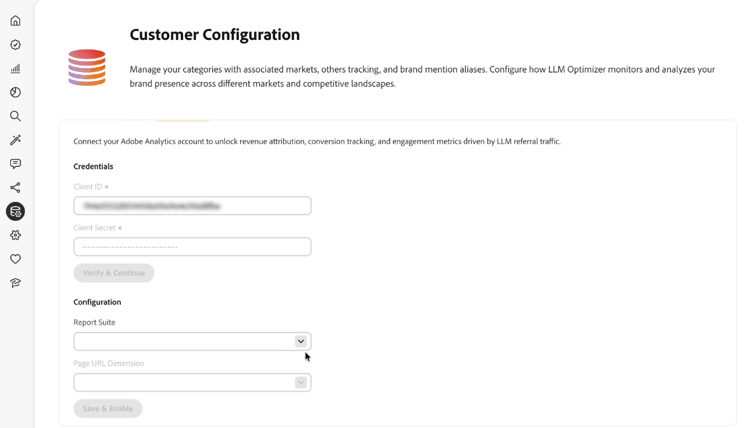
-
Välj en sid-URL för Dimension (en programspecifik dimensionslista) och välj sedan Spara och aktivera.
- Sidadressen Dimension är inaktiverad tills en rapportsvit har valts och dimensionerna har lästs in.
- Spara och aktivera är bara tillgängligt när du har valt en sidas URL-dimension.
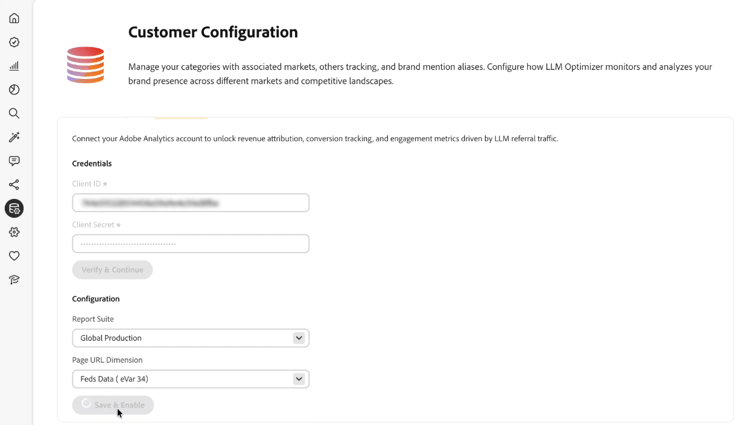
-
När konfigurationen har sparats bör den visa statusen Ansluten. Du kan gå tillbaka till kontrollpanelen för hänvisningstrafik med Gå till kontrollpanelen för hänvisningstrafik. I Referenstrafik på fliken Affärspåverkan ska statusen vara Ansluten till Adobe Analytics.
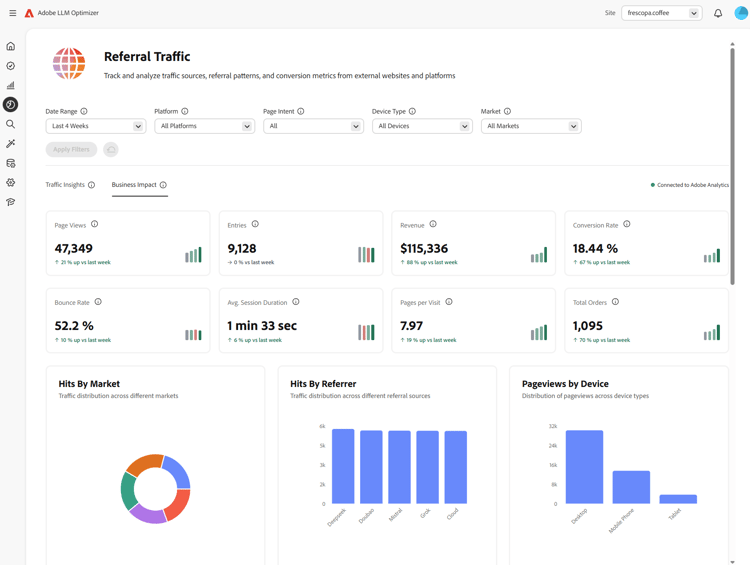
När du har anslutit after-connect
- LLM Optimizer fyller i de senaste fyra fullständiga kalenderveckorna och den aktuella kalenderveckan hittills.
- Efter bakåtfyllnad uppdateras data dagligen med en dra av hela föregående dag.
Så här fungerar det how-it-works
Konfiguration
Under konfigurationen definierar du vilken rapportsserie och siddimension som LLM Optimizer använder för Adobe Analytics-inmatningen. Siddimensionen kan vara variables/page-standardmappningen eller en anpassad eVar, beroende på rapportsviten.
Hur LLM-trafik identifieras
Trafik som har sitt ursprung i LLM identifieras med Adobe Analytics Refererartyp - konversationsbaserade AI-verktyg.
Insamlade data data-ingested
Följande data hämtas från LLM Optimizer:
Dimensioner
- Referensdomän
- Referenstyp
- Land
- Enhetstyp
- Vald siddimension
Mätvärden
- Sidvyer
- Besök
- Besökare
- Poster
- Avslutar
- studsar
- Besök på en sida
- Tidsåtgång
- Korgar
- Kundtillägg
- Ta bort kundvagn
- Vyer
- Utcheckningar
- Beställningar
- Intäkter
- Enheter
Hur LLM Optimizer använder dessa data
Den här datauppsättningen ger LLM Optimizer insikter för:
- Belastning för LLM-trafik på sidnivå.
- Referensprestanda för alla LLM-källor.
- Regionala trender och trender på enhetsnivå.
- Resultat för nedströmsförsäljning.
Frågor och svar faq
F: Är Adobe Analytics-integreringen tillgänglig under testperioden?
Nej. Integreringen är endast tillgänglig för betalande LLM Optimizer-kunder.
F: Vilka data samlas in eller lagras?
Se kapitlet Inkapslade data ovan. LLM Optimizer arbetar med aggregerade mätvärden från Adobe Analytics API:er som godkänts av er organisation, inte med rådata på träffnivå.
F: Hur importeras data?
Din organisation tillåter LLM Optimizer att fråga Adobe Analytics API:er. Referenstrafik som är anpassad till LLM-källor förbrukas via dessa API:er.
F: Hur ofta uppdateras data?
Data uppdateras dagligen (fullständig tidigare dag efter att bakåtfyllnaden har slutförts).
F: Lagrar data på rånivå i LLM Optimizer?
Nej. Endast aggregerade mätvärden används för att förstå trafikmönster och trender.
F: Är fullständiga URL:er, frågesträngar eller sidinnehåll lagrade?
Fullständiga URL:er som används för den valda siddimensionen kan kapslas. frågesträngar och sidinnehåll är inte inkapslade för den här integreringen.
F: Lagras användaridentifierare (ECID, IP-adress, cookie-ID)?
Nej.
F: Hur länge sparas data?
Tänk på att bevarandeprinciper kan utvecklas. För närvarande lagras data i oändlighet.
F: Krypteras data under överföring och i vila?
För närvarande krypteras data under överföring och inte i vila. Detta kan komma att ändras i framtida uppdateringar.
F: Är historiska data bakåtfyllda?
Ja. När konfigurationen är klar fylls de fyra senaste fullständiga kalenderveckorna och den aktuella kalenderveckan i bakåt. Se även När du har anslutit.