Simplify Complex Content
The Simplify Complex Content opportunity identifies high-traffic pages where dense or complex text which makes it harder for AI agents to interpret key information. It introduces clearer, easier-to-scan versions of the existing copy while preserving the original meaning. This helps agents parse, summarize, and extract important information more reliably.
For each affected URL, you can review Improved Text suggestions, compare them with Preview, then deploy them with Optimize at Edge so agentic traffic receives clearer HTML with no Content Management system (CMS) changes required.
How it fixes the problem
Fixes are applied using Optimize at Edge, which:
- Serves a pre-rendered HTML snapshot to AI agents.
- Updates the agent-visible page so complex passages are replaced or augmented with Improved Text aligned to the live page.
- Works at the CDN layer (no CMS changes).
- Is AI-only — no impact on human visitors or SEO bots.
- Deploys in minutes and is fully reversible from the LLM Optimizer interface.
How it works
LLM Optimizer identifies pages that receive high agentic traffic and where content scores below readability thresholds, then suggests rewrites of the copy. For each page you have:
Improved Text - simplified content grounded in what is already on the page.
Preview - a before and after comparison for agentic traffic.
Affected URLs appear in the URLs with suggestions table on the Current Suggestions tab, where you can expand a row to inspect each recommendation.
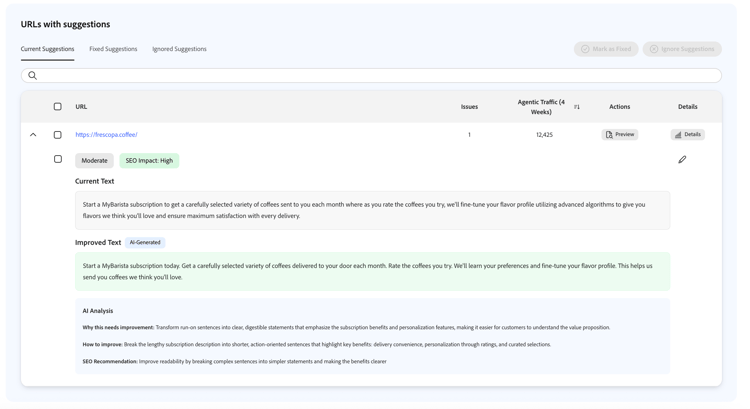
The URLs with suggestions table lists pages where simplified content would help agentic comprehension. Suggestions are organized into Current Suggestions, Fixed Suggestions, and Ignored Suggestions. For each URL you can:
- Expand the row to view Improved Text suggestions for that page.
- Preview the before and after comparison for agentic traffic.
- Mark as Fixed if you addressed the opportunity outside LLM Optimizer.
- Ignore suggestions that are not relevant.
Views include Current Suggestions, Fixed Suggestions (status Optimized when deployed), and Ignored Suggestions. You can verify live deployment using View Live on Fixed Suggestions and roll back anytime.
Select the URLs or line items with Improved Text you want to ship using the checkboxes, then use Mark as Fixed, Ignore Suggestions, or Deploy optimizations in the Opportunity plan header. The demo UI also shows a selection count and related actions with the list.
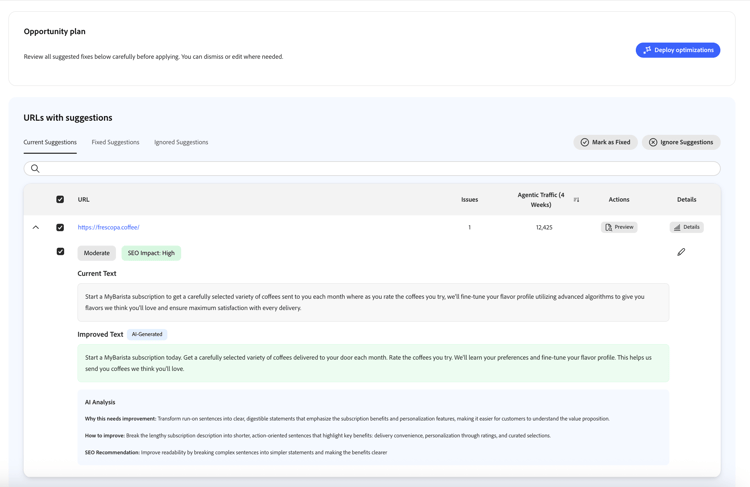
Deploying the optimization
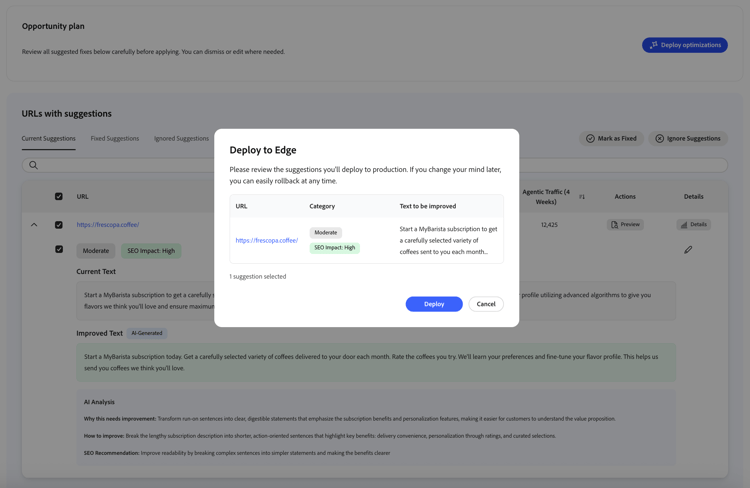
When you are ready to publish at the edge, click Deploy optimizations. A Deploy to Edge dialog lists the selected URLs and optimization details. Review the list, then choose Deploy or Cancel.
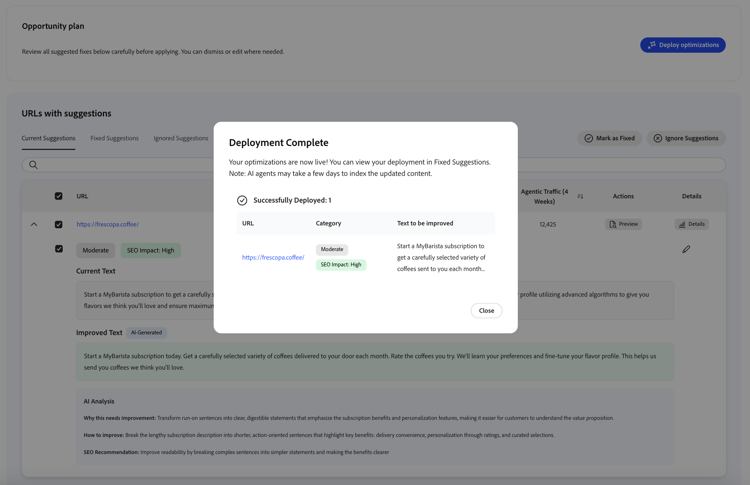
After a successful deploy, Deployment Complete confirms how many optimizations went live and notes that AI agents may take time to index the update. Close the dialog and open Fixed Suggestions to verify status.
Fixed Suggestions and View Live
On Fixed Suggestions, deployed URLs show Optimized in the status column. Expand a row to review deployed Improved Text and instructions.
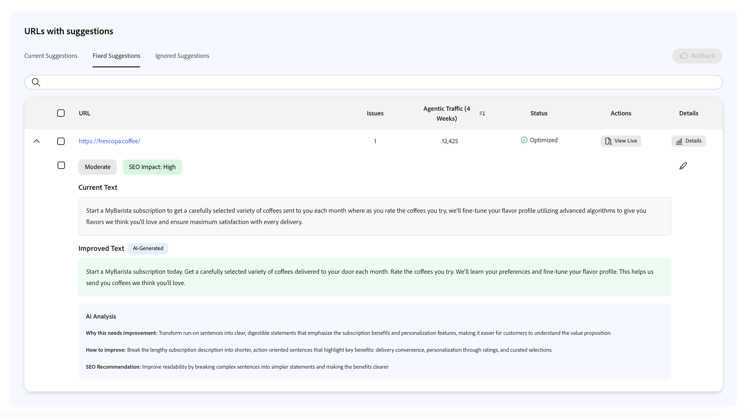
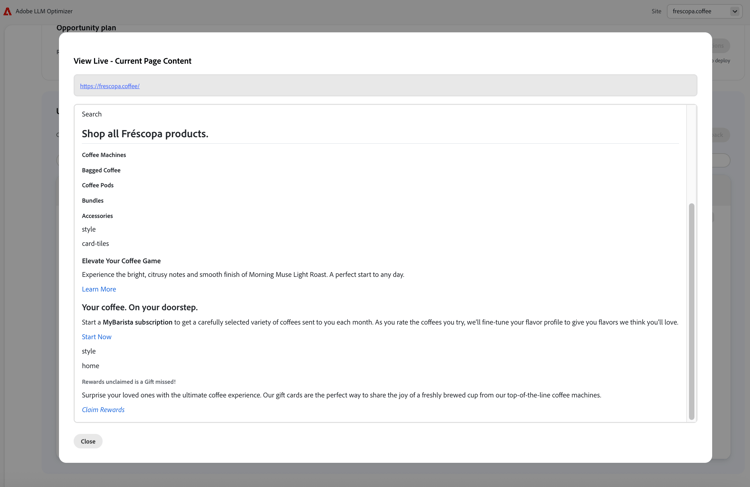
Click View Live on the row to open a read-only view of current page content as served for verification (including simplified passages where applied). Use Details for analytics.
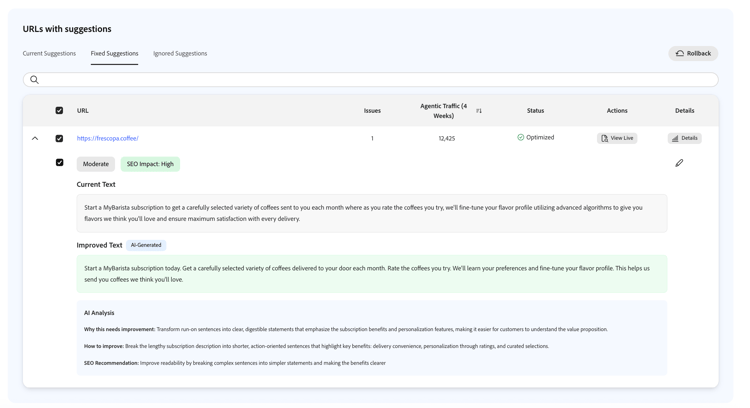
When you need to revert edge changes in bulk, select the optimized rows using the checkboxes, then use Rollback in the header.
Rollback
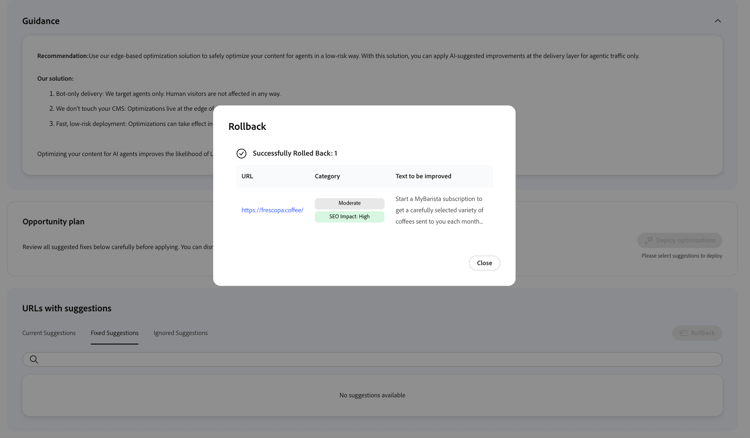
If you change your mind, you can roll back any deployed optimization. From the Fixed Suggestions view, select the optimized rows you want to revert, then click Rollback in the header.
The Rollback dialog lists the suggestions that will be rolled back, with a short warning that deployed optimizations will be reverted. Confirm the list, then click Rollback or Cancel.
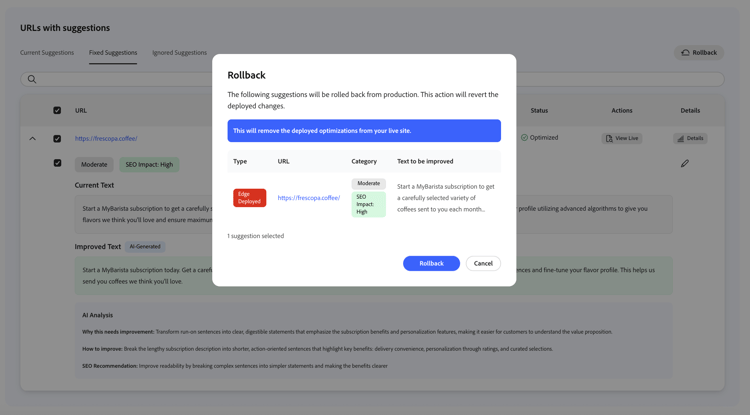
When the operation finishes, a Successfully Rolled Back summary appears; close it to return to the dashboard.
Try it in the demo
Explore the Simplify Complex Content workflow in the Frescopa demo.