Anpassade certifikat i Adobe Learning Manager
Introduktion
Anpassade certifikat i Adobe Learning Manager ändrar hur administratörer utformar, hanterar och levererar certifikat om slutförande.
Administratörer kan:
-
Designa certifikat i en visuell redigerare i arbetsytans stil i stället för att skriva kod.
-
Bifoga certifikat till kurser med flexibla standardinställningar.
-
Använd generativa bakgrunder med Adobe Firefly-teknik samtidigt som du tänker på varumärkes- och efterlevnadsbehov.
note note NOTE Firefly AI-funktionen är inte tillgänglig för FedRAMP-kunder. -
Migrera från befintliga HTML-mallar och se till att de är kompatibla med tidigare elevposter.
Certifieringsprocessen följer den befintliga modellen för utmärkelsetecken och prestationer i Learning Manager, så elevbeteendet förblir bekant medan administratörer och supportteam lägger mindre tid på certifikatsåtgärder.
Viktiga funktioner i anpassad certifiering
Certifikatsdesigner (redigera i arbetsytans stil)
En dra och släpp-certifikatdesigner erbjuder en WYSIWYG-arbetsyta (what-you-see-is-what-you-get) där administratörer kan skapa och hantera designer utan HTML- eller CSS-kunskaper.
Visuell redigering
- Dra, placera, ändra storlek på, vänd och rotera text och bilder.
- Justera element (överst, nederst, till vänster, till höger), lägg underst eller lägg överst.
- Duplicera eller klona element för snabbare layoutarbete.
Element som stöds
- Textfält med funktioner för teckensnitt, färg, storlek och justering.
- Dynamiska platshållare (t.ex. elevens namn, kurs eller certifieringsnamn, datum, kontofält och aktiva användarfält där endast attribut med ett värde tillåts).
- Bilder, inklusive logotyper och märken, med manuell storleksändring som föredras framför automatisk passning för förutsägbar layout.
Bakgrund och layout
- Stående eller liggande orientering (fast efter skapandet).
- Bakgrunder som enfärgade bilder eller bilder med justerbar genomskinlighet.
- Bildgalleri med fördefinierade bilder och delade bakgrunder.
- Zoomreglage (50 %-150 %) och stödraster- eller fästjustering.
Lokalisering
- Stöd för flera språk där varje språk har sin egen layoutfil.
- När du lägger till en språkinställning kopieras dess layout från standardspråket och kan sedan anpassas.
- Listrutan Språk med förhandsgranskning per språk i designläge.
Utkast och publiceringslivscykel
- Spara konstruktioner som utkast; utkast kan inte användas för utfärdande.
- Efter publicering är designstrukturen låst. Vissa redigeringar kan kräva duplicering av designen i stället.
- Förhandsvisning i realtid av PDF för att kontrollera layouten före lanseringen.
Mallkatalog och -lista
Sidan Certifikatdesign hjälper administratörer att hantera certifikatmallar i stor skala:
-
Rutbaserad katalog med publicerade och utkast flikar.
-
Sök efter certifikatnamn; filtrera efter Orientering.
-
Åtgärder för varje design:
- Duplicera (för varianter).
- Ställ in som standard på nivån Konto, Kurs, Utbildningsväg eller Certifiering.
- Ta bort eller inaktivera mallar som inte längre används.
-
Stöd för tredjepartsleverantörsmallar som kan registreras och återanvändas.
Flexibel konfiguration och arv
Administratörer kan konfigurera certifikat på flera nivåer:
Standardinställningar på kontonivå
- Ange en standardcertifikatdesign för alla nya utbildningsobjekt (LO).
- Standardvärdet fungerar som utgångspunkt. Befintliga LO:er ändras inte automatiskt när kontots standardvärden ändras.
Åsidosättningar på instansnivå
-
Konfiguration på instansnivå för kurser, certifieringar och utbildningsvägar, inklusive:
- Varumärkning per grupp (till exempel för olika regioner eller partnerkonton).
- Olika certifikatutformningar för återkommande certifieringscykler.
Certifikatupplösning och grundinställning
När en elev slutför utbildningen väljer Learning Manager en design i följande ordning:
- LO-instanskonfiguration
- LO-konfiguration
- LO-standardmall
- Standardmall för konto
Generativa bakgrunder med Adobe Firefly-teknik
Formgivaren kan integreras med Adobe Firefly för att hjälpa kunder att skapa enhetliga, varumärkesanpassade certifikat i stor skala:
- Administratörer genererar bakgrunder från nyckelordsuppmaningar och ett färgschema (t.ex. "minimalistisk, hälso- och sjukvård, blågrön palett").
- Ett utvalt nyckelordsbibliotek stöder vanliga branscher (frakt, hälso- och sjukvård och annat) för användare som inte är formgivare.
- Genererade bilder läggs till i bakgrundsgalleriet och kan återanvändas i olika mallar.
- Kredit och nivåindelning för Firefly-användning i Learning Manager definieras av produktpolicyn.
Migrering av äldre HTML-certifikat
Befintliga HTML- eller ZIP-certifikatmallar behålls men kan inte redigeras i den nya designern:
- Äldre mallar migreras med flaggor som
isLegacy/is_active. - De visas som icke-redigerbara poster (ingen WYSIWYG-förhandsgranskning) och förblir giltiga för historisk användning.
- När märken var knutna till äldre mallar gör migreringen att certifikaten kan hämtas. Om konfigurationen inte kan bevaras gäller globala standardvärden.
Generering och förbakning av PDF
Förbättra körningsprestanda och elevupplevelsen:
- Certifikat förbakas vid slutförande (när LO:n slutförs) och cachelagras sedan så att eleverna snabbt kan hämta dem.
- Befintliga elevflöden för hämtning av certifikat via Badges och Achievements är desamma.
Utmaningen
Idag är certifikathanteringen i Learning Manager beroende av en kodtung, supporttung modell:
Högt beroende av CSM och supportteam: Administratörer tillhandahåller HTML- eller ZIP-filer som CSM eller teknisk överföring via interna verktyg. Varje ändring (varumärkning, logotyper, förordningstext, signaturer) kräver en intern biljett- och distributionscykel.
Begränsad flexibilitet för företagsteam: Marknadsförings-, efterlevnads- eller HR-team behöver ofta lokala certifikatuppdateringar (språk, kampanjer, landsspecifika regler). Det aktuella arbetsflödet gör uppdateringarna långsammare och fördröjer efterlevnadsprogrammen.
Fragmenterad konfiguration och otydligt arv: Äldre HTML-mallar kan ställas in på konto-, utbildningsobjekts- och utbildningsobjektnivå med komplexa återgångsregler. Utan tydlig konfiguration i flera nivåer kan det vara svårt att se vilken mall som gäller var.
Begränsningar för länkning av utmärkelsetecken Certifikat är nära kopplade till märken:
- Ett certifikat måste vara kopplat till ett märke. Inget certifikat utfärdas.
Den kopplingen kan komplicera designändringar när administratörer vill ha certifikat utan spelifieringselement.
Icke-visuell redigering och inkonsekvens i varumärket: HTML-baserade certifikat är flexibla men kräver klientkompetens som många administratörer inte har. Vissa kunder förlitar sig på generiska standardcertifikat, vilket försvagar varumärkets enhetlighet.
Konkurrensgap: Vissa system för hantering av inlärning inkluderar inbyggda anpassade certifikatutvecklare (t.ex. Docebo). Utformning av självbetjäningscertifikat har varit en lucka i Adobe Learning Manager.
Resultatet är långsam förändring, hög supportkostnad och en redigeringsupplevelse som inte matchar administratörens förväntningar för certifikat och autentiseringsuppgifter.
Hur anpassade certifieringar hanterar dessa utmaningar
Självbetjänande, administratörsvänliga arbetsflöden
Här är arbetsflödena:
- Certifikatdesignern och listan ersätter HTML uppladdningsskript och intern etablering med en administratörsdriven upplevelse:
- Administratörer skapar, publicerar och fasar ut certifikatdesigner i Learning Manager utan kod eller CSM-inblandning.
- Designuppdateringar (till exempel säsongsbetonade eller partnerspecifika varumärken) tar bara några minuter i användargränssnittet i stället för biljetter och tekniska cykler.
- Standardinställningar på kontonivå och nivå för utbildningsobjekt minskar upprepad konfiguration per objekt.
Minskade supportkostnader och operativa risker
Genom att konsolidera certifikathanteringen under Achievements med en tydlig användarupplevelse:
- Arbetsbelastningar för "ladda upp eller ändra mitt certifikat"-förfrågningar försvinner för CSM och teknikerteam.
- Produkten tillämpar säkra begränsningar (till exempel låst orientering, icke-redigerbara äldre mallar) för att minska risken för befintliga distributioner.
- Migrerade äldre mallar gör att historiska certifikat är tillgängliga utan extra supportinsats.
Styrning, konsekvens och varumärkeskontroll
Standardvärden, Firefly och gallerier hjälper kunderna att:
- Skicka mallar för varumärkning en gång på kontonivån och åsidosätt endast vid behov.
- Använd Firefly-bakgrunder i företagsvakter i stället för externa ad hoc-resurser.
- Styr certifikat genom publicerings- och utfasningstillstånd, med förhandsgranskningsbara utkast före lansering.
Justering med befintliga flöden för utmärkelsetecken och certifikat
Designen behåller den aktuella elevsökvägen: certifikaten hämtas fortfarande från Badges och Achievements, vilket begränsar omskolning.
Prestanda och skalbarhet
Prestanda för färdigbakade certifikat och JSON-driven återgivning:
- Certifikat genereras när de är klara och lagras, så nedladdning är i själva verket en statisk hämtning.
- JSON-baserade designer är lätta att använda vid redigering och rendering under körning i stor skala.
Verkliga användningsfall
Utbildning av kunder och partner: varumärkta autentiseringsuppgifter i stor skala
Scenario: Ett programvaruföretag driver kund- och partnerskolor med hundratals program i olika regioner och varumärken.
- Använd standardmallar på kontonivå med Firefly-genererade bakgrunder justerade till varje produktlinje.
- Lägg till språkspecifika layouter för lokaliserade certifieringstitlar, ansvarsfriskrivningar och signaturer.
- För premiumpartner: duplicera basmallar och lägg till partnersamarbete (logotyp och juridisk text) på instansnivå.
- Med färdigbakade PDF kan partners hämta certifikat direkt efter att de har slutfört partnercertifieringarna, med minimal belastning på Learning Manager.
Mönstret passar franchise- eller multi-brand-ekosystem där certifikat förstärker varumärkes- och partnervärden (till exempel stora partnernätverk som RealPage).
Regelefterlevnads- och regelutbildning: miljöer med stora förändringar och flera språk
Scenario: Ett reglerat företag måste uppdatera ordalydelsen i efterlevnadscertifikatet, ofta efter land och språk.
- Administratörsledd redigering gör att juridiska team och efterlevnadsteam kan ändra formuleringar och dynamiska fält utan tekniska biljetter.
- Språkspecifika layouter stöder lands- eller regionspecifika friskrivningar och signaturer för en delad designstruktur.
- Återställningslogik ser till att systemet fortfarande använder säkra standardvärden om en specifik LO-instansmall saknas och undviker utfärdandefel.
Detta gäller hälso- och sjukvård, ekonomi, myndigheter och andra branscher där certifikattexten ofta ändras och revideras.
Återkommande certifieringar med kollegialt eller delat kataloginnehåll
Scenario: Ett Master Learning Manager-konto delar innehåll med flera kollegiala konton (till exempel många kundkonton), vart och ett med återkommande certifieringar och egna certifikat.
- Kollegiala konton kan lägga till förvärvade kurser i återkommande certifieringar och konfigurera lokala certifikatmallar på instansnivå.
- Kursuppdateringar från huvudkontot flödar in i upprepningar som förväntat, medan certifikatutformningar kan förbli per kund.
Interna aktiverings- och ledarskapsprogram
Scenario: Interna program (till exempel chefsacceleratorer eller produktakademier) vill ha visuellt åtskilda certifikat som administratörer kan uppdatera utan att arbeta i HTML.
- Programägare kan utforma programmärkta mallar (t.ex. interna akademier eller bilder i MAP-stil) utan HTML-kunskaper.
- Åsidosättningar på instansnivå gör att olika kohorter eller regioner kan använda varianter (till exempel kohortspecifik eller regional varumärkning).
- Firefly-bakgrunder har stöd för händelsespecifika eller kohortspecifika bilder med mindre beroende av designteam.
Övergång från äldre HTML-certifikat
Scenario: Befintliga kunder använder anpassade HTML5-certifikat som hanteras via CSM.
- Äldre HTML- eller ZIP-mallar migreras och markeras som äldre, vilket bevarar tidigare användning och hämtningar.
- Administratörer kan gå över till designbaserade mallar över tid, med början med högprioriterade program.
- Om migreringen inte kan bevara en mappning (till exempel utmärkelsetecken som har inaktiverats mitt på vägen) återgår systemet till den globala standardmallen så att eleverna inte blockeras.
Undantag som du bör vara medveten om när du använder anpassade certifikat
Redigeringsupplevelsen för anpassade certifikat som introducerades i M45 utökar hur certifikat skapas och hanteras. Följande undantag gäller när du arbetar med certifikat som skapats före den här versionen:
Befintliga certifikat bevaras men kan inte redigeras
Certifikat som skapats före M45 och som redan är kopplade till utbildningsobjekt migreras automatiskt. Dessa certifikat utfärdas fortfarande för befintliga utbildningsobjekt. Efter migreringen är de tillgängliga i skrivskyddat läge. Du kan inte ändra deras layout eller innehåll.
Om du vill uppdatera certifikatdesigner skapar du en ny certifikatmall med den anpassade certifikatredigeraren.
Nya utbildningsobjekt använder nyligen skapade certifikat
Utbildningsobjekt som skapats efter april 2026-versionen måste använda certifikat som skapats med den nya redigeraren. Migrerade certifikat går inte att välja när nya utbildningsobjekt konfigureras.
Administratörer kan skapa nya certifikat och ställa in dem som standard för att effektivisera återanvändning.
Certifikat och märken måste vara aktiverade vid redigering
Författare måste uttryckligen aktivera certifikat eller utmärkelsetecken för varje utbildningsobjekt. Detta säkerställer att certifikat endast utfärdas för utbildningsobjekt där de är avsedda.
Du måste göra en engångskonfiguration för att skapa certifikat
Organisationer som använder certifikat för flera utbildningsobjekt bör planera tid för att återskapa mallar som används ofta. Dra och släpp-redigeraren har utformats för att göra den här processen snabb och konsekvent.
Skapa ett anpassat certifikat
-
Logga in på Adobe Learning Manager som administratör.
-
I avsnittet Konfigurera väljer du Prestationer. Sidan Märken öppnas.
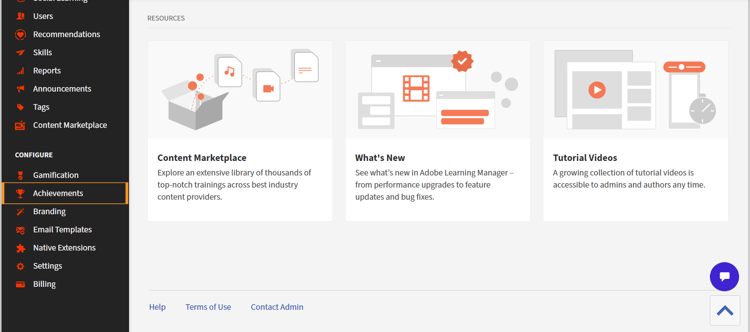
Navigera till Achievements på den vänstra navigeringspanelen -
Välj Certifikat i den vänstra navigeringspanelen. Sidan Certifikat öppnas.
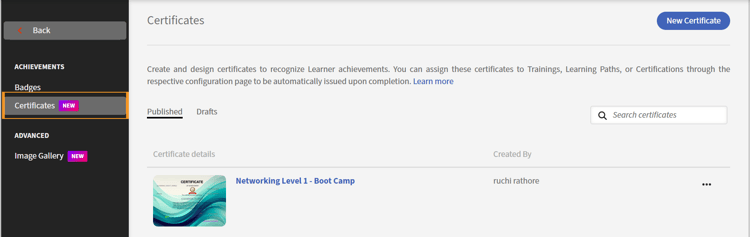
Certifikatsidan -
Välj Nytt certifikat i det övre högra området på sidan. Dialogrutan Skapa ett nytt certifikat öppnas.
-
Välj Liggande eller Stående, beroende på hur du vill att certifikatet ska se ut. När du har valt en orientering ser du en tom mall och färdiga mallar för den orienteringen.
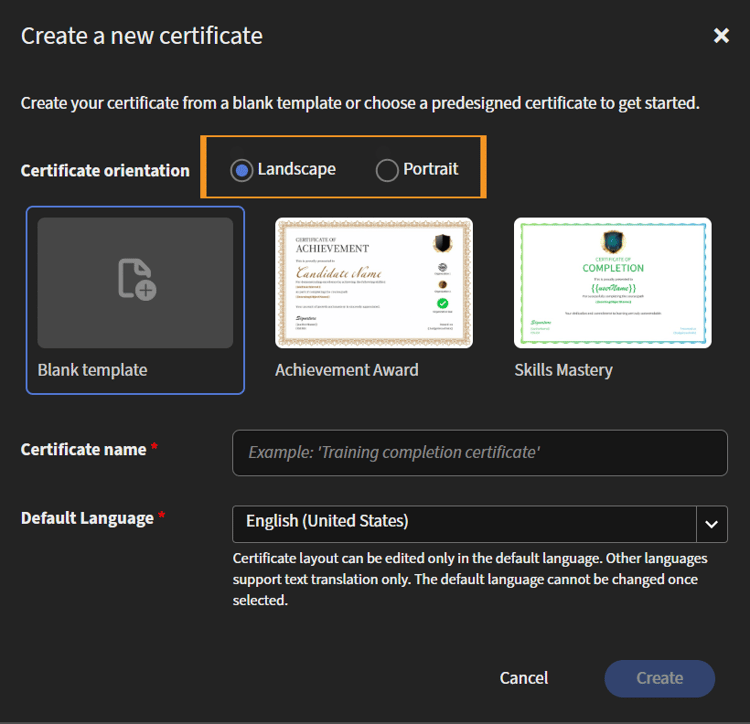
Liggande eller stående alternativ -
Välj en tom mall eller en befintlig mall.
-
Ange ett certifikatnamn.
-
I listrutan väljer du ett standardspråk.
-
Välj Skapa. Om du valde den tomma mallen visas en tom arbetsyta under certifikatnamnet.
-
Lägg till element: Text, Bild, Dynamiskt värde och Certifikatbakgrund.
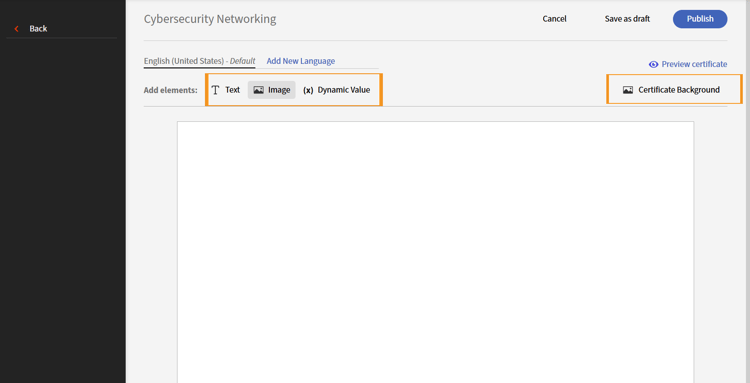
Lägg till element i certifikatet -
För text lägger du till innehåll under Förformaterad text eller Textmallar eller lägger till anpassad text. Texten visas på arbetsytan. När text är markerad visas formateringsalternativen ovanför arbetsytan. Om du vill ta bort innehåll som du inte vill ta bort väljer du ikonen Ta bort i arbetsytans övre högra hörn.
-
Om du vill lägga till bilder väljer du Bild bredvid Lägg till element. Överför bilder från datorn eller välj bilder från kategorilistorna.
-
Välj Dynamiskt värde för att lägga till grundläggande information, katalogetiketter och aktiva fält.
-
Välj Certifikatbakgrund för att använda färger eller bilder. Om du vill skapa bilder med Adobe Firefly väljer du Generera bild.
-
Beskriv vad du vill (upp till 100 tecken) i promptfältet och välj Generera. Fyra bildalternativ visas baserat på ditt ledord.
-
Markera den bild du vill använda. Den används som certifikatbakgrund.
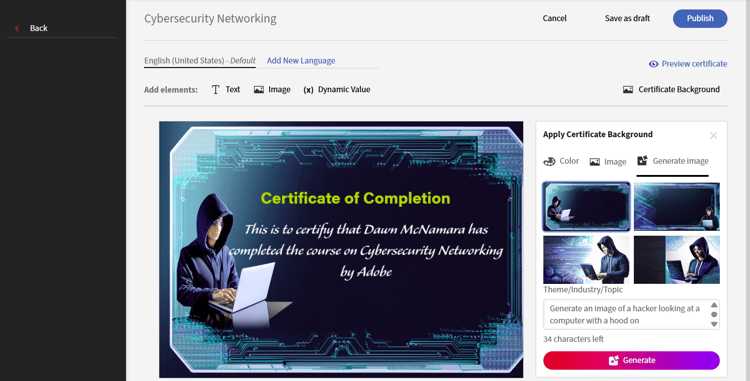
Lägg till en bild i certifikatet -
Välj Förhandsgranska om du vill granska certifikatet innan du publicerar det. På så sätt kan du förstå hur certifikatet ser ut.
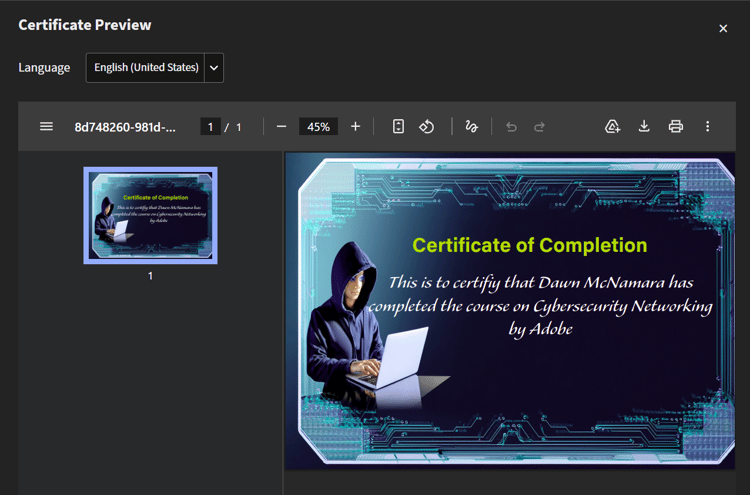
Förhandsgranska certifikatet -
I förhandsgranskningen kan du spara på Google Drive, hämta, skriva ut eller använda andra alternativ som anteckningar eller dokumentegenskaper.
-
Klicka på Spara som utkast om du vill fortsätta senare eller välj Publish om du vill publicera certifikatet. Efter publicering kan elever hämta certifikatet när de når den konfigurerade milstolpen.
När du har sparat ett certifikat under Publicerat eller Utkast kan du redigera, klona, byta namn på eller ta bort det.
Redigera ett anpassat certifikat
-
I avsnittet Konfigurera väljer du Prestationer. Sidan Märken öppnas.
-
Välj Certifikat i den vänstra navigeringspanelen. Sidan Certifikat öppnas.
-
Välj fliken Publicerat eller Utkast för det önskade certifikatet.
-
Öppna åtgärdsmenyn (…) för certifikatet och välj Redigera.
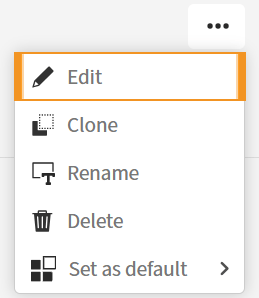
Alternativet Redigera i listrutan -
Gör dina ändringar.
-
Markera Publish eller Spara som utkast.
Klona ett anpassat certifikat
Använd Klona när du vill ha en kopia av ett certifikat för ett nytt namn eller ett liknande användningsfall. När du har klonat byter du namn på certifikatet så att det får ett distinkt namn. Annars kan namnet matcha källan även om du har ändrat designen.
-
I avsnittet Konfigurera väljer du Prestationer. Sidan Märken öppnas.
-
Välj Certifikat i den vänstra navigeringspanelen. Sidan Certifikat öppnas.
-
Välj fliken Publicerat eller Utkast för det önskade certifikatet.
-
Öppna åtgärdsmenyn (…) för certifikatet och välj Klona.
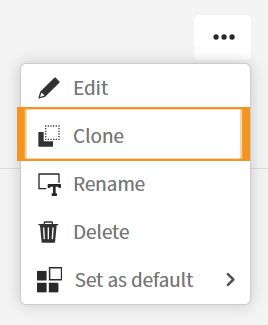
Alternativet Klona i listrutan -
Gör dina ändringar.
-
Markera Publish eller Spara som utkast.
-
Byt namn på det klonade certifikatet med hjälp av stegen i Byt namn på ett anpassat certifikat.
Byta namn på ett anpassat certifikat
Du kan byta namn på ett certifikat utan att klona det.
-
I avsnittet Konfigurera väljer du Prestationer. Sidan Märken öppnas.
-
Välj Certifikat i den vänstra navigeringspanelen. Sidan Certifikat öppnas.
-
Välj fliken Publicerat eller Utkast för det önskade certifikatet.
-
Öppna åtgärdsmenyn (…) för certifikatet och välj Byt namn.
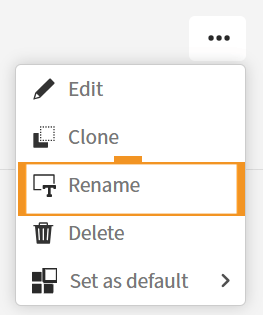
Alternativet Byt namn i listrutan -
Ange det nya namnet i dialogrutan Byt namn på certifikat.
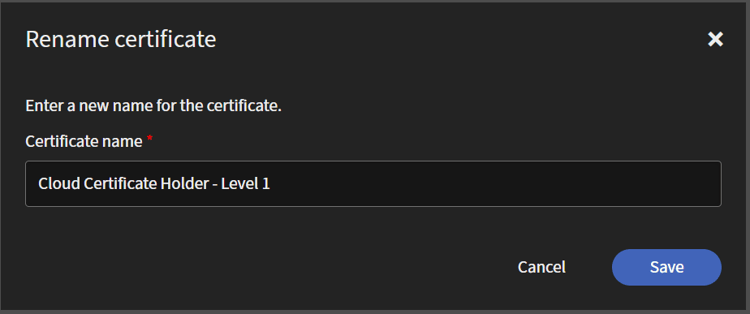
Ange ett nytt namn -
Välj Spara. Learning Manager visar ett bekräftelsemeddelande.
Ta bort ett anpassat certifikat
Det går inte att ångra borttagning av ett certifikat. Fortsätt bara om du är säker.
-
I avsnittet Konfigurera väljer du Prestationer. Sidan Märken öppnas.
-
Välj Certifikat i den vänstra navigeringspanelen. Sidan Certifikat öppnas.
-
Välj fliken Publicerat eller Utkast för det önskade certifikatet.
-
Öppna åtgärdsmenyn (…) för certifikatet och välj Ta bort. Ett bekräftelsemeddelande visas i Adobe Learning Manager.
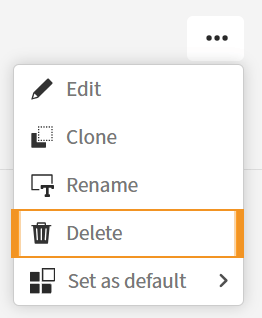
Alternativet Ta bort i listrutan
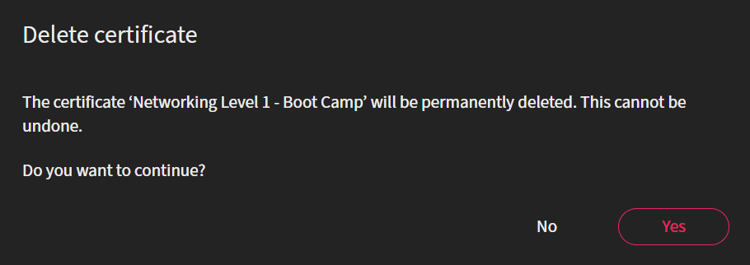
Bekräftelsemeddelande -
Välj Ja. Om certifikatet inte är kopplat till ett utbildningsobjekt eller en instans slutför Learning Manager borttagningen och kan visa en ny bekräftelse.
Ange ett anpassat certifikat som standardcertifikat
Du kan ange ett certifikat som standard för:
- Utbildningar
- Utbildningsvägar
- Certifieringar
- Alla
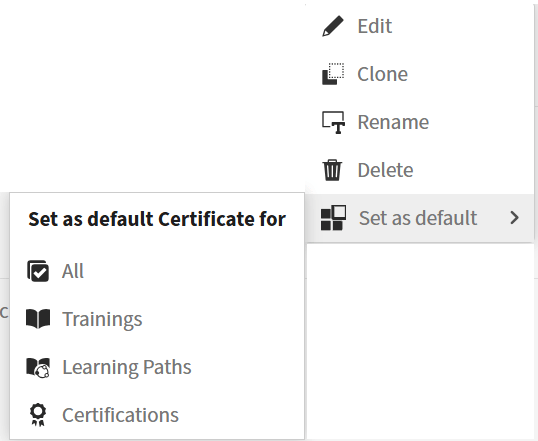
Ange som standardcertifikat
- I avsnittet Konfigurera väljer du Prestationer. Sidan Märken öppnas.
- Välj Certifikat i den vänstra navigeringspanelen. Sidan Certifikat öppnas.
- Välj fliken Publicerat eller Utkast för det önskade certifikatet.
- Öppna åtgärdsmenyn (…) för certifikatet, välj Ange som standard och välj sedan ett av de fyra alternativen. Learning Manager visar ett bekräftelsemeddelande.
- Välj Ja. Learning Manager visar ytterligare en bekräftelse. Certifikatet visar etiketten Standard för med den valda kategorin (till exempel Standard för utbildningar).
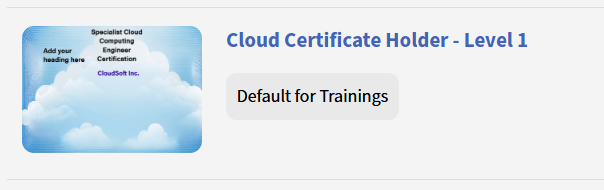
När det har blivit standardcertifikatet