Bygga resan concept_eyw_mcy_w2b
Nu kan företagsanvändaren bygga resan. Vår resa kommer endast att omfatta en väg med följande aktiviteter:
- "SpaBeacon" Event: när en person går nära spa-beacon får systemet en händelse och resan börjar för den personen.
- en Condition-aktivitet för att kontrollera att personen är en kvinna
- en Email-aktivitet (med Adobe Campaign Standard)
- en End-aktivitet
Mer information om hur du skapar en resa finns på den här sidan.
-
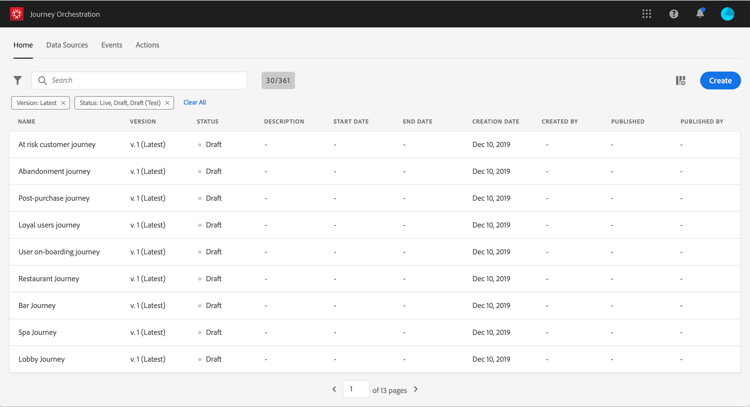
Klicka på fliken Home och Create på den övre menyn för att skapa en ny resa.
-
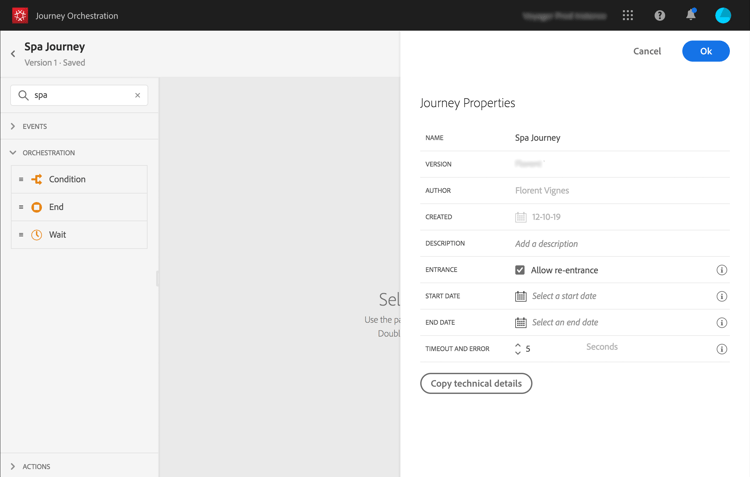
Redigera resans egenskaper i konfigurationsrutan som visas till höger. Vi kallar det"Spa travel" och sätter det så att det varar en månad, från den första till den 31 december.
-
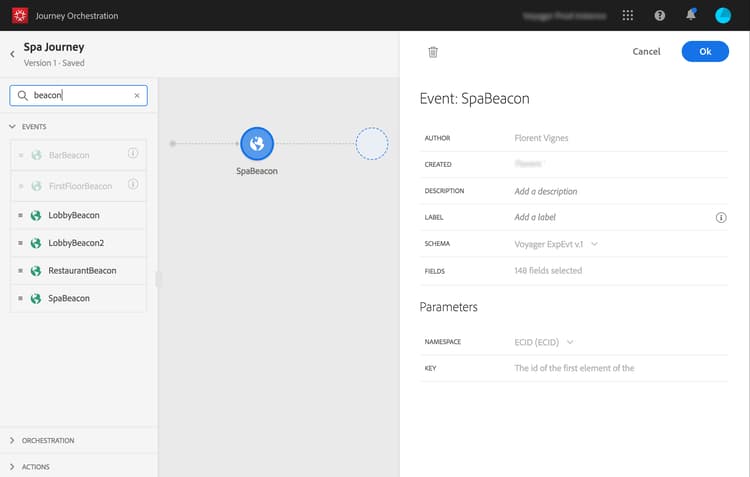
Börja designa din resa genom att dra och släppa SpaBeacon-händelsen från paletten till arbetsytan. Du kan också dubbelklicka på händelsen på paletten och lägga till den på arbetsytan.
-
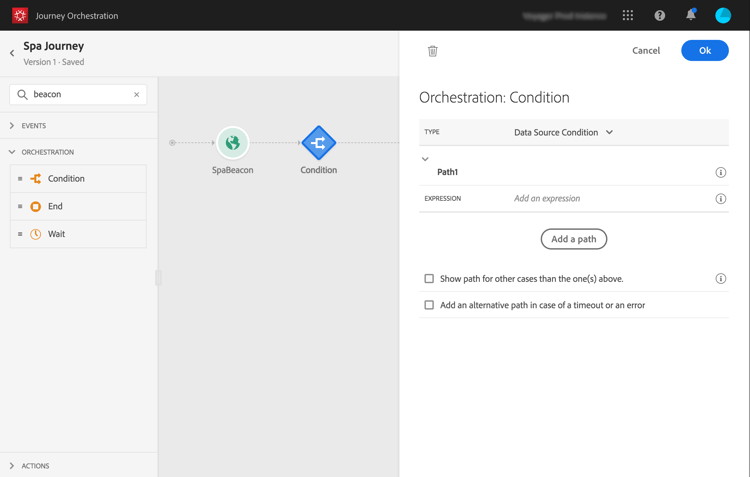
Nu ska vi lägga till ett villkor för att kontrollera att personen är en kvinna. Dra och släpp en villkorlig aktivitet i resan.
-
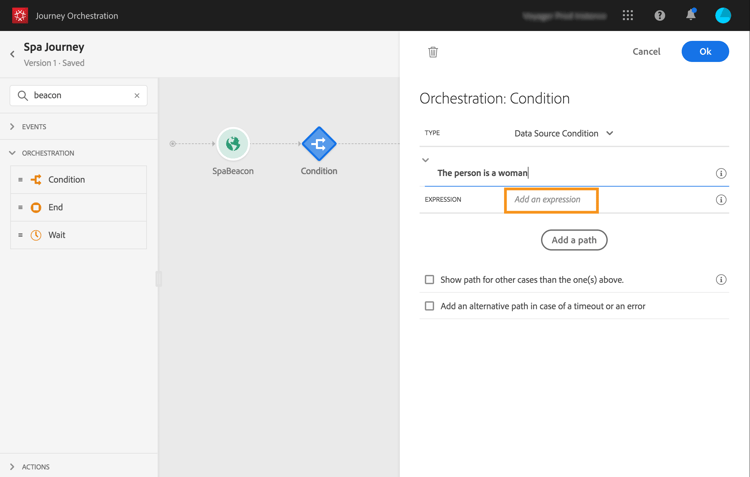
Välj typen Data Source Condition och klicka i fältet Expression. Du kan också definiera en villkorsetikett som ska visas på pilen på arbetsytan.
-
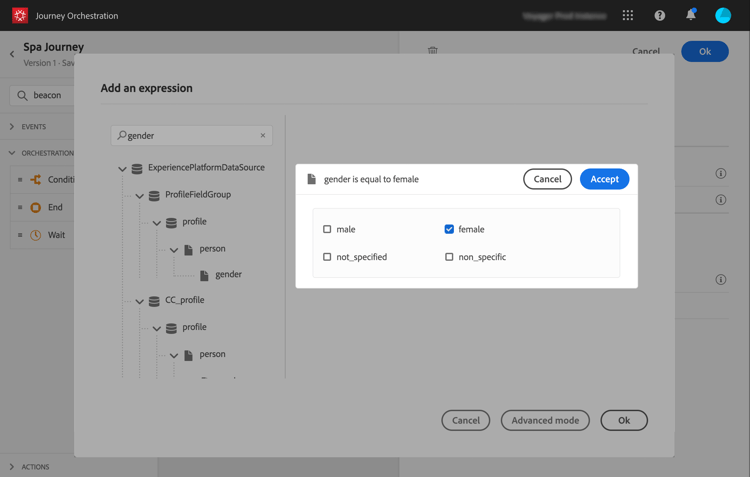
Använd den enkla uttrycksredigeraren och leta efter könsfältet (person > kön) och släpp det till höger för att skapa följande villkor: "kön är lika med "kvinna".
-
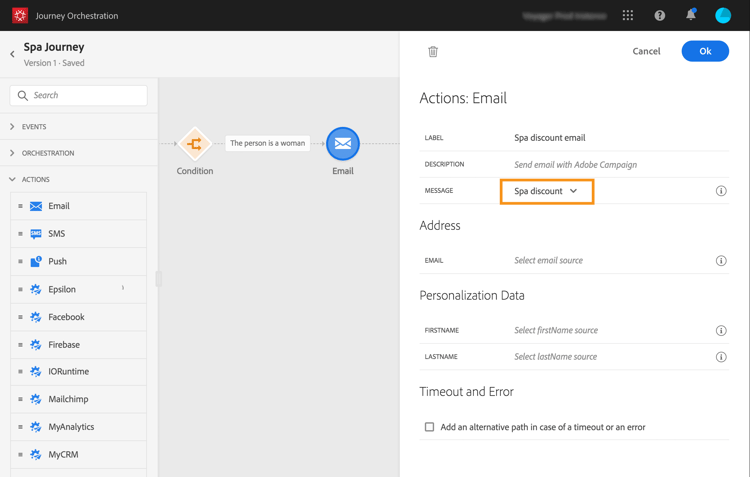
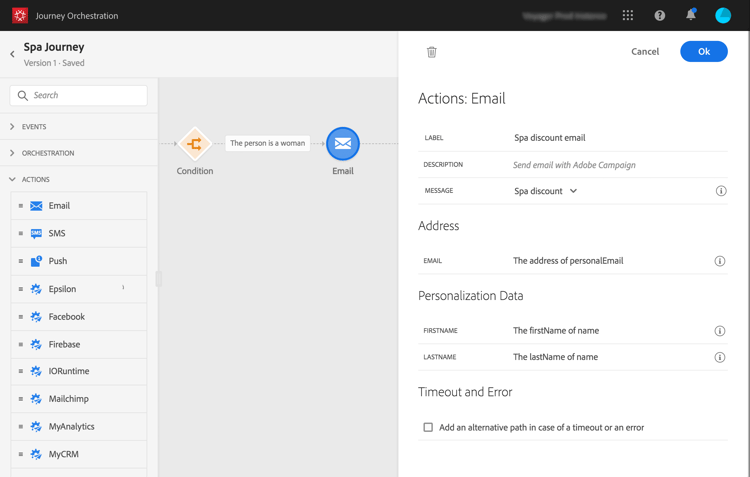
Släpp en Email-aktivitet och välj din"Spa-rabatt"-mall för transaktionsmeddelanden. Den här mallen har utformats med Adobe Campaign. Se den här sidan.
-
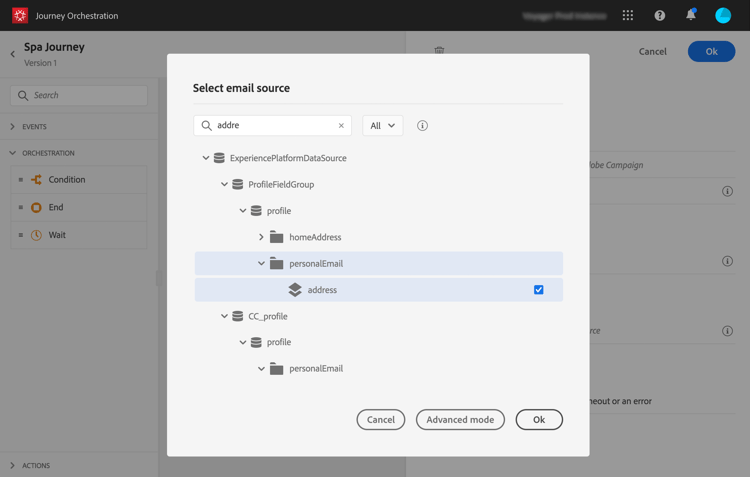
Klicka i fältet Email och välj e-postadressen från datakällan.
-
Definiera på samma sätt för- och efternamnspersonaliseringsfälten från datakällan.
-
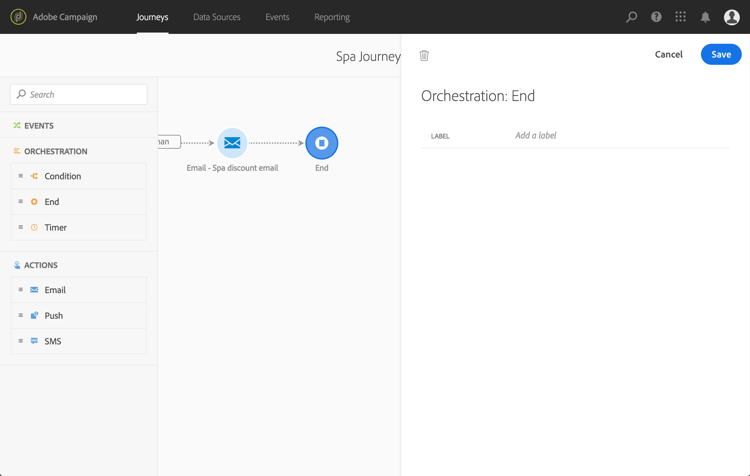
Släpp en End-aktivitet.
-
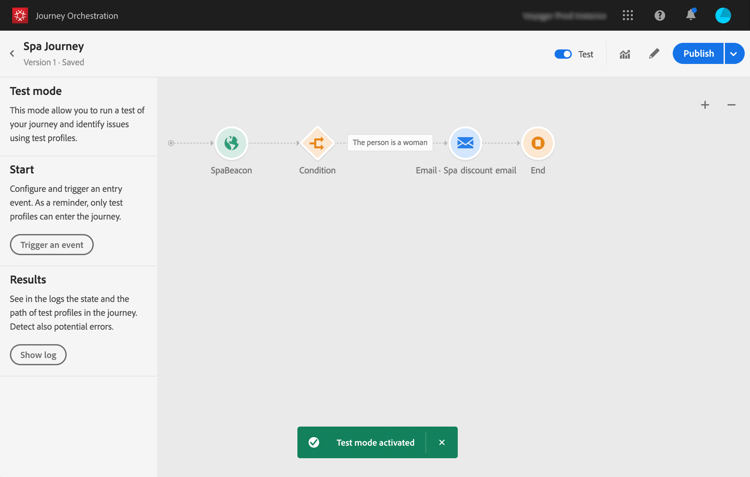
Klicka på Test för att växla och testa din resa med testprofiler. Om något fel uppstår kan du inaktivera testläget, ändra din resa och testa den igen. Mer information om testläget finns på den här sidan.
-
När testet är klart kan du publicera din resa från den övre högra rullgardinsmenyn.
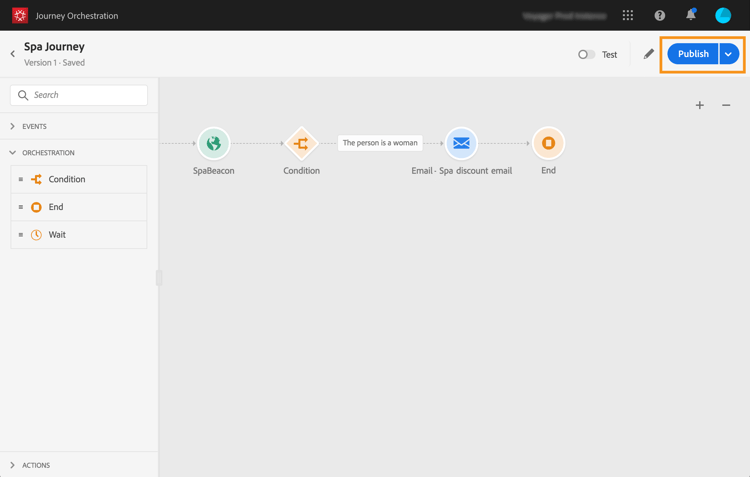
Nästa gång en kvinna går i närheten av spafyren får hon omedelbart ett personligt"Spa-rabatt"-mejl.