På den här sidan: Lär dig att anpassa varumärkesriktlinjerna genom att definiera varumärkesidentitet, skriva stil och visuella innehållsregler i Adobe Journey Optimizer.
Om varumärket about-brand
Använd fliken About the brand för att etablera varumärkets kärnidentitet, som visar dess syfte, personlighet, tagline och andra definitionsattribut.
-
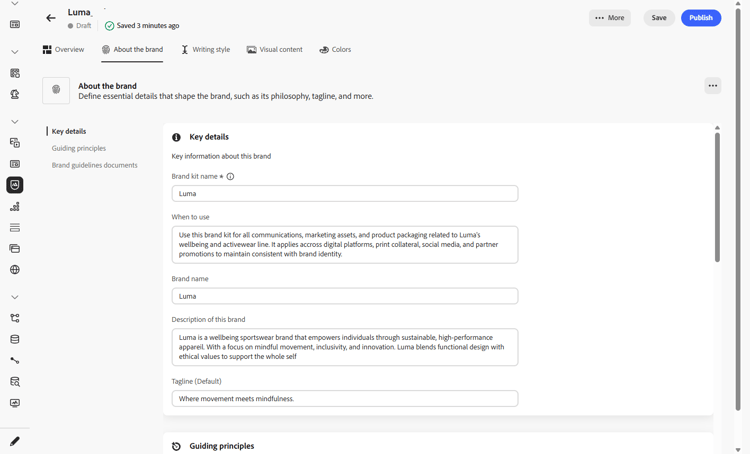
Börja med att fylla i den grundläggande informationen för ditt varumärke i kategorin Key details:
-
Brand Kit Name: Ange namnet på varumärkespaketet.
-
When to Use: Ange scenarier eller sammanhang där varumärkespaketet ska användas.
-
Brand Name: Ange varumärkets officiella namn.
-
Brand Description: Ge en översikt över vad det här varumärket representerar.
-
Default Tagline: Lägg till den primära tagline som är kopplad till varumärket.
-
-
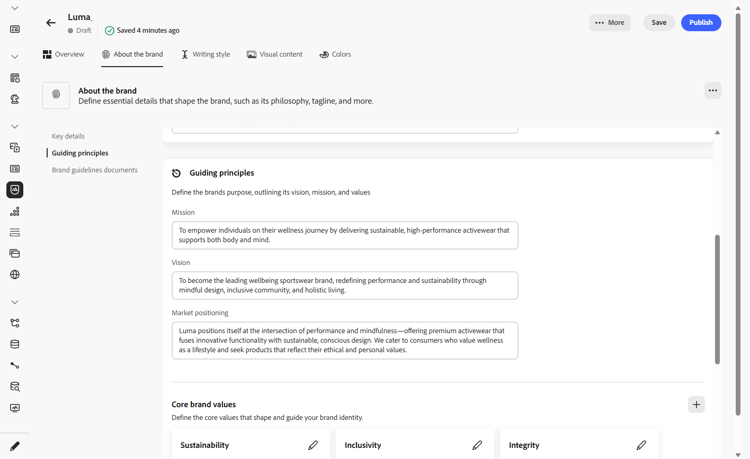
I kategorin Guiding principles klargör du varumärkets huvudriktning och filosofi:
-
Mission: Specificera varumärkets syfte.
-
Vision: Beskriv ditt långsiktiga mål eller önskat framtida tillstånd.
-
Market Positioning: Förklara hur ert varumärke är positionerat på marknaden.
-
-
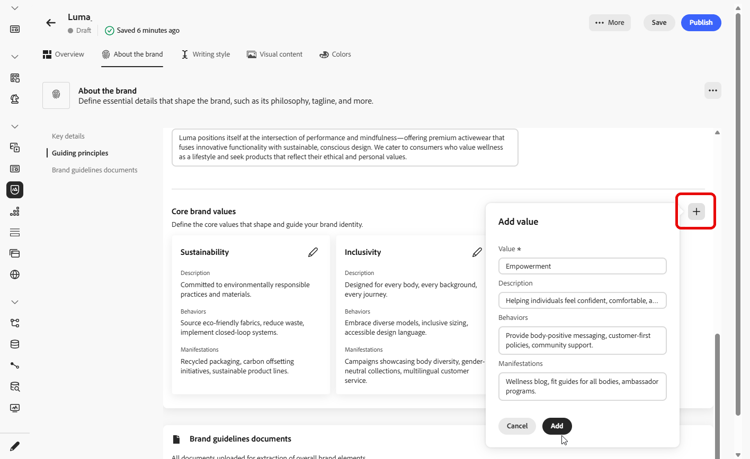
Klicka på

-
Value: Ange ett varumärke.
-
Description: Förklara vad det här värdet betyder för ert varumärke.
-
Behaviors: Ange vilka åtgärder eller attityder som återspeglar det här värdet i praktiken.
-
Manifestations: Ge exempel på hur detta värde uttrycks i varumärken.
-
-
Om det behövs klickar du på ikonen

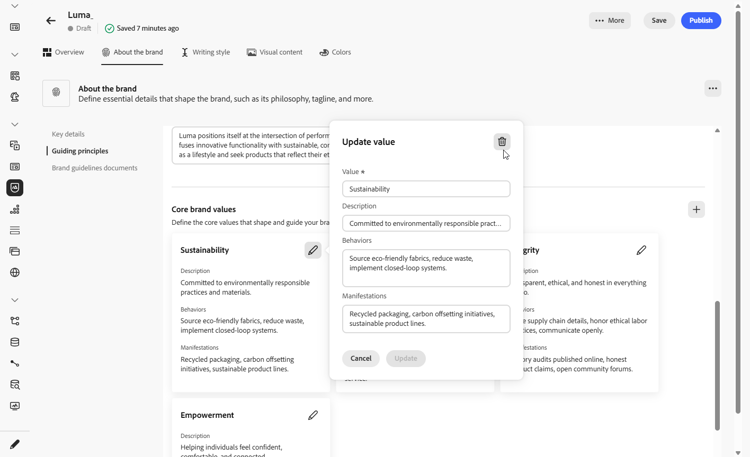
Du kan nu anpassa ditt varumärke ytterligare eller publicera ditt varumärke.
Skrivstil writing-style
Avsnittet Writing style beskriver standarderna för att skriva innehåll, med information om hur språk, formatering och struktur ska användas för att bibehålla tydlighet, konsekvens och konsekvens i alla material.
| table 0-row-4 1-row-4 2-row-3 3-row-3 4-row-3 5-row-4 6-row-3 7-row-3 8-row-3 9-row-3 10-row-4 11-row-3 12-row-3 6-rowspan-4 23-rowspan-5 44-rowspan-3 | |||
|---|---|---|---|
| Kategori | Underkategori | Riktlinjer, exempel | Exempel på undantag |
| Standarder för att skapa innehåll | Varumärkesmeddelandestandarder | Lyft fram innovation och budskap som sätter kunden i första rummet. | Övertyga inte produktfunktionerna. |
| Användning med tagline | Placera tagline under logotypen på alla digitala marknadsföringsresurser. | Ändra eller översätt inte tagline. | |
| Core Messaging | Viktigt om de viktigaste fördelarna - till exempel ökad produktivitet. | Använd inte orelaterade värdeförslag. | |
| Namngivningsstandarder | Använd enkla, beskrivande namn som "ProScheduler". | Använd inte komplexa termer eller specialtecken. | |
| Format för varumärkeskommunikation | Varumärkespersonalitet | Lätt och lättåtkomligt. | Var inte besegrad. |
| Skrivmekanism | Håll meningarna korta och slagkraftiga. | Använd inte för mycket jargon. | |
| Situationen - ton | Bibehåll en professionell ton inom kriskommunikation. | Avvisa inte supportkommunikation. | |
| Riktlinjer för Word-val | Använd ord som"innovativ" och"smart". | Undvik ord som "billig" eller "hack". | |
| Språkstandarder | Följ amerikansk engelska konventioner. | Blanda inte engelska och amerikanska stavningar. | |
| Regler för regelefterlevnad | Varumärkesstandarder | Använd alltid symbolen ™ eller ®. | Utelämna inte giltiga symboler vid behov. |
| Copyrightstandarder | Inkludera copyrightmeddelanden i marknadsföringsmaterial. | Använd inte innehåll från tredje part utan tillstånd. | |
| Friskrivningsstandarder | Visa ansvarsfriskrivningar på ett läsligt sätt om digitala resurser. | Dölj inte ansvarsfriskrivningar i områden som inte är synliga. |
Så här anpassar du din Writing Style:
-
Klicka på
-
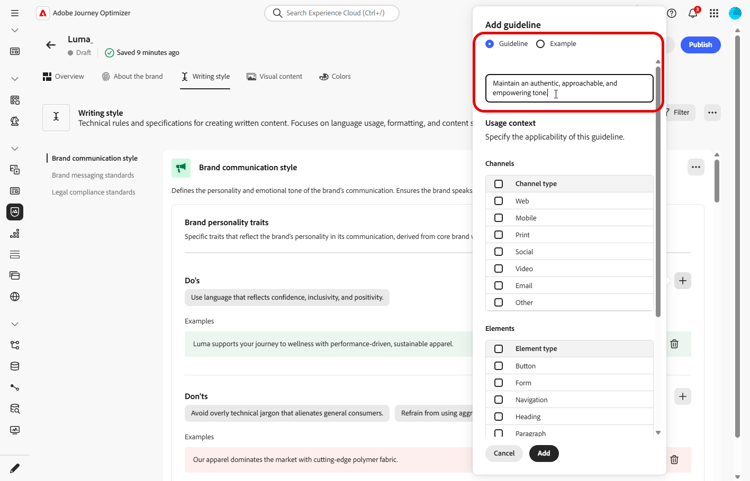
Ange riktlinjer, undantag eller undantag. Du kan även inkludera Examples för att bättre illustrera hur det ska användas.
-
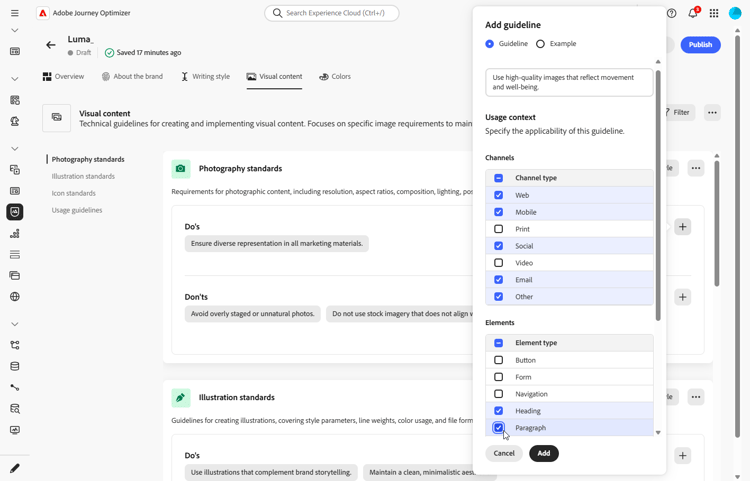
Ange Användningskontext för din riktlinje, undantag eller undantag:
-
Channel type: Välj var den här riktlinjen, undantaget eller undantaget ska gälla. Du kanske vill att ett specifikt textformat endast ska visas i e-post, mobil, utskrift eller andra kommunikationskanaler.
-
Element type: Ange vilket innehållselement regeln gäller för. Detta kan omfatta element som rubriker, knappar, länkar eller andra komponenter i innehållet.
-
-
Klicka på Add när du har ställt in din riktlinje, undantag eller undantag.
-
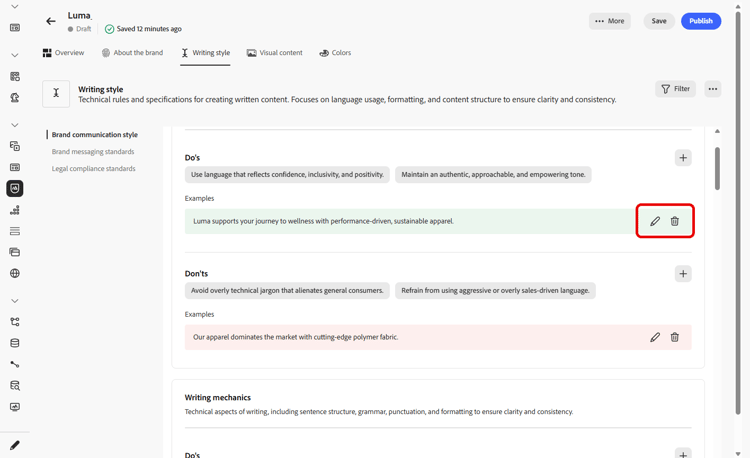
Om det behövs kan du välja en av stödlinjerna eller uteslutningen som du vill uppdatera eller ta bort.
-
Klicka på

Du kan nu anpassa ditt varumärke ytterligare eller publicera ditt varumärke.
Visual content visual-content
Avsnittet Visual Content definierar standarderna för bilder och design och anger de specifikationer som behövs för att upprätthålla en enhetlig och enhetlig varumärkeslook.
| table 0-row-3 1-row-3 2-row-3 3-row-3 4-row-3 | ||
|---|---|---|
| Kategori | Riktlinjer, exempel | Exempel på undantag |
| Fotografistandarder | Använd naturligt ljus för bilder utomhus. | Undvik överredigerade och pixelerade bilder. |
| Illustrationsstandarder | Använd rena, minimalistiska stilar. | Undvik alltför komplex användning. |
| Ikonstandarder | Använd ett enhetligt rutnätssystem med 24 pixlar. | Blanda inte ikondimensioner, använd inkonsekventa linjebredder eller avvika från stödrasterreglerna. |
| Riktlinjer för användning | Välj livsstilsbilder som återspeglar verkliga kunder som använder produkten i professionella miljöer. | Använd inte bilder som står i strid med varumärkestonen eller som inte är i sitt sammanhang. |
Så här anpassar du din Visual content:
-
Klicka på
-
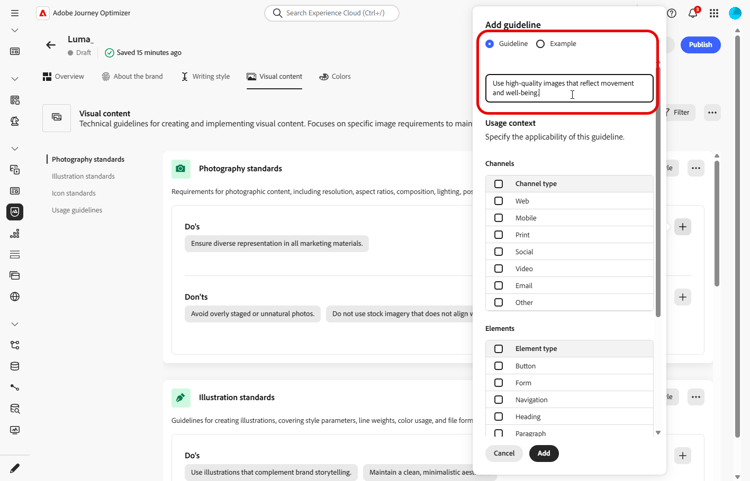
Ange stödlinje, undantag eller exempel.
-
Ange Användningskontext för stödlinjen eller undantaget:
-
Channel type: Välj var den här riktlinjen, undantaget eller undantaget ska gälla. Du kanske vill att ett specifikt textformat endast ska visas i e-post, mobil, utskrift eller andra kommunikationskanaler.
-
Element type: Ange vilket innehållselement regeln gäller för. Detta kan omfatta element som rubriker, knappar, länkar eller andra komponenter i innehållet.
-
-
Klicka på Add när du har ställt in din riktlinje, undantag eller undantag.
-
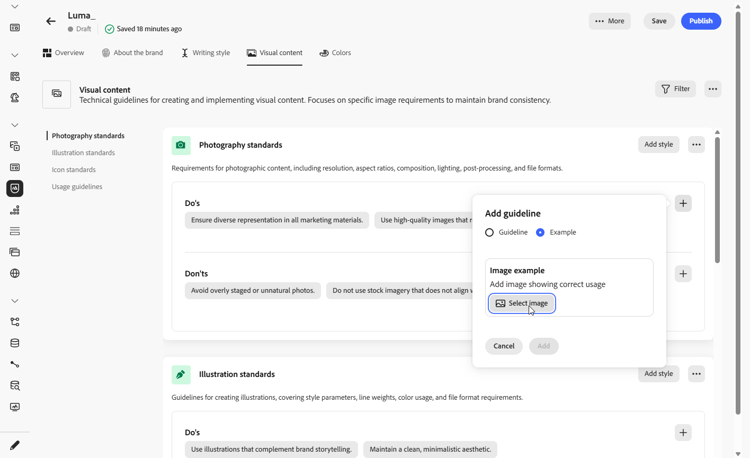
Om du vill lägga till en bild som visar korrekt användning väljer du Example och klickar på Select image. Du kan också lägga till en bild som visar felaktig användning som ett exkluderingsexempel.
-
Om det behövs kan du välja en av stödlinjerna eller uteslutningen som du vill uppdatera eller ta bort.
-
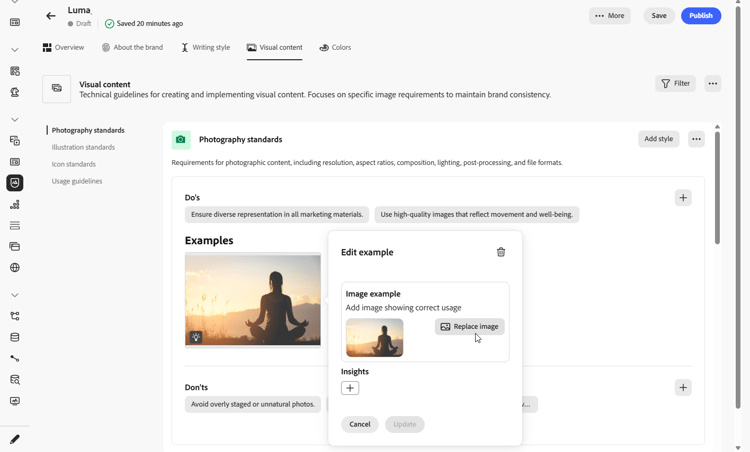
Markera ett av dina exempel om du vill uppdatera det, ersätta bilden eller klicka på ikonen
Du kan nu anpassa ditt varumärke ytterligare eller publicera ditt varumärke.