Designa en inkorg inbox-design
Inkorgsdesignen styr hur varje meddelande återges för målprofiler inom inkorgsytan. Konfigurationen omfattar inkorgsmallen, listpresentationer och utökade presentationer samt skrivtillståndsindikatorer som skiljer nya meddelanden från dem som redan visas.
Mer information om hur du skapar en inkorgskampanj finns i Skapa en inkorg.
-
Öppna fliken Content i den inkorgskampanj du skapade.
-
Ange Container title.
-
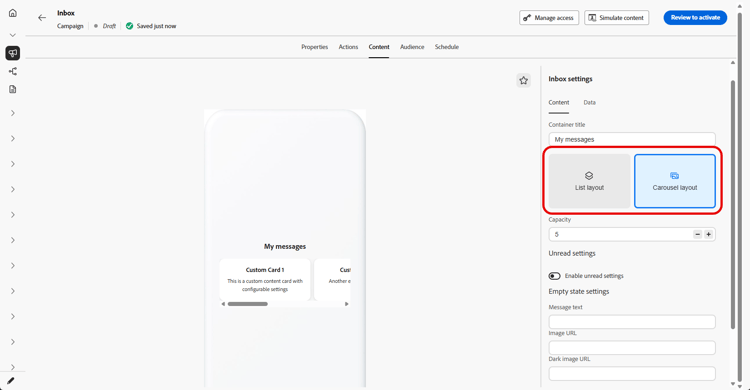
Välj en inkorgslayout:
-
List layout: visar varje innehållskort i en lodrät lista så att profiler kan bläddra igenom meddelanden och öppna dem en i taget.
-
Carousel layout: visar kort i en vågrät karusell så att profiler kan svepa eller flytta åt sidan genom högdagrar utan att lämna inkorgsytan.
-
-
Ange inkorgen kapacitet, det maximala antalet innehållskort som inkorgen är konfigurerad att innehålla.
-
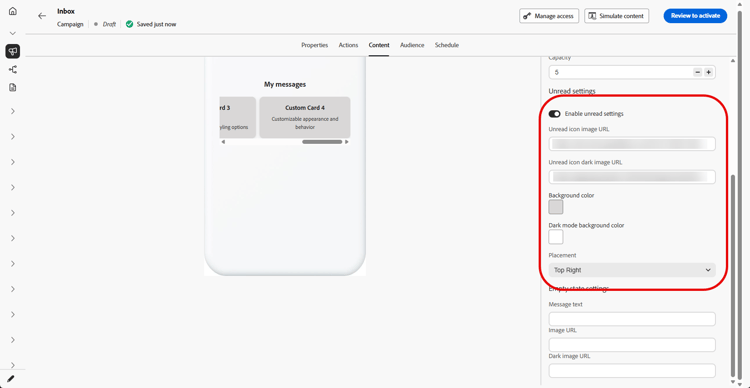
Växla Unread settings och konfigurera hur olästa meddelanden anges:
-
Unread icon image URL: Ange bilden som visas bredvid eller på olästa objekt. Lägg till en URL i mörkt läge så att ikonen förblir synlig och varumärkesskyddad när programmet eller webbplatsen använder ett mörkt tema.
-
Background colors: Ange färger för ljus och, om det behövs, mörkt läge så att den olästa behandlingen matchar ditt varumärke och förblir läsbar mot inkorgsbakgrunden.
-
Placement: Använd listrutan för att välja var den olästa ikonen ska visas så att den passar din layout.
-
-
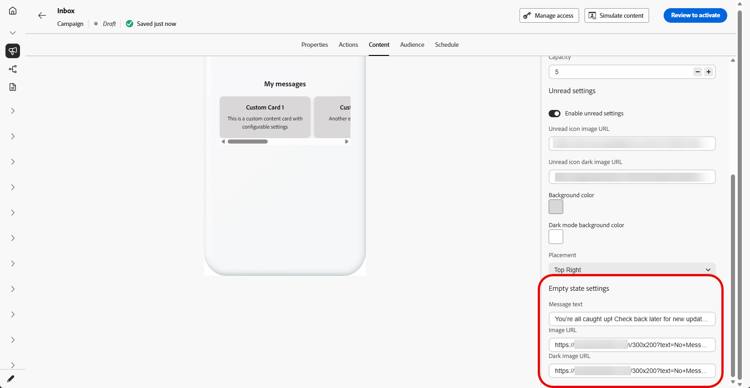
Under Empty state konfigurerar du vilka profiler som ska visas när det inte finns några meddelanden att visa:
-
Message text: Kort text som förklarar inkorgen är tom eller föreslår ett nästa steg.
-
Image URL: Valfri illustration eller bild för ljusläge som förstärker det tomma läget i stället för att visa ett tomt område.
-
Dark image URL: Valfri bild har justerats för mörkt läge så att det tomma läget ser korrekt ut utan låg kontrast eller skarpa kanter.
-
-
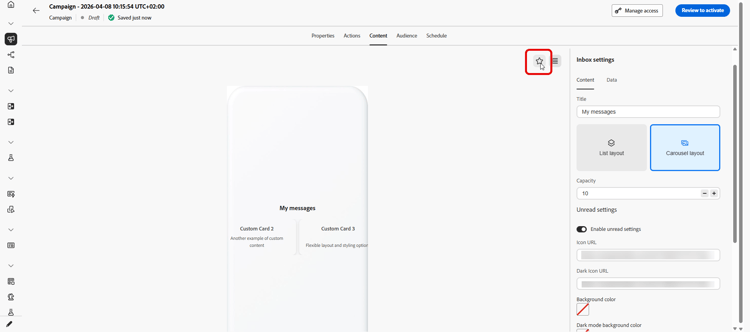
Klicka på ikonen

-
I avsnittet Data klickar du på Add meta för att lägga till anpassade nyckel-/värdepar i nyttolasten.
-
Klicka på ikonen

När du är klar kan du granska inställningarna och aktivera inkorgen. Efter aktiveringen kan du använda den med innehållskort.