På den här sidan: Följ det här användningsexemplet för att skapa en orchestrerad kampanj som engagerar mottagare med personliga e-postpåminnelser om de produkter som de sparat i sin önskelista.
I det här exemplet används ett Önsklisteschema, men samma metod gäller för alla entiteter med en-till-många-relation till mottagare, till exempel Inköp, Prenumerationer eller ett anpassat schema där varje mottagare kan ha flera associerade poster.
Scheman som behövs för det här användningsfallet:
- Mottagare: används som måldimension
- Önsklisteobjekt: med fält:
creationDate,product,Wishlistid - Produkt: med fält:
description,priceref,imageurl - AbandonedCarts (valfritt): med fält:
lastmodified

Denna samordnade kampanj fokuserar på att engagera besökarna på nytt genom att påminna dem om produkter som sparats i deras önskelista. Med Campaign Orchestration kan ni definiera målgruppen med villkor som baseras på önskelisteaktivitet, vilket får besökarna att konvertera igen.
-
Börja med att skapa en ny kampanj som särskilt syftar till ett nytt engagemang i önskelistan. Detta hjälper er att fokusera på budskap till kunder som har visat att de vill köpa genom att spara artiklar.
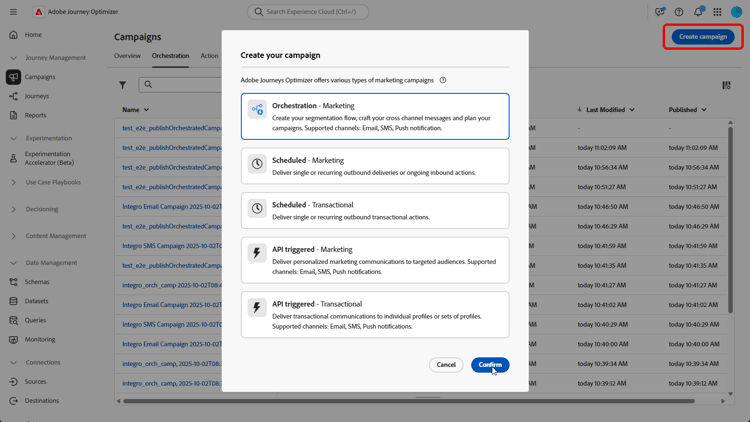
-
Fyll i dina kampanjinställningar.
-
Lägg till en Build audience-aktivitet för att identifiera den grupp kunder som ska målas baserat på önskelistans beteende.
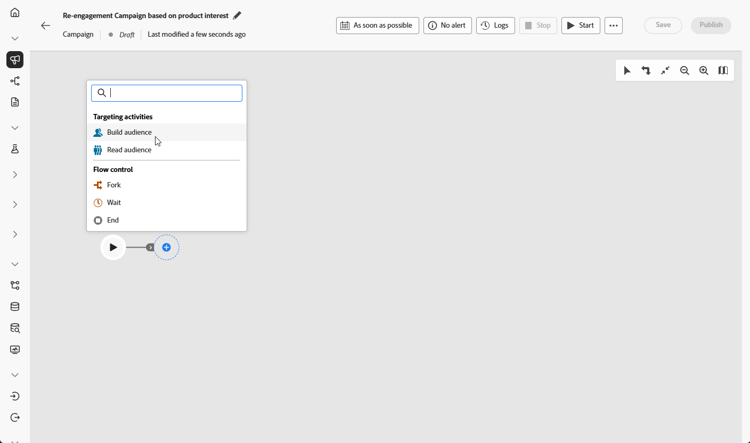
-
Ange en beskrivande Label för den här målgruppen och välj Recipients som Targeting dimension. Klicka sedan på Continue för att konfigurera målgruppen.
-
Klicka på Add condition om du vill förfina målgruppen genom att skapa följande villkor:
WishlistItems Exist such as (creationDate greater than or equal to 36 months ago) AND (product is not empty
ELLERAbandonedCarts Exist such as lastmodified greater than or equal to 36 months agoDen här målgruppen baseras på mottagare som har en önskelista, innehåller artiklar med produktbilder eller har en övergiven varukorg inom den angivna tidsramen.
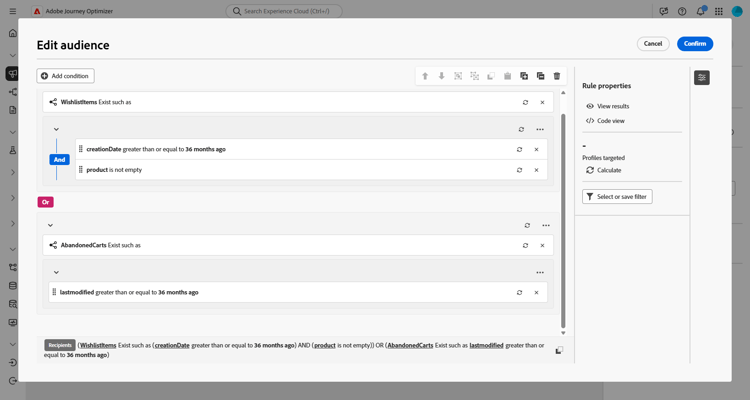
-
Klicka på Calculate för att se antalet profiler som påverkas av dessa villkor och View results för att kontrollera detaljer för varje villkor och bekräfta att målgruppen matchar ditt målsegment.
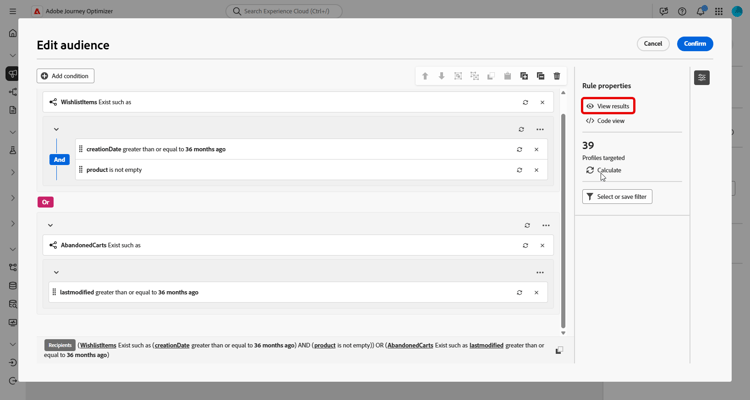
-
Klicka på Confirm.
-
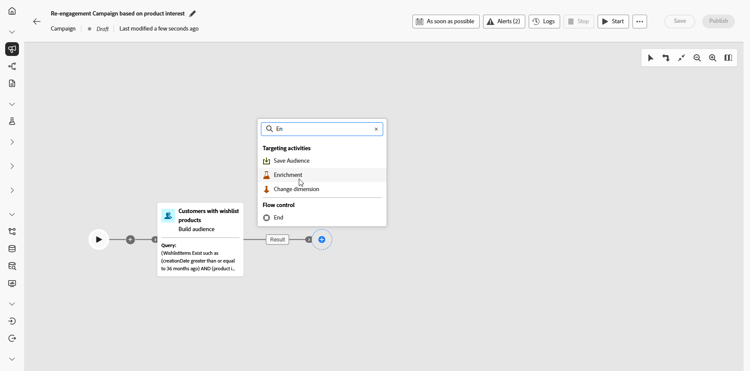
Lägg till en Enrichment-aktivitet för att anpassa kampanjen med Önsklista och produktinformation.
-
Klicka på Add enrichment data.
-
Åtkomst till
Targeting dimension > Wishlistitems > Wishlistid.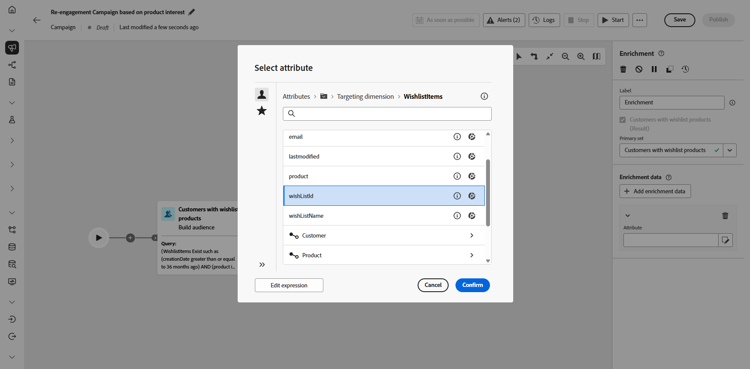
-
Välj hur data samlas in, i det här fallet Collect data, för att samla in önskelisteinformation för din målgrupp.
-
Välj antalet rader som ska hämtas. Som standard hämtas tre artiklar per önskelista, men detta kan justeras beroende på kampanjens behov för att markera fler eller färre produkter.
-
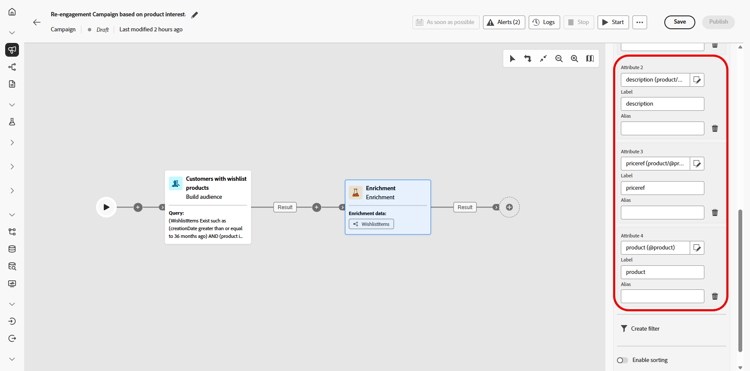
Klicka på Add attribute om du vill skapa följande tre attribut:
Product > descriptionProduct > pricerefProduct > imageurl
Detta berikar meddelandet med detaljerad produktinformation för att driva konverteringar.
-
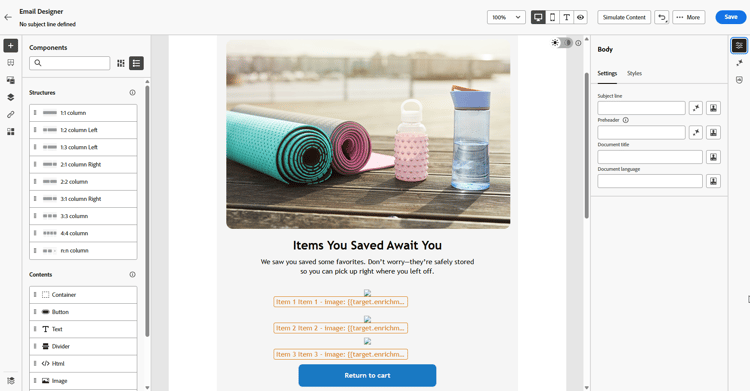
Lägg till en e-postaktivitet för att skapa ett personligt anpassat återengagemangsmeddelande för varje kund. Klicka på Edit content för att börja designa ditt innehåll.
➡️ Läs mer om e-postanpassning
-
När du är klar med e-postmeddelandet sparar och kör du kampanjen i utkastläge genom att klicka på Start från din samordnade kampanj.
-
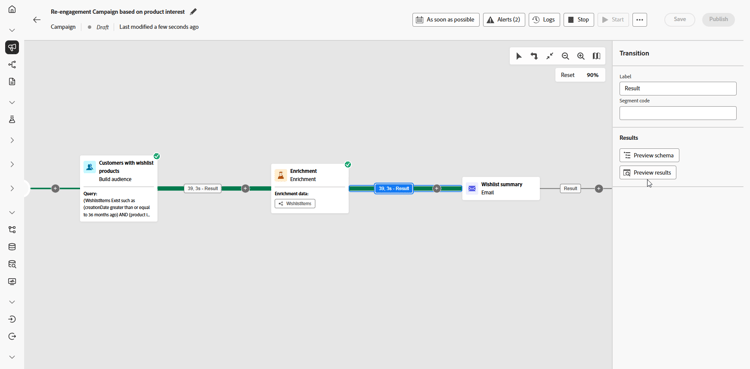
När du har startat utkastläget kan du förhandsgranska målgruppen med önskningsinformation.
Om du vill ha mer information klickar du på ett utdataresultat och väljer Preview results.
När kampanjen har slutförts kan vi utforska våra rapporter, som ger oss en robust uppsättning data och nyckeltal om hur vår kampanj fungerar.