På den här sidan: Lär dig hur du utlöser en Orchestrated-kampanj med en signal från REST API eller från en annan kampanjs End-aktivitet, och hur du skickar nyttolastparametrar som blir variabler för mål, villkor och uttryck.
Du kan starta en Orchestrated-kampanj med en signal i stället för ett fast schema. När kampanjen tar emot signalen körs den och du kan skicka parametrar i nyttolasten. De blir tillgängliga som variabler för målinriktning, villkor eller uttryck.
Signalen kan komma från något av följande:
- REST API - Programmet eller integreringen anropar utlösarslutpunkten (se Publicera och aktivera kampanjen och API-referensen).
- En annan Orchestrated-kampanj - End-aktiviteten för en tidigare kampanj skickar samma typ av signal när en gren har slutförts. Lär dig konfigurera End-aktiviteten.
På den här sidan beskrivs hur du konfigurerar kampanjen som tar emot signalen (schema, parametrar, test, publicering) och sedan hur du startar den från API:t eller från en End-aktivitet. När variablerna är tillgängliga finns mer information om hur du använder dem i regler och Test-villkor i Använd variabler i samordnade kampanjer.
Mer information om den fullständiga REST-specifikationen för utlösarslutpunkten (sökvägar, huvuden, brödtext, svar och fel) finns i API:t för utlösarsamordnade kampanjer i Adobe Journey Optimizer API-dokumentationen.
En process från början till slut för att utlösa en Orchestrated-kampanj med en signal:
orchestrated-campaign.publish). Se Inbyggda behörigheter.Schemalägg kampanjen som ska utlösas av en signal configure-signal
Följ de här stegen för att ange att en orkestrerad kampanj ska starta på en signal i stället för ett schema:
-
Öppna den Orchestrated-kampanj som du vill utlösa med hjälp av en signal.
-
Öppna schemakonfigurationen. Lär dig att schemalägga en orkestrerad kampanj.
-
Välj Triggered by a signal så att kampanjen väntar på en signal i stället för att köra ett schema.
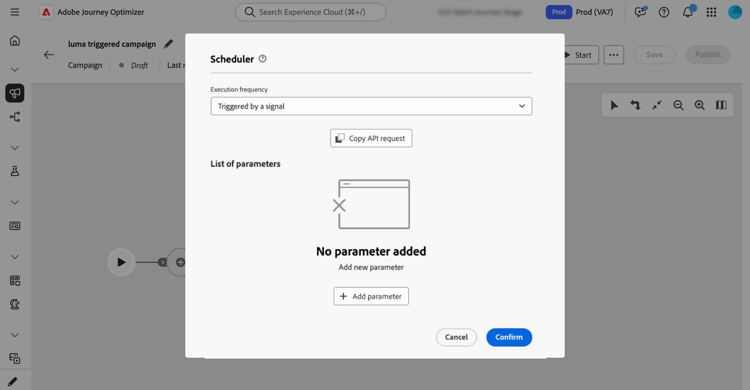
Lägg till parametrar för signalnyttolasten (valfritt) parameters
Ni kan skicka parametrar i den utlösande signalen och använda dem i kampanjen i körningskontexten, till exempel i mål, villkor eller uttryck. Definiera först varje parameter i schemainställningarna och skicka sedan dess värde när du anropar utlösar-API:t eller när du mappar parametrar från en upstream-kampanjs End-aktivitet (se nedan).
-
Öppna kampanjschemaläggaren och välj Add parameter.
-
Definiera varje parameterns namn och datatyp som ska skickas i signalnyttolasten. Du kan också ange testvärden som ska användas när du utlöser kampanjen i testläge. Lär dig hur du testar en utlöst kampanj.
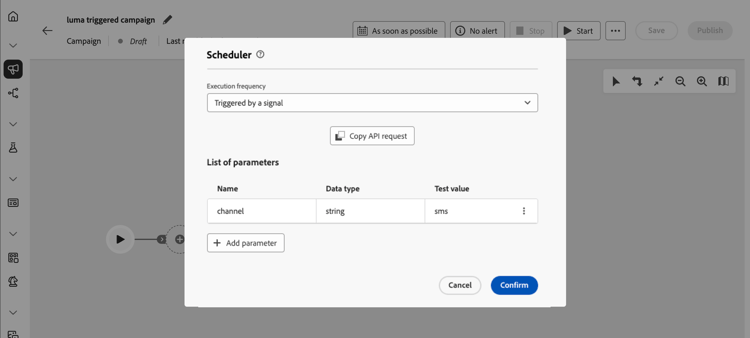
Testa kampanjen build-and-test
Bygg din kampanj på arbetsytan och testa den i Draft innan du publicerar genom att skicka signalen via REST API.
-
Samordnade kampanjer som triggas av REST API - Använd stegen nedan för att köra kampanjen i utkast och validera mål, parametrar och leveranslogik innan de publiceras.
-
Orchestrerade kampanjer som utlöses av en End-aktivitet - Du kan inte köra hela kedjan från början till slut i utkastet: När den överordnade kampanjen publiceras startar dess End aktivitet bara en publicerad kampanj längre fram i kedjan. Om du vill testa den underordnade sidan innan båda kampanjerna publiceras ska du behålla kampanjen i Draft, ange Test values för dina signalparametrar i schemaläggaren (Lägg till parametrar för signalnyttolasten) och sedan följa API-stegen nedan. Utlösar-API-anropet använder samma nyttolast som en End-aktivitet vid körning, så du kan validera parameterdirigering och arbetsytelogik innan du publicerar den underordnade kampanjen och konfigurera den överordnade End-aktiviteten (Utlösaren från en annan kampanjs End-aktivitet).
-
Lägg till och koppla aktiviteter (målgrupp, målinriktning, leveranser) på arbetsytan. Lär dig att samordna kampanjaktiviteter
-
Om du har definierat parametrar i signalen kan du koppla dem till arbetsytelogiken (t.ex. i villkor eller mål). I det här exemplet används parametern “channel” som ett villkor i en Test-aktivitet.
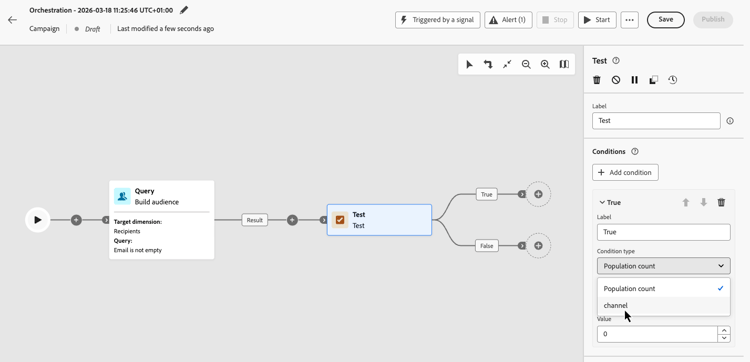
Om du vill använda en signalparameter i uttrycksredigeraren (till exempel för att skapa en fråga i en Build audience-aktivitet) skriver du
$(vars/@<parameterName>)i uttrycksfältet. Ersätt<parameterName>med parameternamnet som definierats i schemaläggaren, till exempel$(vars/@channel). Lär dig arbeta med uttrycksredigeraren. -
Öppna kampanjschemaläggaren, markera Copy API request och välj format (cURL eller HTTP-begäran).
Den kopierade informationen innehåller det orkestrerade kampanj-ID:t, sandlådenamnet, organisations-ID:t och testvärden för parametrarna om du har lagt till några.
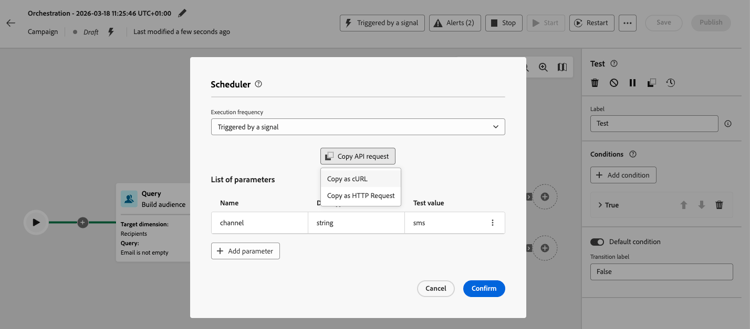
accordion Exempelbegäran cURL med en parameter och ett testvärde code language-bash POST https://platform.adobe.io/ajo/campaign-orchestration/orchestratedCampaigns/1c7529c7-7a8c-491a-a2c6-3d8131d2e17d/trigger Headers: Authorization: Bearer ## Access token ## Content-Type: application/json x-api-key: ## Provide API Key here ## x-api-version: 1 x-gw-ims-org-id: 123456ABCDEFG@LumaOrg x-sandbox-name: prod Body: { "variables": { "channel": "sms" } } -
Klicka på Start för att starta kampanjen.
-
Skicka API-anropet för utlösaren med den exempelbegäran som du har kopierat från schemaläggaren. Se Utlös orkestrerad kampanj-API för information om begäran och svar.
Publicera kampanjen när du är nöjd med testresultaten.
Publicera och utlösa kampanjen publish
När du har testat kampanjen publicerar du den så att den kan ta emot en signal från ditt program eller från en annan kampanjs End-aktivitet. Läs mer om hur du startar och övervakar kampanjen.
Du kan sedan utlösa den från REST API eller från en annan kampanjs End-aktivitet. Se avsnitten nedan.
Skicka signalen med REST API publish-api
Efter publiceringen följer du de här stegen varje gång du utlöser kampanjen från din egen applikation:
-
Öppna kampanjschemaläggaren, markera Copy API request och välj format (cURL eller HTTP-begäran).
Den kopierade informationen innehåller det orkestrerade kampanj-ID:t, sandlådenamnet, organisations-ID:t och parametrar om du har lagt till några.
-
Anropa utlösar-API:t från systemet. Se Utlös orkestrerad kampanj-API för slutpunktsspecifikationen live.
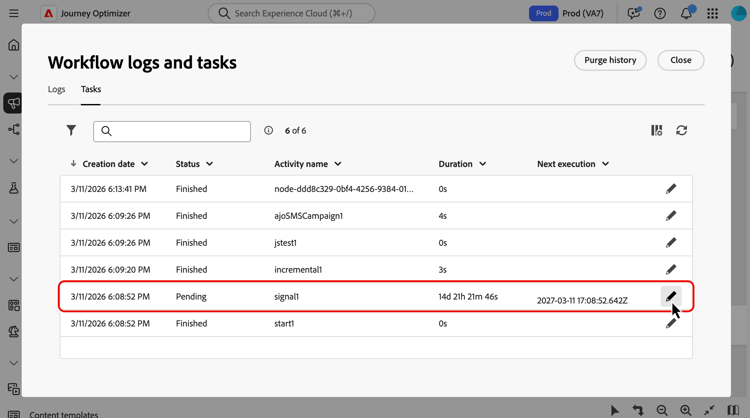
note important IMPORTANT För en aktiv orkestrerad kampanj har ett begränsningsskyddsprotokoll ett minsta intervall på en timme mellan två API-utlösarkörningar. Om du anropar API:t igen innan intervallet har gått ut returnerar API:t HTTP 429 (för många begäranden). Det här skyddsutkastet används inte när du utlöser ett utkast för att testa det. Om du har lagt till parametrar i signalnyttolasten visas de värden som du skickar i API-anropet som kampanjhändelsevariabler när kampanjen körs. Om du vill inspektera dem öppnar du kampanjloggarna från verktygsfältet för kampanjarbetsytan. Identifiera aktiviteten som motsvarar signalen på fliken Tasks och klicka på pennikonen för att komma åt de relaterade händelsevariablerna. Lär dig hur du får åtkomst till loggar och uppgifter.
Skicka signalen från en annan kampanjs aktiviteter signal-end
Använd den här vägen för att kedja samordnade kampanjer: När den överordnade kampanjen avslutar en gren skickar aktiviteten End en signal till en kampanj längre fram i kedjan som redan är inställd på Triggered by a signal. På så sätt kan ni återanvända mindre kampanjer och skicka olika nyttolaster från varje anropare.
- Du kan använda flera End aktiviteter på samma arbetsyta och konfigurera varje aktivitet för att utlösa en annan efterföljande kampanj.
- Flera kampanjer kan utlösa samma kampanj i senare led. Varje anrop kan skicka en annan nyttolast.
Följ de här stegen för kampanjen som ska köras först:
-
Öppna den Orchestrated-kampanj som ska skicka signalen och välja en End-aktivitet i slutet av grenen som måste slutföras innan den efterföljande kampanjen startar.
-
I avsnittet External signal väljer du den kampanj som ska utlösas.
-
Du kan också lägga till parametrar: Använd samma namn som i schemat för den efterföljande kampanjen och ange varje värde.

-
Om du vill testa den underordnade kampanjen i utkastläge innan den publiceras följer du stegen i avsnittet testa kampanjen för att utlösa den i utkast med REST API.
Kampanjen längre fram i kedjan måste publiceras innan kampanjen i den överordnade nivån är tillräckligt lång för att nå aktiviteten End som utlöser den. Om signalen skickas när målkampanjen inte publiceras, misslyckas körningen. Publicera kampanjen längre fram i kedjan och återuppta eller starta om den efter behov.