Resehantering
I Journey Optimizer B2B edition är resor automatiserade, flerstegskonton och ledsbaserade marknadsföringsplaner som samordnar personaliserade upplevelser över alla kanaler som svar på engagemang, affärsevenemang och schemalagda kampanjer. Definiera säljdrivet engagemang som inkluderar e-post, SMS och mycket mer för att koordinera inkommande marknadsföring med utgående försäljningsaktiviteter för varje medlem i köpgruppen.
Journey Optimizer B2B edition har stöd för två typer av resor:
-
Kontoresor - Effektivisera generering av efterfrågan och köp av gruppkvalificering och öka den kvalificerade efterfrågan för dina förvärvs-, merförsäljnings-/korsförsäljningsprogram samt lojalitetsprogram. Skräddarsy era resor för varje inköpsgrupp och medlem i inköpsgruppen med hjälp av automatiserat engagemang via e-post, SMS, event med mera.

-
Personresor - (Beta) Samordna ledande marknadsföring med Experience Platform målgrupper och data. Med personresor är era marknadsföringsaktiviteter inte beroende av Marketo Engage eller tillfälliga lösningar för Adobe Campaign/B2C-verktygskedjor så att de kan arbeta med B2B-användningsfall.
När en personresa används tillsammans med kontoresor och inköpsgrupper kan marknadsförarna få möjlighet att använda fullständig samordning på köpresan.
accordion Aktuella begränsningar för personresor Det finns begränsningar som kan blockera vissa användningsfall eller göra det svårt att skapa personresor. Många problem beror på den initiala betaprogramsimplementeringen som kommer att åtgärdas i framtiden.
- Händelser kan inte kombineras med profilattribut för att begränsa målgruppsdefinitioner.
- Kontexten för händelsen som kvalificerar en profil för en resa kan inte användas för personalisering eller samordning.
- Resor kan för närvarande inte ha både ett villkor för en händelse och ett profilsegment.
- Händelseavlyssnare kan inte lyssna efter flera händelser.
- Det finns för närvarande inga alternativ för veckodag eller tidpunkt för dagens avslutningskriterier i Wait-noder.
- E-postredigeraren refererar felaktigt till funktioner och attribut som bara är tillgängliga för kontoresor
- Stöd för anpassade resetoken (Mina token) är inte tillgängligt än.
- Noderna Lägg till och Ta bort från personresa är för närvarande inte tillgängliga från någon av resetyperna.
- Händelsehistorik kan inte användas för samordning eller personalisering.
- Relaterade objekt (t.ex. konto, inköpsgrupp, affärsmöjlighet och anpassade objekt) kan inte användas för samordning eller personalisering.
- Webb-, SMS- och annonsplattformskanaler stöds för närvarande inte.
Kom igång med en resa
Så här kommer du igång med din första resa:
- Skapa en resa.
- Lägg till noderna och definiera reseflödet i färdkartan.
- Publicera resan.
Få åtkomst till och bläddra bland dina resor
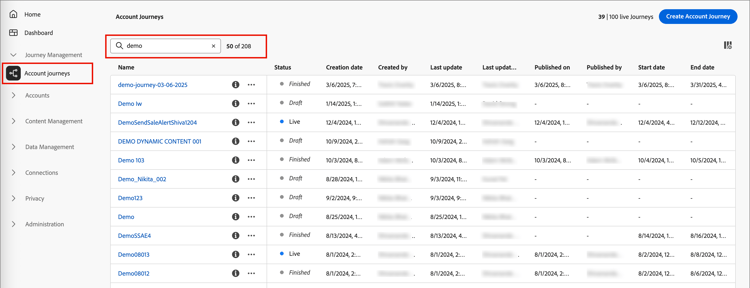
Expandera Journey Management till vänster och klicka på Account journeys.
Ange text i sökverktyget längst upp i listan om du vill filtrera den visade listan efter namn.
[Beta]{class="badge informative" title="Finns som betafunktion"}
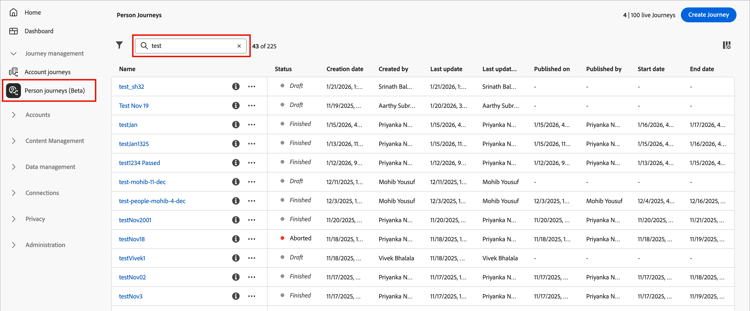
Expandera Journey Management till vänster och klicka på Person journeys.
Ange text i sökverktyget längst upp i listan om du vill filtrera den visade listan efter namn.
Reselistkolumner
Sidan med reselistan innehåller följande kolumner:
- Name (klicka på namnet för att öppna resan för redigering)
- Status
- Creation date
- Created by
- Last update
- Last updated by
- Published on
- Published by
- Start date
- End date
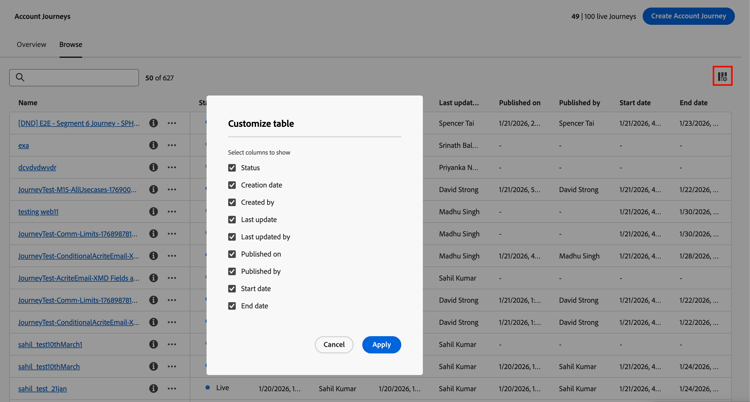
Du kan sortera listan efter Status,Creation date eller Last updategenom att klicka på kolumnrubriken.
Om du vill anpassa (visa/dölja) de kolumner som visas i tabellen klickar du på ikonen Anpassa tabell (

Resestatus
Status för en resa kan ändras beroende på vilka åtgärder du vidtar. Beroende på statusen för en resa är vissa åtgärder tillgängliga eller är inte tillgängliga från den högra sidan av huvudet.
Resekartor
Klicka på namnet (visas som en länk) i reselistan för att granska detaljer, göra ändringar och vidta åtgärder.
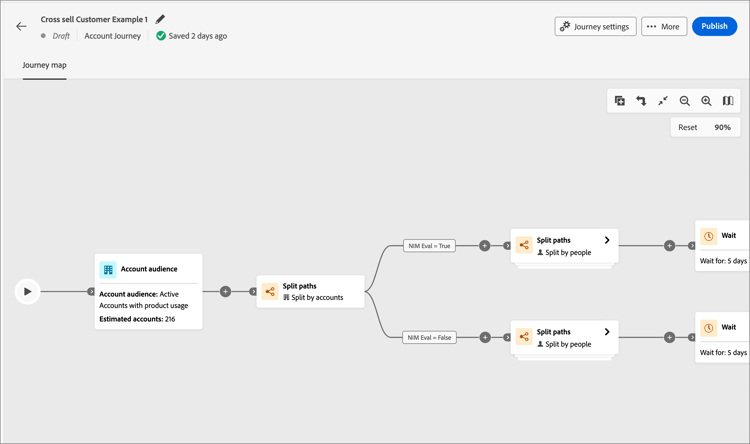
Rubriken för varje färdplan omfattar:
- Resensnamn
- Redigera verktyg för resenamnet ( ikonen

- Status för resan
Från färdkartan kan du lägga till noderna och definiera reseflödet.
Reseåtgärder
På sidan med reselistan finns alla konto- eller personresor i din instans av Journey Optimizer B2B edition. På listsidan kan du använda ett antal åtgärder på en resa.
Avbryta resan
Om du avbryter (stoppar) en live eller planerad resa avbryter konton eller personer på resan omedelbart deras framsteg och ingen ytterligare reseentré kan ske. En avbruten resa kan inte startas om.
-
Klicka på resenamnet för att öppna det.
-
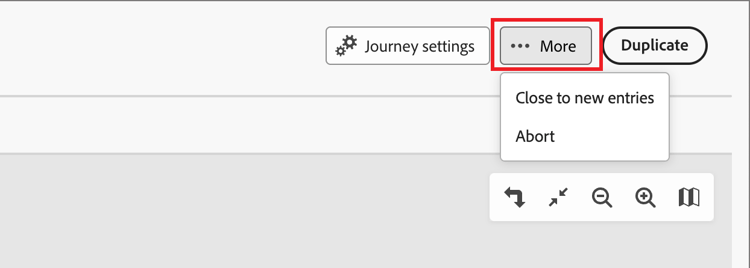
Klicka på menyn More… längst upp till höger och välj Abort.
-
Klicka på Abort i bekräftelsedialogrutan.
Stäng till nya poster
Om du stänger en live-resa fortsätter konton som för närvarande befinner sig på resan att ta sin väg på den resan och ingen ytterligare reseentré kan ske. Det går inte att starta om en stängd resa. Du kan duplicera en stängd resa.
-
Klicka på resenamnet för att öppna det.
-
Klicka på menyn More… längst upp till höger och välj Close to new entries.
-
Klicka på Close to new entries i bekräftelsedialogrutan.
Duplicera en resa duplicate-journey
En duplicerad åtgärd liknar en klonfunktion, men en duplicerad resa innehåller inte något skapat innehåll för resan. Du kan duplicera informationen för resan eller en enkel struktur för flödet och sökvägsstrukturen.
-
Klicka på ikonen Mer ()…) bredvid resans namn och välj Duplicate.
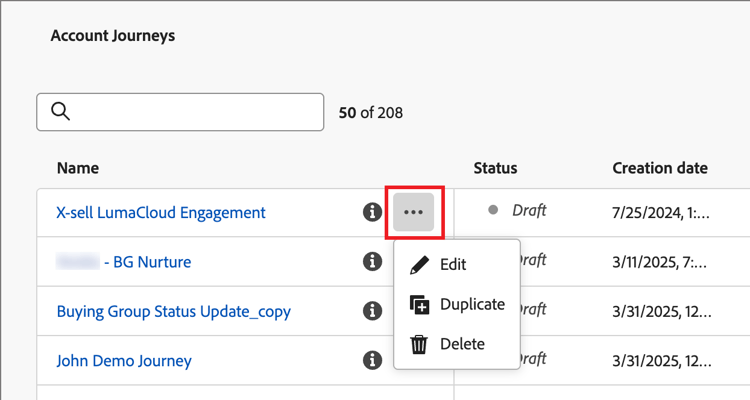
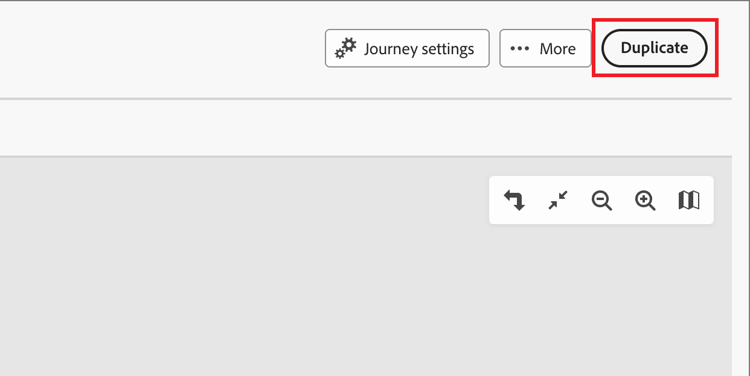
Beroende på resans status kan du även komma åt den duplicerade åtgärden från reseinformationen eller färdkartan:
-
Klicka på menyn More… längst upp till höger och välj Duplicate för ett utkast.
-
Klicka Duplicate längst upp till höger för alla andra statuslägen för resan.
-
-
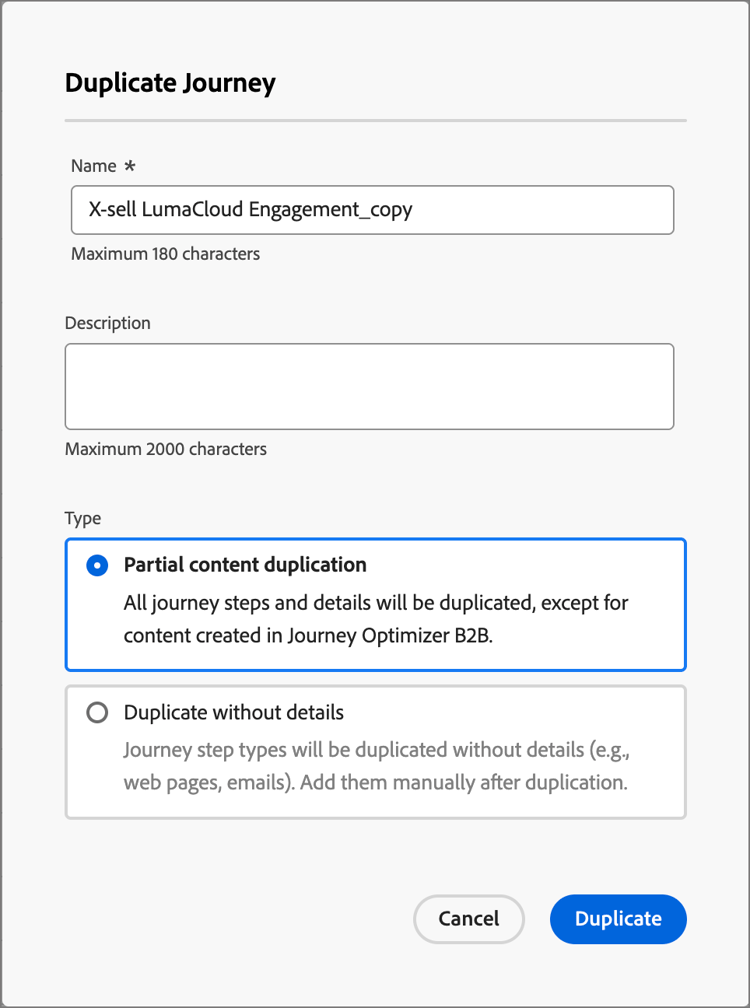
I dialogrutan Duplicera resa anger du Name och Description för den nya resan.
Som standard används namnet på den duplicerade resan som har lagts till med __ copy_ i dialogrutan. Ange ett annat unikt namn för resan efter behov.
-
Välj dupliceringen Type:
-
Partial content duplication - Använd den här typen om du vill kopiera allt på resan, exklusive skapade e-postmeddelanden eller SMS-meddelanden. Noder som refererar till ett Marketo Engage-mejl eller SMS är helt intakta.
-
Duplicate without details - Använd den här typen om du bara vill kopiera nodstrukturen och sökvägarna. Alla nodinställningar och sökvägsvillkor är odefinierade (standard), så att du kan återanvända basflödet med olika inställningar för målgrupper, åtgärder och bansegmentering. Alla Wait-noder använder standardvärdet på fem dagar.
-
-
Klicka på Duplicate.
Den duplicerade resan öppnas i färdkartan, där du kan ange detaljer och skapa reseinnehåll efter behov.
Ta bort en resa
Använd en raderingsåtgärd för att ta bort en resa permanent. Du kan inte ta bort en direktsänd eller schemalagd resa.
-
Klicka på ikonen Mer ()…) bredvid resans namn och välj Delete.
Beroende på resans status kan du även komma åt borttagningsåtgärden från reseinformationen eller färdkartan:
-
Klicka på menyn More… längst upp till höger och välj Delete för ett utkast.
-
Klicka Delete längst upp till höger för andra status för resan, till exempel Slutförd eller Avbruten.
-
-
Klicka på Delete i bekräftelsedialogrutan.
Granska kontostatus
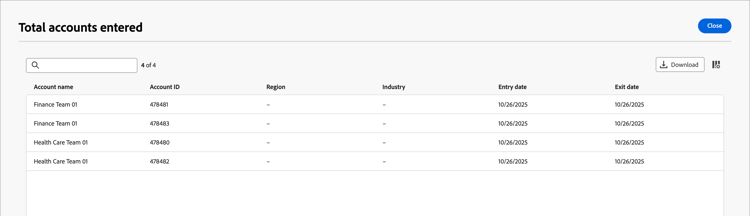
För en publicerad kontoresa som finns i en Live-, Stängd på nya poster-, Avbruten- eller Färdig-status kan du öppna färdplanen för att granska kontostatus för kundnoderna. Varje nod på kartan visar antalet konton som ska nå den noden och, för direktresor, antalet konton på den noden.
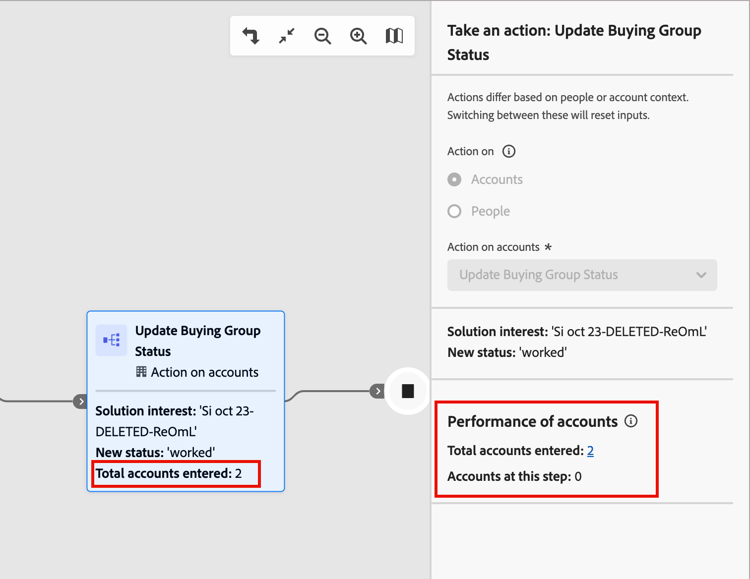
När du markerar noden klickar du på numret för att visa en lista över konton som har angetts i noden eller som för närvarande befinner sig i det steget av resan.