[Beta]{class="badge informative" title="Den här funktionen är för närvarande i en begränsad betaversion"}
Webbupplevelser
Med webbkanalen i Adobe Journey Optimizer B2B edition kan ni skapa personaliserade upplevelser direkt på er webbplats, så att ni kan kommunicera med kunderna på meningsfulla sätt. Den här funktionen erbjuder en flexibel uppsättning verktyg som ni kan använda för att förbättra engagemanget med skräddarsytt innehåll och sömlöst integrera det med andra kanaler, som e-post och SMS.
Med webbupplevelser kan ni
- Gör personaliserade innehållsändringar för riktade webbplatsbesökare
- Anpassa webbplatselement som banners, text, bilder och knappar med kontoattribut
- Ange specifika sidor eller ändra på flera sidor med URL-matchningsregler
- Spåra engagemanget och övervaka effekten av era webbpersonaliseringssatsningar
Förutsättningar
Innan du kan skapa webbupplevelser måste du se till att följande krav uppfylls:
-
En produktadministratör har konfigurerat en eller flera webbkanaler för att definiera de URL:er (sidor) som ska inkluderas för en webbupplevelse. Mer information finns i Konfigurationer för webbkanaler.
-
På webbplatsen har Adobe Experience Platform Web SDK (
alloy.js) implementerats för besöksidentifiering och innehållsleverans. Kontrollera att Adobe Experience Platform Web SDK version är 2.16 eller senare. -
Du har de behörigheter som krävs för att skapa och hantera webbupplevelser under en resa:
- Campaigns>Manage Campaigns - Krävs för att lägga till eller uppdatera en åtgärdsnod för webbanpassning.
- Campaigns>View Campaigns - Krävs för att visa information för en åtgärdsnod för webbanpassning.
- Campaigns>Approve and Publish Campaigns - Krävs för att publicera en resa som har en eller flera åtgärdsnoder för webbpersonalisering.
-
Du har Adobe Experience Cloud tillägget för hjälpen för visuell redigering installerat för din webbläsare. Det här tillägget krävs för att du ska kunna öppna, redigera och förhandsgranska dina webbsidor på ett tillförlitligt sätt i designområdet för Journey Optimizer B2B edition.
note NOTE Google Chrome och Microsoft Edge är för närvarande de enda webbläsare som har stöd för att skapa webbsidor i Journey Optimizer B2B edition.
Installera tillägget Hjälp för visuell redigering
-
Öppna en ny flik i webbläsaren (Google Chrome eller Microsoft Edge).
-
Gå till Google Chrome Web Store.
Om du använder Microsoft Edge väljer du Tillåt tillägg från andra butiker på den översta banderollen. Om du aktiverar det här alternativet kan du lägga till tillägg från Chrome Web Store till Microsoft Edge.
-
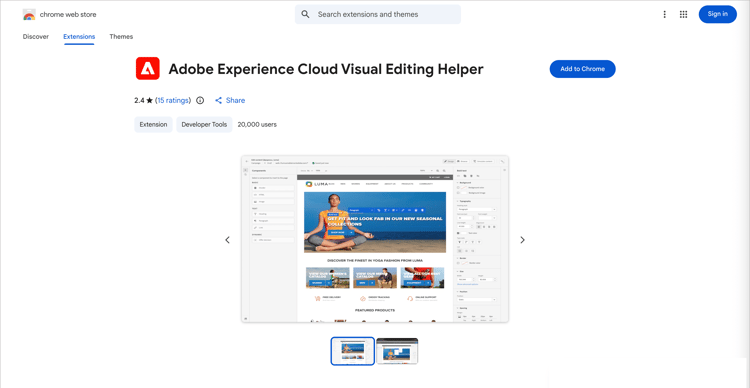
Sök och navigera till webbläsartillägget Adobe Experience Cloud Visual Editing Helper.
-
Klicka på Add to Chrome och sedan på Add Extension i bekräftelsedialogrutan.
Om du använder Microsoft Edge läggs tillägget till i Edge.
-
Kontrollera att webbläsartillägget Visual Editing Helper är korrekt aktiverat i webbläsarens verktygsfält.
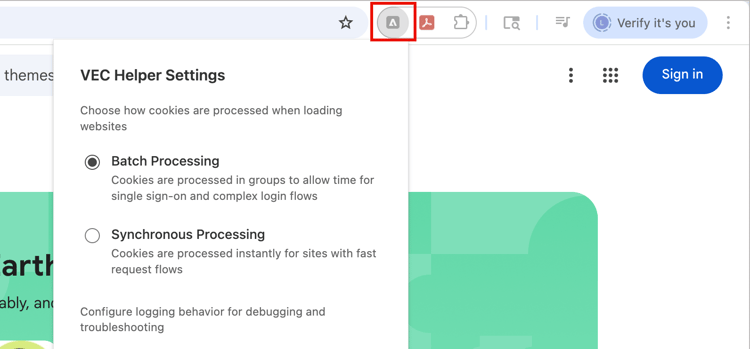
Adobe Experience Cloud Visual Editing Helper aktiveras nu automatiskt när en webbplats öppnas i den visuella redigeraren i Journey Optimizer B2B edition för webbupplevelser. Tillägget har inga villkorsinställningar och hanterar automatiskt alla inställningar, inklusive cookies för SameSite.
- Webbplatsen har strikta säkerhetsprinciper.
- Webbplatsen ligger i en iframe.
- Kundens QA- eller scenwebbplats är inte tillgänglig externt (webbplatsen är intern).
Skapa en webbupplevelse
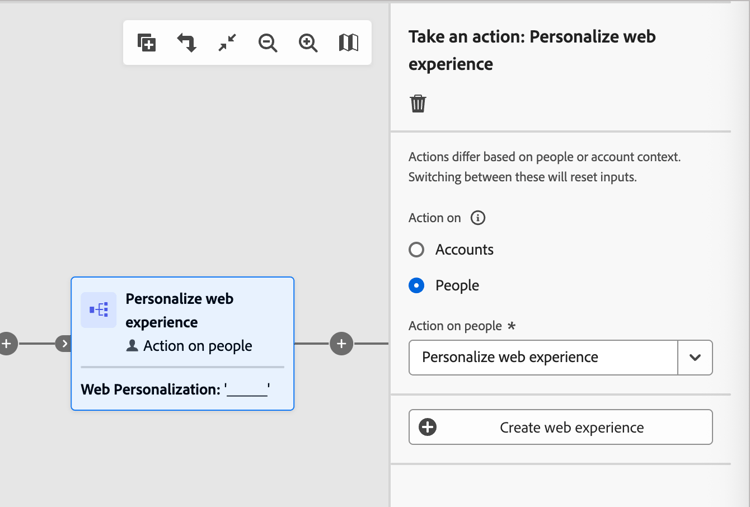
Du kan konfigurera webbupplevelser under en resa när du lägger till en Take an actionnod och gör följande:
-
Välj People för målet Action on.
-
Välj Personalize web experience för Action on people.
-
Klicka på Create web experience.
-
Ange ett användbart Name och Description (valfritt) i dialogrutan Create web experience.
-
Namn - Max 100 tecken, måste vara unikt, skiftlägeskänsligt
-
Beskrivning - högst 300 tecken
note NOTE Namnfält och beskrivningsfält har stöd för alfavärden, numeriska tecken och specialtecken. Reserverade tecken ( \ / : * ? " < > |) är inte tillåtna.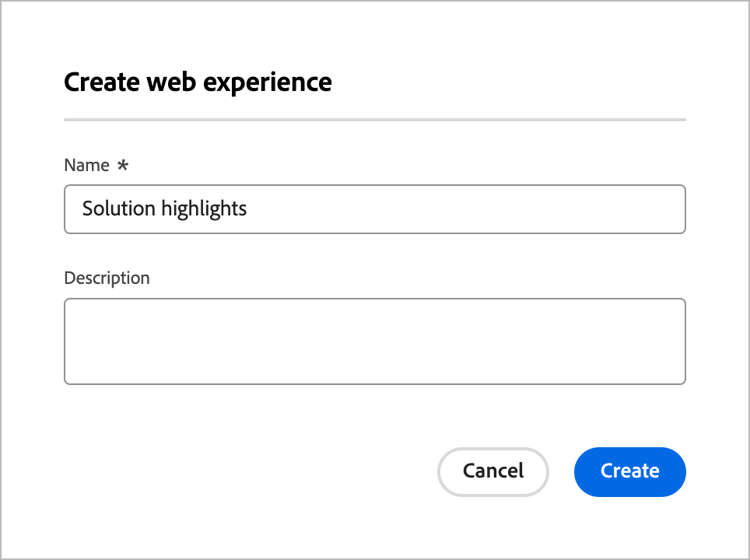
-
-
Ange beskrivningen för webbupplevelsen på fliken Properties.
-
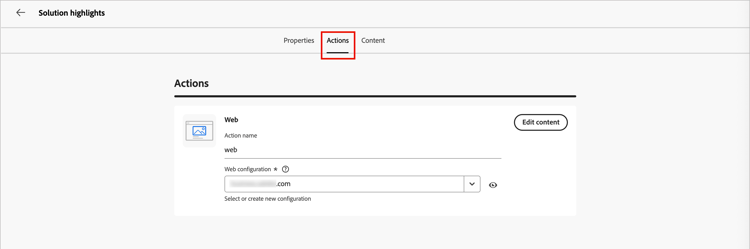
Klicka på fliken Actions och välj den Web channel som ska användas för webbupplevelsen.
Webbkanalskonfigurationen avgör var innehållsändringarna tillämpas baserat på de konfigurerade sidmatchningsreglerna. Mer information finns i Webbkanalskonfigurationer.
-
Om du vill definiera webbändringarna klickar du på Edit content.
Redigeraren öppnas på fliken Contentdär du kan definiera ändringarna för webbupplevelsen. Mer information om hur du använder designverktygen för att lägga till innehållsändringar i webbupplevelsen finns i Utformning av webbupplevelser.
-
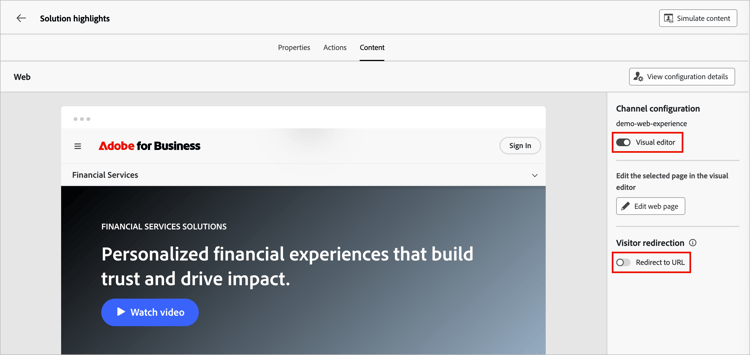
I den högra panelen anger du webbupplevelseegenskaperna efter hur du vill definiera och hantera den.
- Visual editor - Växla mellan den visuella och den icke-visuella redigeraren för design av webbupplevelseändringar.
- Visitor redirection - Aktivera det här alternativet för att omdirigera besökare till en annan befintlig URL i stället för att skapa en ny variant på innehållsfliken.
-
Klicka på Edit web page om du vill utforma dina webbändringar.
-
När ändringarna är klara klickar du på vänsterpilen ovanför redigeraren för att gå tillbaka till fliken Innehåll och egenskaperna för den anpassade webbupplevelsenoden.
Klicka på den vänstra pilen längst upp för att återgå till arbetsytan.
Redigera en webbupplevelse
-
Öppna resan och välj åtgärdsnoden Personalize web experience.
-
Klicka på Edit web experience om du vill ändra webbkanalens konfiguration eller innehåll.
-
Välj fliken Actions och ändra webbkonfigurationen efter behov.
-
Välj fliken Content och använd de visuella designverktygen efter behov.
- Visuell redigerare - Klicka på Edit Content.
- Icke-visuell redigerare - klicka Add a modification.
Mer information finns i Utformning av webbupplevelser.
-
När ändringsdefinitionerna är klara klickar du på vänsterpilen ovanför redigeraren för att återgå till innehålls- och webbupplevelseegenskaperna.
Klicka på den vänstra pilen längst upp för att återgå till arbetsytan.
Omdirigera till URL
När du skapar en webbupplevelse kan du dirigera om besökare till en annan befintlig URL i stället för att skapa en ny variant i innehållsredigeraren. Det här alternativet är användbart när du vill köra ett innehållsexperiment där två olika upplevelser jämförs, i stället för att ändra ett fåtal element på en sida.
Skapa till exempel en webbkampanj med två behandlingar:
I Behandling A kan du skapa en webbupplevelse med innehållsredigeraren för halva målpopulationen.
I Behandling B väljer du alternativet Redirect to URLför den andra halvan av målpopulationen. Ange URL-adressen till en sida med en alternativ design som du skapade utanför Journey Optimizer B2B edition.
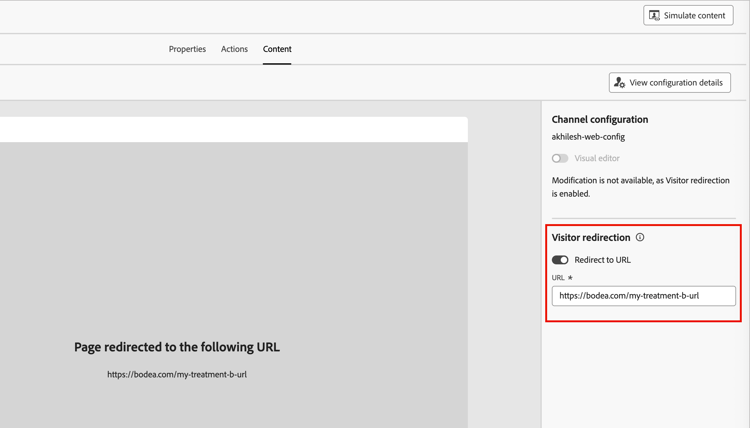
När webbkampanjen är aktiv kan ni spåra hur webbupplevelsen som ni definierade i Journey Optimizer B2B edition fungerar mot webbupplevelser som använder en omdirigering till den alternativa sidan.
Testa webbupplevelsen
När innehållsdesignen är klar för webbupplevelsen kan du använda funktionen Simulera innehåll för att förhandsgranska webbsidesändringarna. Om du har infogat anpassat innehåll kan du använda testprofildata för att kontrollera hur innehållet återges. Simuleringsverktygen är tillgängliga på fliken Contentför webbupplevelsen eller den visuella designredigeraren för innehåll.
-
Klicka på Simulate content överst till höger.
-
Välj en testprofil.
-
Lägg till en testprofil om du vill kontrollera webbsidan med hjälp av testprofildata.
Aktivera din webbupplevelse
Din webbupplevelse aktiveras och blir synlig för publiken när du publicerar resan. Innan du aktiverar en webbupplevelse under en resa bör du tänka på följande:
-
Om du publicerar en resa med en webbupplevelse som påverkar samma sidor som en annan resa som redan är aktiv, tillämpas alla ändringar på webbsidorna.
-
Om flera resor uppdaterar samma element på webbplatsen har den senast använda ändringen företräde.
Leveranskrav
Om du vill aktivera leverans av webbupplevelser måste följande inställningar definieras:
-
Kontrollera att du har en datastream definierad i Adobe Experience Platform Data Collection. Se till att alternativet Adobe Journey Optimizer B2B edition är aktiverat under Adobe Experience Platform.
Med den här konfigurationen kan Adobe Experience Platform Edge hantera inkommande händelser korrekt. Läs mer
-
Kontrollera att du har en sammanfogningsprincip med alternativet Active-On-Edge Merge Policyaktiverat i Adobe Experience Platform.
Välj en profil under Kund > Profiler > Sammanfoga profiler i Experience Platform. Läs mer
Inkommande kanaler i Journey Optimizer B2B edition använder denna kopplingsregel för att aktivera och publicera inkommande webbupplevelser korrekt. Läs mer
Felsökning
Du kan använda Edge Delivery-vyn i Adobe Experience Platform Assurance för att felsöka leveransen av Journey Optimizer B2B edition webbupplevelser. Med denna plugin kan du granska detaljerade förfrågningar, verifiera förväntade gränsanrop och granska profildata. Profildata innehåller identitetskartor, segmentmedlemskap och inställningar för samtycke. Du kan även granska kvalificerade och okvalificerade aktiviteter för begäran.
Mer information om Edge Delivery-vyn i Assurance finns i Experience Platform-dokumentationen.