E-postinställningar
Ange följande e-postalternativ för att stödja e-postinfrastrukturen som tillhandahålls av den bifogade Marketo Engage-instansen. En Marketo Engage-produktadministratör kan konfigurera de här inställningarna genom att gå till Admin-området i Marketo Engage-instansen och välja Email.
E-postinställningar
Om du vill ange standardvärden för e-post för den bifogade Marketo Engage-instansen ändrar du de konfigurerade värdena så att de återspeglar hur din marknadsföringsorganisation använder dem.
Från e-post och etikett
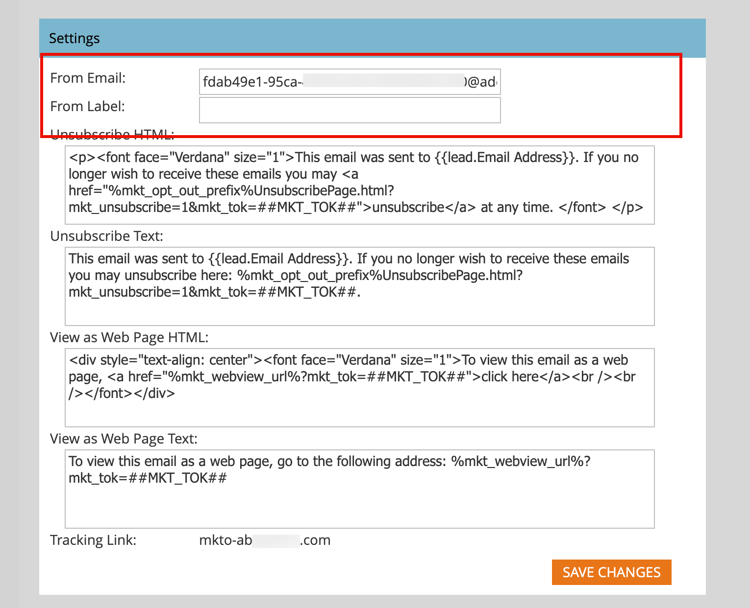
Ändra värdena för Från-e-post och etikett så att nya e-postmeddelanden automatiskt fylls med dessa standardvärden.
-
Gå till området Admin i den bifogade Marketo Engage-instansen och välj Email.
-
På panelen Settingsanger du de standardvärden som du vill använda för From Emailoch From Label.
-
Klicka på Save Changes.
Avbeställ utskick
För icke-operativa e-postmeddelanden om marknadsföring läggs text och länkar för avanmälan till längst ned. Som produktadministratör bör du konfigurera standardinställningen för HTML och text som fylls i när en marknadsförare inte markerar e-postmeddelandet som fungerande.
-
Gå till området Admin i den bifogade Marketo Engage-instansen och välj Email.
-
På panelen Settingsanger du de standardvärden som du vill använda för Unsubscribe HTMLoch Unsubscribe Text.
note tip TIP Marknadsförarna kan ändra positionen för det HTML som avbeställer prenumerationen i sina e-postmeddelanden med hjälp av systemtokens. 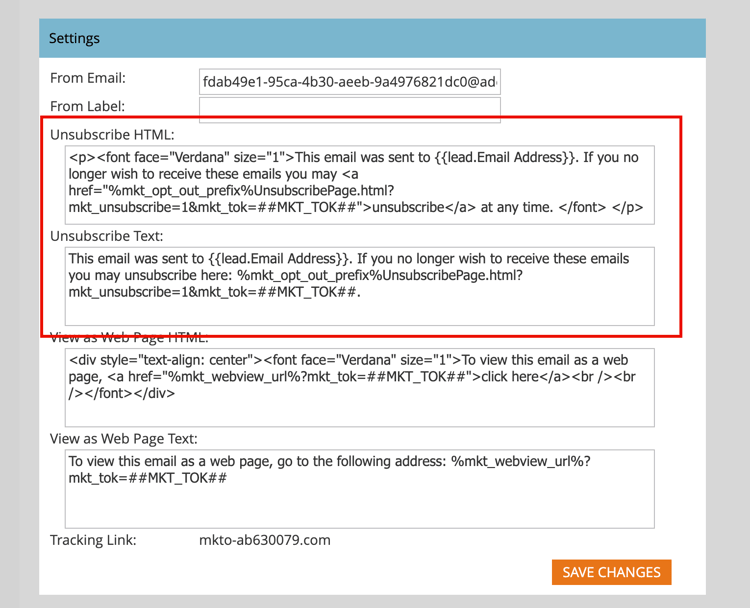
note caution CAUTION Följande variabler är viktiga. Ta inte bort. %mkt_opt_out_prefix%mkt_unsubscribe=1&mkt_tok=##MKT_TOK##
-
Klicka på Save Changes.
Om du behöver återställa standardinnehållet i systemet kopierar och klistrar du in följande:
| code language-none |
|---|
|
Visa som webbsida
E-postinnehåll har begränsade visningsmöjligheter (begränsad CSS och inga JavaScript eller formulär). Marknadsförarna kan använda alternativet Visa som webbsida för att tillämpa en cookie för e-postmottagaren med hjälp av Marketo Munchkin. Som produktadministratör bör du konfigurera standardinställningen för HTML och text som fylls i när en marknadsförare väljer det här alternativet.
-
Gå till området Admin i den bifogade Marketo Engage-instansen och välj Email.
-
Ändra innehållet i fälten View as Web Page HTML och View as Web Page Text på panelen Settingsså att de återspeglar din ton och ditt meddelande.
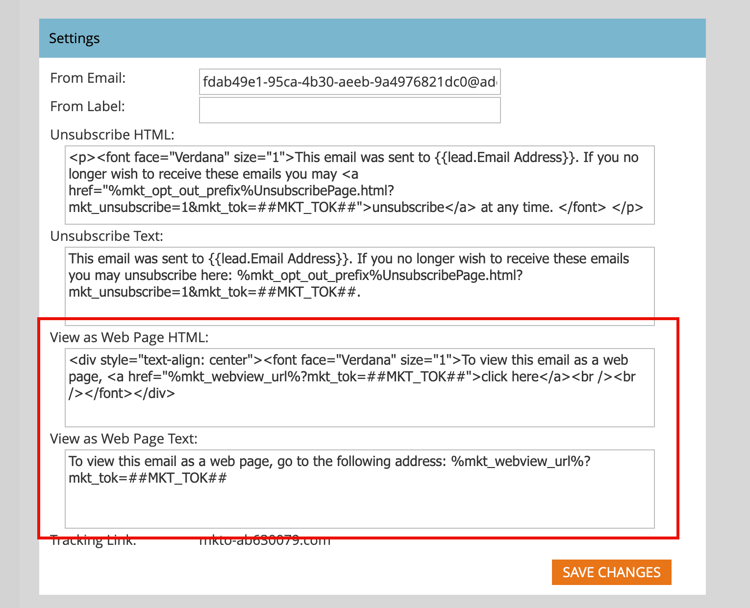
note caution CAUTION Följande variabler är viktiga. Ta inte bort. %mkt_webview_url%?mkt_tok=##MKT_TOK##Den andra delen ##MKT_TOK##är den personens Munchkin-cookie. Det ser till att cookies används korrekt när e-postmottagaren klickar på länken.Undvik följande: - Lägga till ytterligare URL:er i någon av HTML-rutorna
- Placera HTML i textversionen
-
Klicka på Save Changes.
Om du behöver återställa standardinnehållet i systemet kopierar och klistrar du in följande:
| code language-none |
|---|
|
| code language-none |
|---|
|
Begränsningar för hämtning av anpassade objekt
Om du använder Velocity Script för att visa anpassade objektdata i e-postmeddelanden justerar du den överordnade gränsen för hämtning av anpassade objekt. Som standard ger begränsningen åtkomst till 10 överordnade anpassade objekt från Snabb skriptning. Du kan vid behov öka den här gränsen.
Apache Velocity är ett språk som bygger på Java och som är utformat för att malla och skripta HTML-innehåll. Marketo Engage e-postinfrastruktur har stöd för att användas i samband med e-postmeddelanden via skripttokens, som ger åtkomst till data som lagras i anpassade objekt.
Du kan referera till överordnade och underordnade anpassade objekt som är direkt kopplade till leadet, eller kontakten, men inte till anpassade objekt på tredje nivån. För varje anpassat objekt är de 10 senast uppdaterade posterna per person/kontakt tillgängliga vid körning och ordnas från den senaste uppdateringen (vid 0) till den äldsta uppdateringen (vid 9).
Ändra gränsen :
-
Gå till området Admin i den bifogade Marketo Engage-instansen och välj Email.
-
Bläddra till panelen Custom Object Retrieval Limitsoch ange ett nytt värde i Parent Retrieval Limitfält.
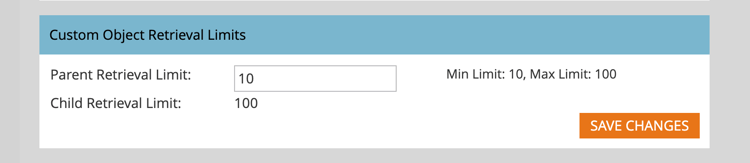
Värden från 10 till 100 stöds. Child Retrieval Limitanges automatiskt genom att dividera 1000 med den överordnade gränsen. Om du till exempel anger den överordnade gränsen till 50 beräknas den underordnade gränsen till 20 (1 000?? 50 = 20).
-
Klicka på Save Changes.
Anpassade rubrikalternativ
Ändra Custom Header Optionsför e-post om du vill konfigurera länkrubriker för e-postspårning. Aktivera dessa alternativ för att implementera säkra spårningslänkar med HTTPS med Strict Transport.
-
Gå till området Admin i den bifogade Marketo Engage-instansen och välj Email.
-
Bläddra till panelen Custom Header Optionsoch ändra inställningen enligt spårningslänkens principer:
- Strict Transport Security - Ange det här alternativet till Aktiverat för att garantera att spårningslänkar alltid överförs via HTTPS (ska endast anges för prenumerationer med spårningslänkar som skyddas av SSL).
- Max-age - Det här fältet har stöd för det obligatoriska direktivet för att ange den tid, i sekunder, som webbläsaren ska komma ihåg att bara komma åt domänen via HTTPS.
- IncludeSubDomains - Använd det här alternativet om du vill inkludera direktivet som tillämpar HSTS-principen på alla underdomäner till värden.
note important IMPORTANT Granska de här inställningarna tillsammans med IT-teamet för att se till att de är i linje med organisationens policy. Felaktiga inställningar kan hindra vissa besökare från att få åtkomst till dina e-postlänkar. -
Klicka på Save Changes.
Filtrera e-postrobotaktivitet filter-email-bots
Rotera-aktiviteter via e-post, som även kallas icke-mänsklig interaktion (NHI), kan blåsa upp dina e-postöppningar i öppningar och klickningar, vilket förvränger dina interaktionsvärden och utlöser händelsebaserad reseprogression. Använd filtrering av e-postrobotar för att bevara integriteten hos klickengagemangsmått och insikter. Det finns två metoder för att identifiera misstänkt robotaktivitet:
-
Match with IAB Bot list - Aktiviteter som matchar något i Interactive Advertising Bureau bot list (User Agent/IP address) markeras som bots.
-
Match with Proximity Pattern - Två eller flera aktiviteter som inträffar samtidigt (under en sekund) identifieras som bottar. Attribut som beaktas vid jämförelse är:
- Lead-ID (ska vara samma)
- E-postresurs (ska vara samma)
- Klicka eller mejla
För e-postlänksklickning och e-postöppningsaktivitet fylls attributen i med följande värden:
- Aktiviteter som identifieras som bottar - punktaktivitet =
trueoch punktaktivitetsmönster = identifierat mönster/metod - Aktiviteter som inte identifieras som "bots" - punktaktivitet =
falseoch punktaktivitetsmönster =n/a
Ange filter
-
Gå till området Admin i den bifogade Marketo Engage-instansen och välj Email.
-
Välj fliken Bot Activity.
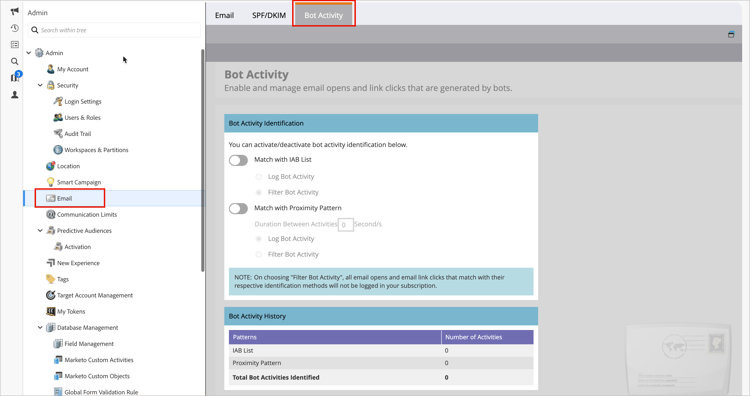
På panelen Identifiering av punktaktivitet visas två reglage som du kan använda för att identifiera båda aktiviteterna.
-
Aktivera det ena eller båda genom att växla skjutreglaget.
Välj Log Bot ActivityellerFilter Bot Activity för varje metod som du aktiverar.
note important IMPORTANT Om du väljer Filter Bot Activity kan du se att ett e-postmeddelande öppnas och att du klickar på eftersom falska aktiviteter tas bort. 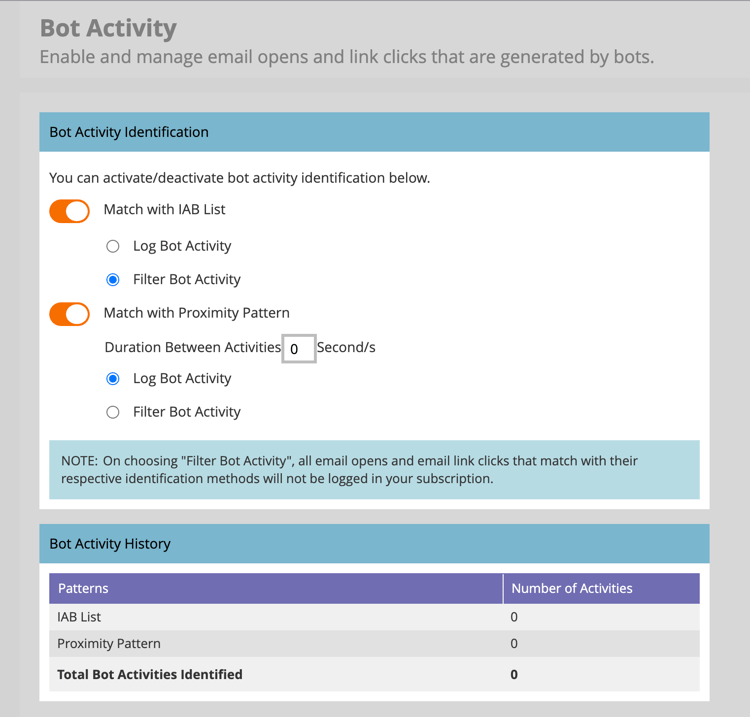
För Match with Proximity Patternkan du också ange antalet sekunder för Duration Between Activities(standardvärdet är
0, maxvärdet är3).note note NOTE Med Varaktighet mellan aktiviteter inställd på 0sekunder identifierar Marketo Engage e-postaktiviteter som inträffar just den sekunden. Om flera e-postaktiviteter inträffar inom angivet antal sekunder identifieras de som en Båda-aktivitet.Om du vill inaktivera någon av filtreringsmetoderna växlar du skjutreglaget åt vänster. Om du gör det återställs inte data.
IP BLOCKERINGSLISTA
Adobe har identifierat en lista över IP-adresser som ansvarar för att generera miljontals falska åtaganden, eftersom ett sådant engagemang som tas emot från någon av följande IP-adresser automatiskt filtreras ut och inte läggs till i din Marketo Engage-instans. Den här filtreringen kan leda till att e-postöppningar, klick och andra relaterade aktiviteter minskar. Denna lista kan uppdateras regelbundet.
- 40.94.34.52
- 40.94.34.86
- 52.34.76.65
- 54.70.53.60
- 54.71.187.124
- 60.28.2.248
- 64.235.150.252
- 64.235.153.10
- 64.235.153.2
- 64.235.154.105
- 64.235.154.109
- 64.235.154.140
- 64.74.215.1
- 64.74.215.100
- 64.74.215.138
- 64.74.215.139
- 64.74.215.142
- 64.74.215.146
- 64.74.215.150
- 64.74.215.154
- 64.74.215.158
- 64.74.215.162
- 64.74.215.164
- 64.74.215.166
- 64.74.215.170
- 64.74.215.174
- 64.74.215.176
- 64.74.215.178
- 64.74.215.51
- 64.74.215.56
- 64.74.215.58
- 64.74.215.59
- 64.74.215.86
- 64.74.215.98
- 65.154.226.101
- 66.249.91.149
- 70.42.131.106
- 74.125.217.116
- 74.217.90.250
- 104.129.41.4
- 104.47.55.126
- 104.47.58.126
- 104.47.70.126
- 104.47.73.126
- 104.47.73.254
- 104.47.74.126
- 128.220.160.1
- 155.70.39.101
- 162.129.251.14
- 162.129.251.42
- 208.52.157.204
| note note |
|---|
| NOTE |
| Alla IP-adresser analyseras och granskas noggrant innan de tas med i listan, vilket säkerställer att endast de mest kritiska och skadliga IP-adresserna blockeras. |