Konfigurera profileringsdomäner
En varumärkesdomän i Marketo Engage är en anpassad underdomän (till exempel links.yourcompany.com) som används för att skriva om länkar och spåra e-postklick och se till att de speglar varumärket i stället för en allmän domän. Varje varumärkesdomän fungerar som en klickspårningsdomän för att förbättra leveransen och förtroendet genom att matcha e-post- och landningssidlänkar med din domän.
- Den ersätter generiska länkar med din egen profilering i e-posthyperlänkar.
- När en lead på ett konto klickar på en länk dirigeras den om via den här anpassade domänen för att tillåta prestandaspårning samtidigt som den verkar berättigad för e-postfilter.
- Om du har flera varumärken kan du konfigurera ytterligare varumärken för att stödja olika affärsenheter eller varumärken.
Unika CNAME:er för spårning av länkar
Spårningslänkar för e-post måste vara nya och unika för den bifogade Marketo Engage-instansen. Om du har befintliga CNAME-filer för spårning av länkar pekar på en befintlig (produktion) Marketo Engage-instans, kan de inte återanvändas as-is.
Du kan dela domänmärkning med retursökvägar mellan din Marketo Engage-instans och den bifogade instansen, men detta är en serverdelsändring. Öppna en supportanmälan och ange ditt Marketo Engage-prefix (Munchkin-ID) och ditt nya Journey Optimizer B2B edition-prefix (Munchkin-ID) för att begära delad domänmärkning med retursökvägar.
Få åtkomst till varumärkesdomäner i Marketo Engage
-
Gå till området Admin i din Marketo Engage-instans och välj Email.
-
Bläddra ned till panelen Branding Domains.
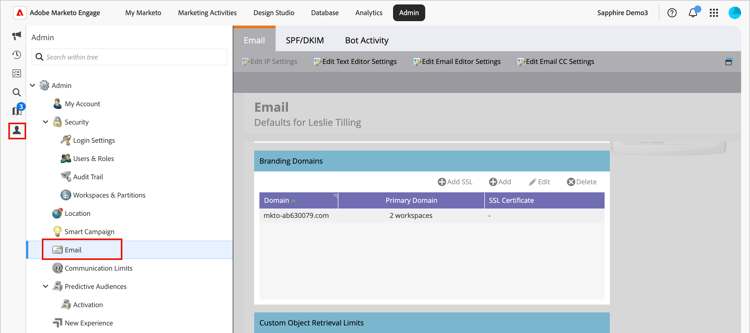
I listan visas Marketo Engage-instansens standarddomän.
Redigera din standardvarumärkesdomän
Det första steget när du arbetar med varumärkesdomäner är att redigera standardprofileringsdomänen som definieras i din Marketo Engage-instans.
-
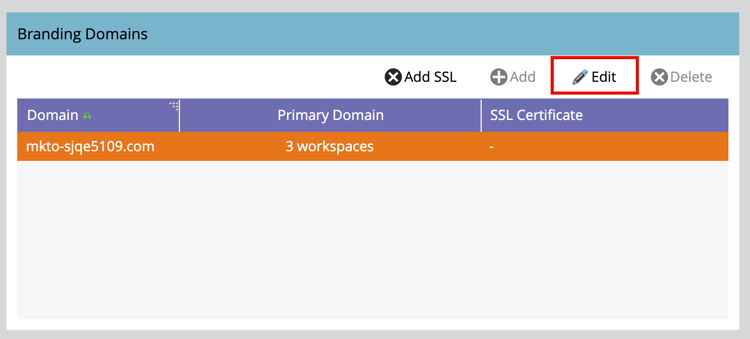
Markera den generiska domänen på panelen Branding Domainsoch klicka på Edit överst.
-
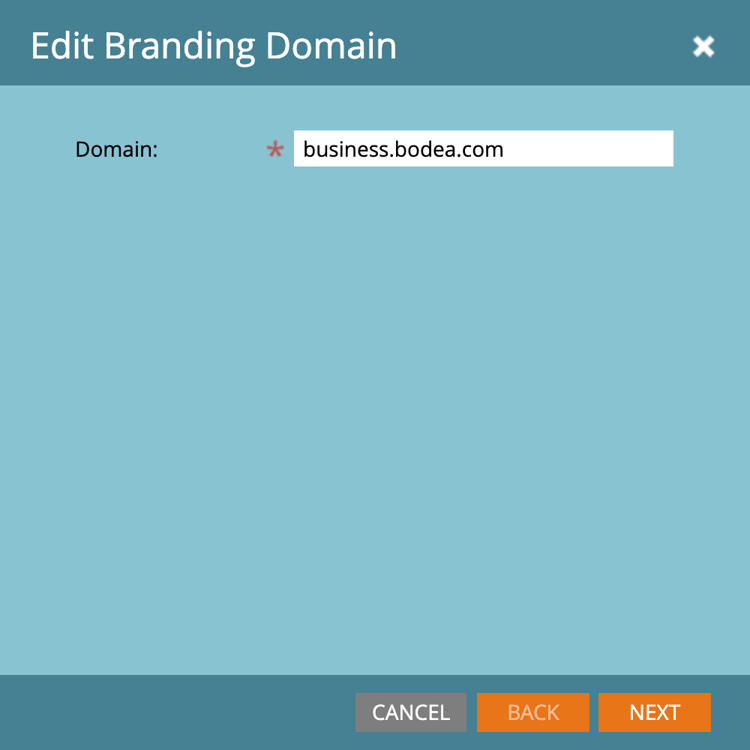
I dialogrutan Edit Branding Domainanger du namnet på din standarddomän i fältet Domain.
-
Om flera arbetsytor har definierats för din Marketo Engage-instans klickar du på Next.
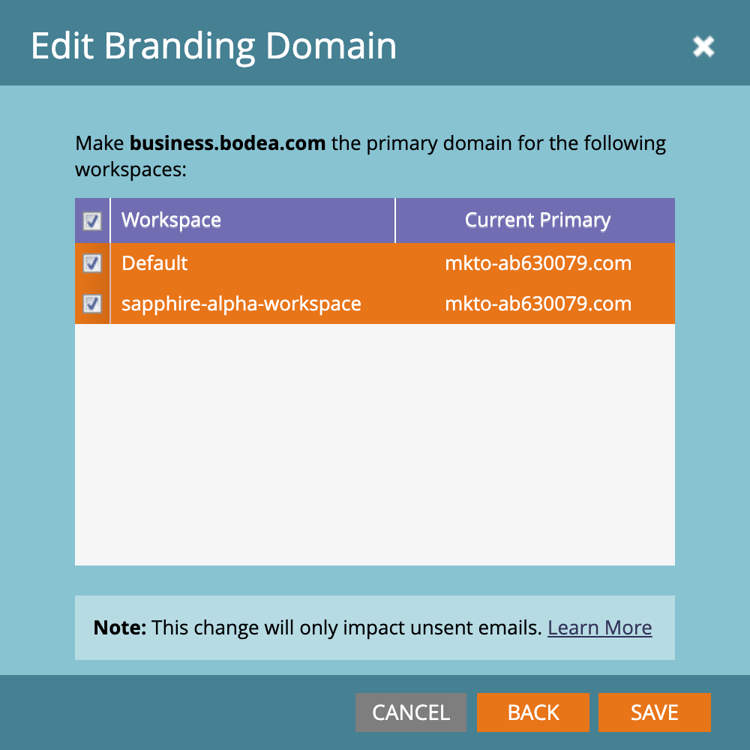
Markera de arbetsytor där du vill använda den uppdaterade primära domänen.
-
Klicka på Save.
Definiera ytterligare en domän
När du har redigerat standarddomänen kan du lägga till en annan varumärkesdomän om du vill köra flera varumärken från din Journey Optimizer B2B edition-miljö där var och en har sina egna varumärkesspårningslänkar. När du lägger till en domän har du följande alternativ:
Gör primär domän: Gör detta till den primära domänen för arbetsytan. När du väljer det här alternativet anges alla befintliga e-postmeddelanden som inte skickats till den primära standarddomänen och alla nya e-postmeddelanden används automatiskt som standard för den här primära domänen. Marknadsförarna kan vid behov välja en alternativ varumärkesdomän.
Generera SSL-certifikat: Skapa ett SSL-lager (Secure Sockets Layer) när du skapar domänen. Den första spårningsdomänen initierar en engångsinställning av infrastrukturen som kan ta några timmar. Systemet skickar ett meddelande när det är klart.
Lägga till domänen :
-
Klicka Add överst på panelen Branding Domains.
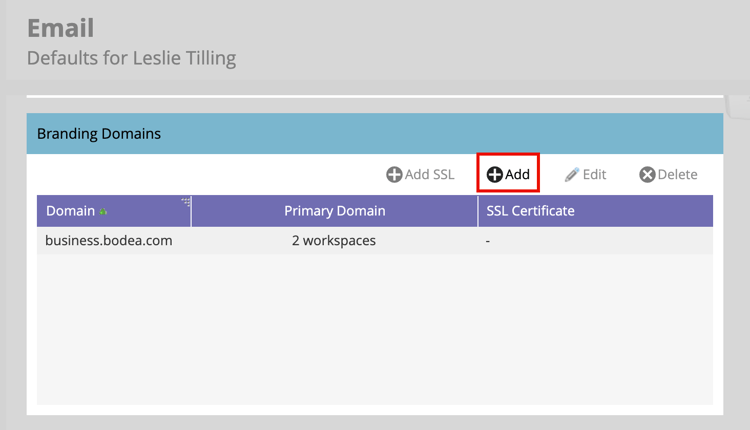
-
I dialogrutan New Branding Domainanger du namnet på varumärkesdomänen i fältet Domain.
-
(Valfritt) Markera kryssrutan Generate SSL Certificate om du vill generera en SSL automatiskt för domänen.
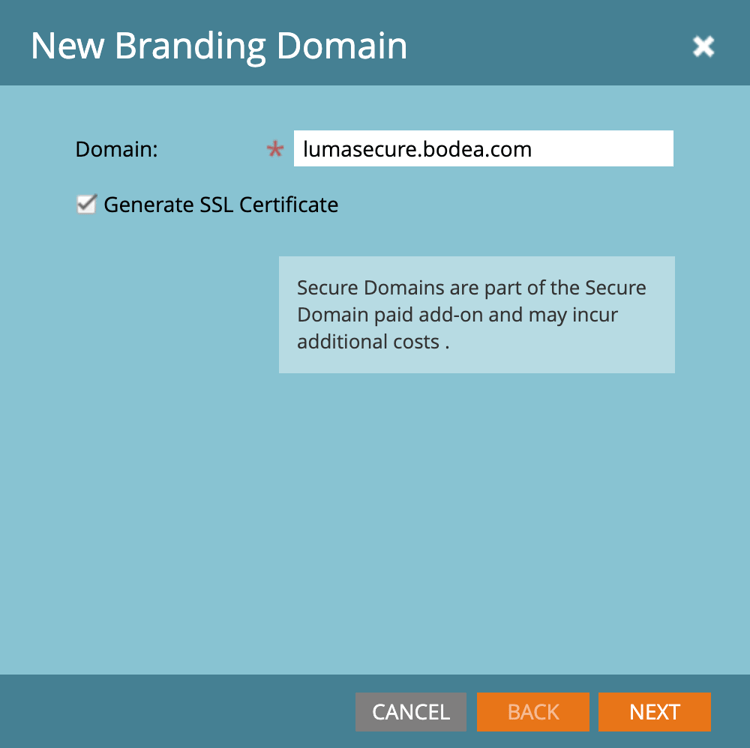
Om det behövs och är tillgängligt kan du även markera kryssrutan Gör primär domän .
note note NOTE Anpassade SSL:er: Om du behöver en anpassad SSL:er kan du skicka en supportanmälan. Använd inte kryssrutan för SSL-skapande. -
Om flera arbetsytor har definierats för din Marketo Engage-instans klickar du på Next.
Välj vid behov var och en av arbetsytorna där du vill använda den nya domänen som primär domän.
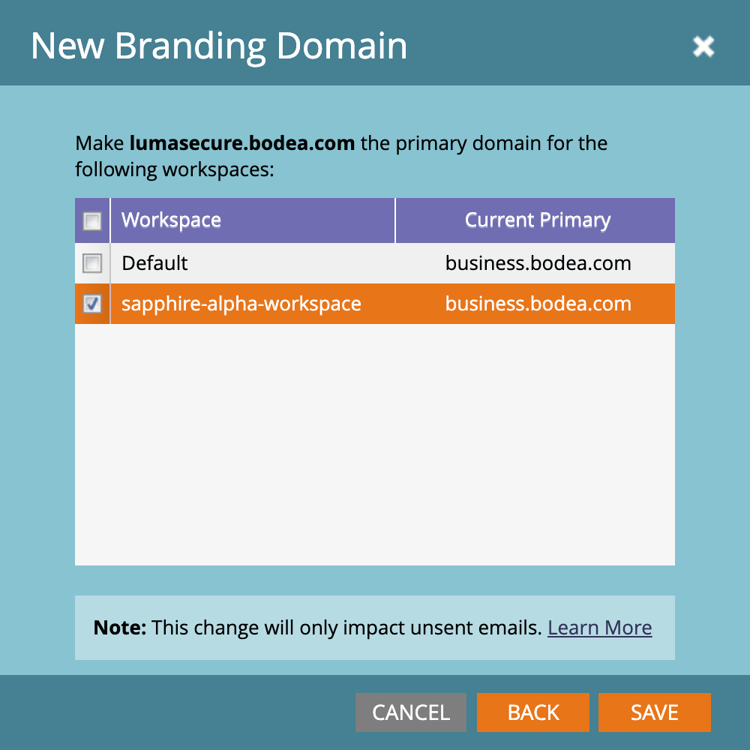
-
Klicka på Save.
Redigera SSL:er för befintliga profileringsdomäner
Följ de här stegen för att aktivera SSL för dina befintliga domäner.
-
Välj Email i området Admin.
-
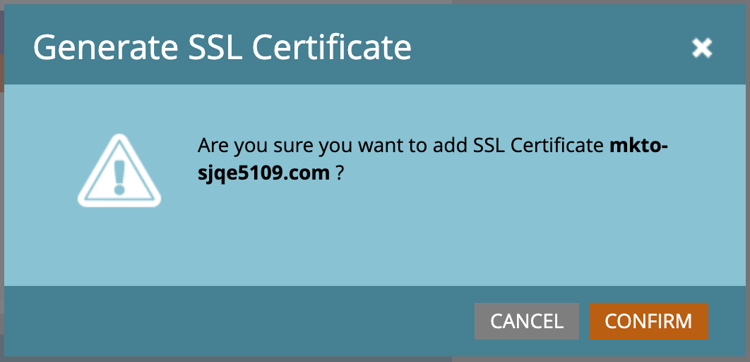
Markera domänraden på panelen Branding Domainsoch klicka påAdd SSL.
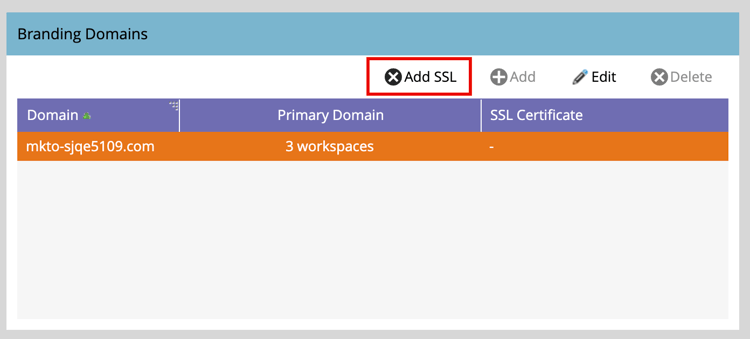
-
Klicka på Confirm i dialogrutan.
Felmeddelanden
Domain already exists.Domain is not mapped to the default domain.SSL certificates could not be issued due to unsupported CAA records. Request your IT to update your CAA records.SSL certificate has already been issued.The default domain was not found. Please contact Support for assistance.Unexpected error encountered while creating a domain. Please contact Support for assistance.Ta bort en varumärkesdomän
Markera domänen på panelen Branding Domainsoch klicka på Delete överst.