Sales Qualifier
Sales Qualifier is an AI-driven application that you can use with Adobe Journey Optimizer B2B Edition. It implements the Account Qualification Agent and is designed to streamline workflows for Business Development Representatives (BDRs). Sales Qualifier automates prospect qualification, outreach, and buyer engagement workflows across channels. It reduces manual BDR load and accelerates pipeline velocity for Enterprise B2B companies.
BDRs can use the browser and email plugins to access business intelligence directly within CRMs or Outlook. The following video provides a short demonstration of the Sales Qualifier and Account Qualification Agent.
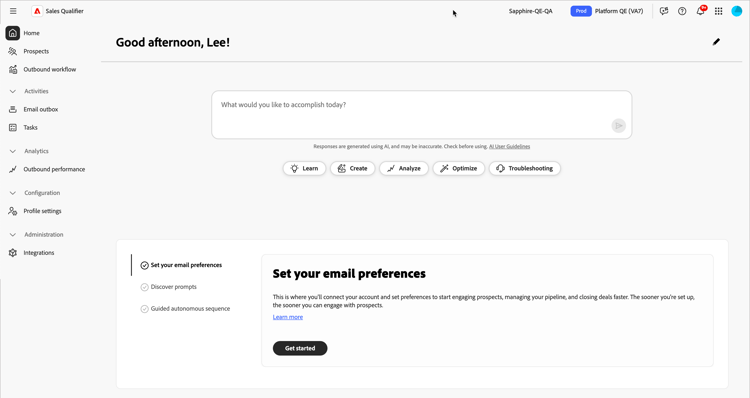
Application home
Sales Qualifier is included with Journey Optimizer B2B Edition, but it is a separate app within the Adobe Experience Platform.
Account Qualification Agent
The Account Qualification Agent (AQA) is the core of the Sales Qualifier. The AQA uses AI to read your accounts and determine which ones are ready for the next step. It assists with research, email drafting, and CRM-informed context when your organization has connected the CRM (read-only).
Basic agent usage
Adobe AI agents use natural language queries, which means they use the same language in the text prompt as you do when speaking with a person. The more detailed you are, the better the results.
Using natural language, you can ask the agent to:
Tell me the latest financial results of BodeaTell me more about hiring at TechNovaTell me about the new AI features in Bodea LumaSecure4
Iterate your outbound workflows by refining your prompts to get the results you need. For example:
-
Draft a follow-up email drawing from context like earnings calls or reports. Up to 120 words. Subject line: Captivating, incorporating a key theme. Intro: Hook with a direct quote from context sources. Body: Connect to pain points and value propositions. CTA: Propose a short call to explore further._
-
The goal of this email is to start a conversation and build credibility. Draft an email under 120 words that has a consultative and empathetic tone. Avoid an overly familiar or sales approach and do not use the phrases “hope you are well,” “just checking in,” or “please.”_
Product access and user groups
Access to Sales Qualifier features is managed through user groups in Adobe Admin Console. Product administrators must set up the appropriate user groups before users can access the application.
Product administrators
Product administrators who need access to the Integrations functionality must be members of the Sales Qualifier Admins user group.
- In Adobe Admin Console, create a user group named
Sales Qualifier Admins. - Add users who need to configure CRM connections and Knowledge Base settings.
Standard BDR users
Standard BDR users must be members of the Sales Qualifier users user group to access Sales Qualifier.
- In Adobe Admin Console, create a user group named
Sales Qualifier users. - Assign the Default Production All Access AEP profile to the group.
- Add users to the group.
Prospects
Select Prospects in the left navigation to view a list of all the leads that you can access. It provides a quick review of information, such as lead status and last activity.
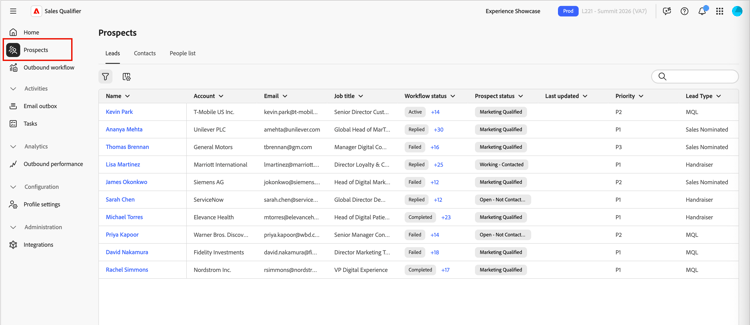
Click the Filter

Outbound workflows
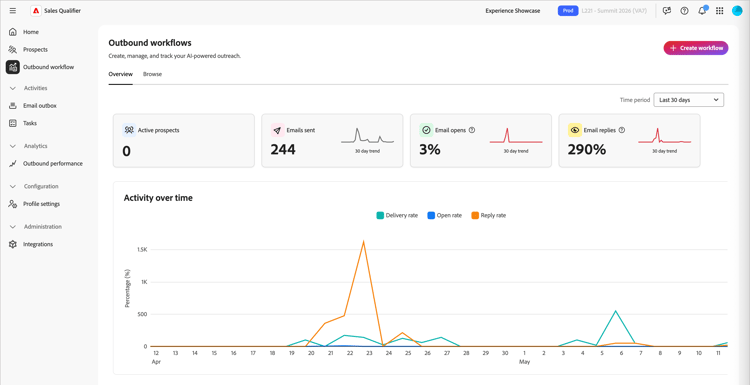
An outbound workflow is the structure Sales Qualifier uses to run a goal-driven email sequence. You define an outreach goal and targeting criteria and the AI proposes a multi-touch cadence and writes personalized email content for each prospect. You review and approve each email before enrollment activates the sequence so messages send only during your configured window.
An outbound workflow connects four elements:
- Goal – The outcome you want from the outreach (for example booking a discovery call or driving event registration).
- Targeting filters – Conditions that determine which prospects are eligible.
- Cadence of touchpoints – The ordered sequence of steps, each on a scheduled day. Touchpoints can be emails, phone calls, or LinkedIn InMails.
- Personalized email content – For each email touchpoint, the AI drafts content using the prospect profile, account context, engagement history, and recent news.
The goal drives everything downstream: the AI uses it to suggest targeting filters, design the cadence, draft touchpoint prompts, and shape personalization for every generated email.
Key concepts
The following sections describe the full lifecycle: creating a workflow in the wizard, reviewing generated emails, approving prospects, and managing workflows over time.
Create an outbound workflow
Workflow creation is a five-step wizard: Goal, Targeting, Generate touchpoints, Settings, and Add prospects. Each step builds on the last; your initial goal shapes every subsequent decision.
-
In the left navigation, select Outbound workflow.
-
On the Browse tab, click + Create workflow in the upper-right corner.
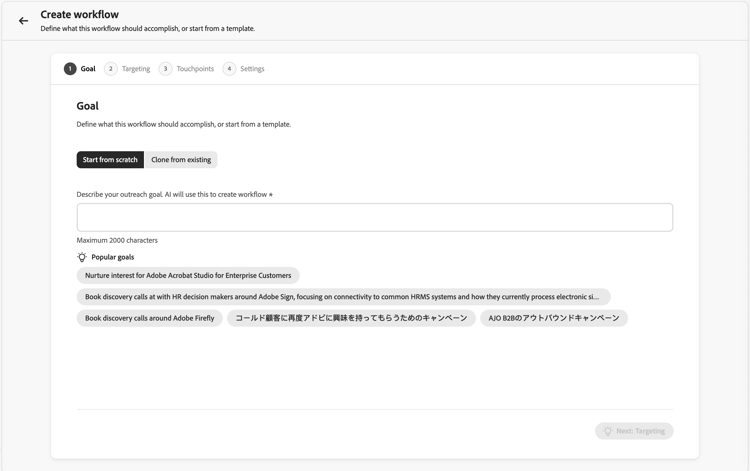
Step 1: Define your goal
The goal is the most important input: it tells the AI what success looks like and anchors targeting, cadence, and email generation.
-
Choose Start from scratch to write your own goal, or Start from template to use a saved template.
-
Choose one of the Recommended goals as a starting point, or enter your own goal.
-
Click Next: Targeting.
Goals work best when they state a concrete outcome, not only a topic. For example, Book a 15-minute discovery call with marketing leaders evaluating campaign automation gives the AI more to work with than Promote campaign automation.
Step 2: Configure targeting filters
Targeting filters define which prospects are eligible. When you add prospects later, only those prospects who match these filters appear in the selection list.
-
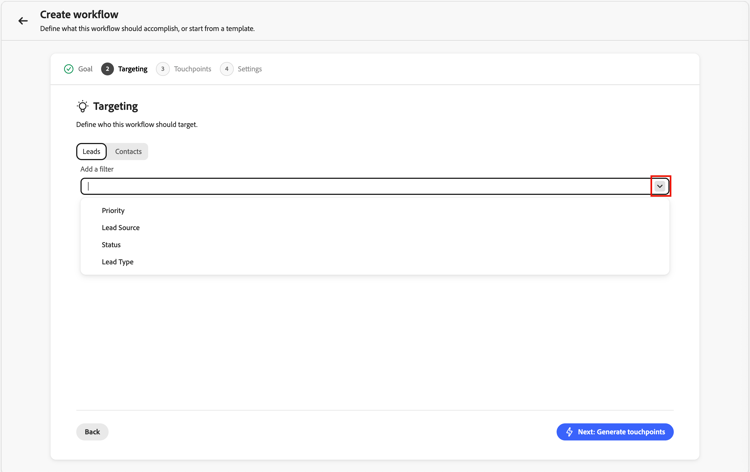
Click the down arrow to display the Add a filter list and select a filter to apply.
-
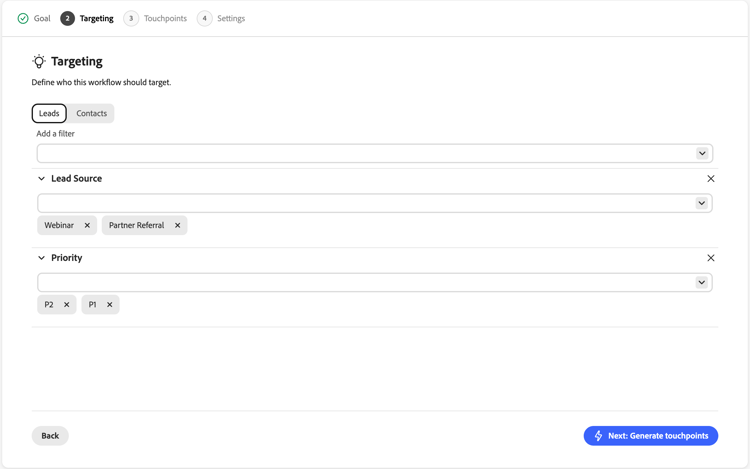
Set values for the filter.
-
Add more filters if you need to narrow the audience.
-
Click Next: Generate touchpoints.
Step 3: Generate and review touchpoints
After targeting is set, the AI builds the cadence: it analyzes your goal and targeting, defines the touchpoint sequence, and writes a touchpoint prompt for each step. You see a multi-step cadence with each touchpoint on a specific day. The cadence can mix email, phone call, and LinkedIn InMail steps.
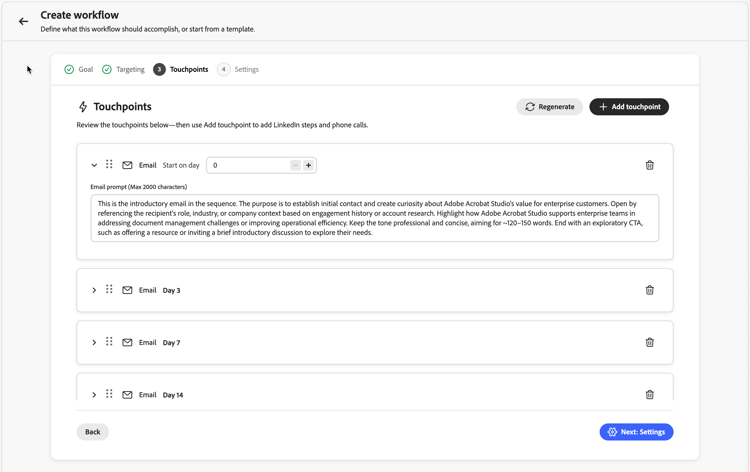
Expand an email touchpoint to read its prompt. This instruction guides the AI when writing each prospect’s email, including tone, length, focus, and call to action.
Regenerate the cadence
If the cadence is not what you want, click Regenerate and enter a refinement instruction. For example:
Make it 3 touchpoints across 2 weeksLead with an executive briefing offer in the first emailAdd a nurture touch focused on a relevant case study
The AI rewrites the full cadence based on your instruction.
To adjust a single email touchpoint without regenerating the whole cadence, edit the prompt text directly in its text area.
When the cadence and prompts look right, click Next: Settings.
Refining touchpoint prompts before per-prospect generation matters: those prompts are the core instructions the AI uses for every prospect later. Time spent here scales across all generated emails.
Step 4: Configure workflow settings
The Settings step controls how the workflow runs.
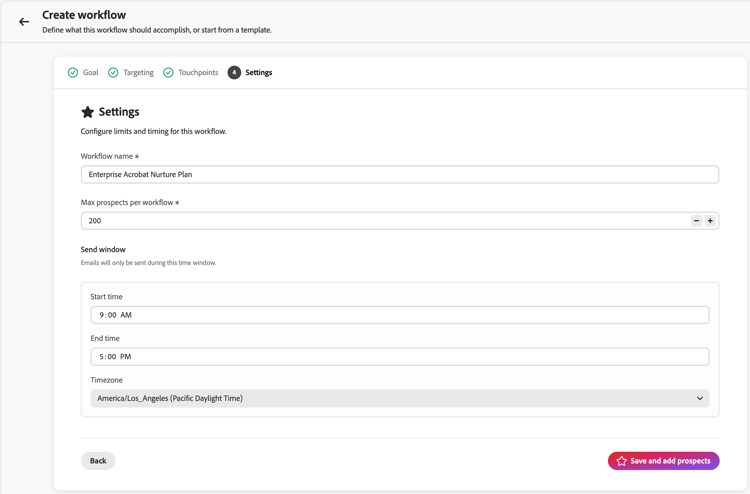
- Review the Workflow name and change it if you want a clearer label.
- In Max prospects per workflow, confirm the upper limit on how many prospects the workflow can manage at once.
- Set the Send window for the hours when outbound emails are allowed to send.
- Confirm Include opt out link so that each email can include an opt-out link.
- Confirm that the Timezone matches your audience.
- Click Save and add prospects.
Step 5: Add prospects and start email generation
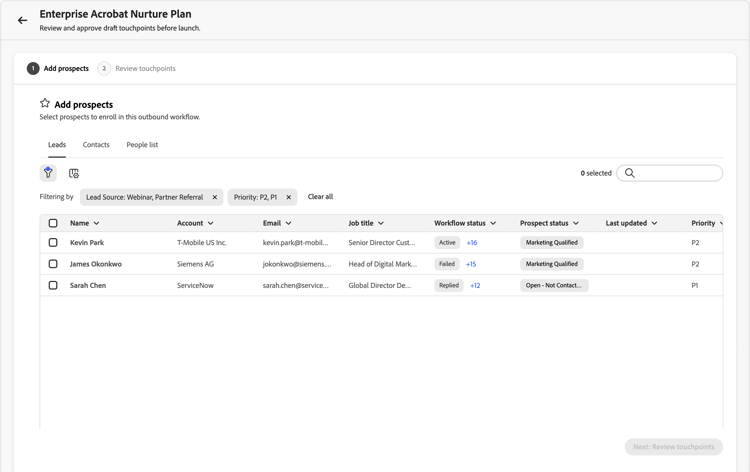
Saving opens the prospect selection view, already filtered by your Step 2 targeting.
-
Review the list.
Rows typically include prospect name, account, email, job title, engagement status, and prospect status.
-
Adjust filters here if you need to expand or narrow the list.
-
Select prospects using the checkboxes.
-
Click Next: Review touchpoints to start per-prospect email generation.
The AI generates personalized emails for every selected prospect for each email touchpoint in the cadence. Phone and LinkedIn InMail touchpoints remain in the sequence as scheduled steps. Generation can run in the background—use Notify when ready if you want to continue other work while it completes.
For each prospect, the AI combines each touchpoint prompt with prospect-specific data (person, account, engagement history, recent news) to produce subject line and body.
Review and refine generated emails
When generation finishes, the workflow detail view shows a banner to review drafts. Review is required and nothing sends until you approve.
-
In the workflow detail view, click Review drafts in the banner.
-
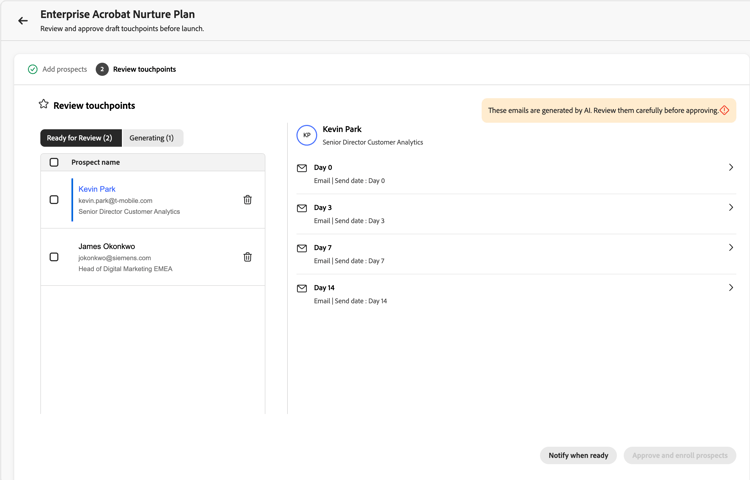
The Review touchpoints step has two tabs:
- Ready for Review – Emails that have finished generating.
- Generating – Emails still being written.
-
In the prospect list on the left, click a name to load that prospect’s touchpoints on the right.
-
Use the chevron (>) on a touchpoint to expand and read the full subject line and body.
Read the AI reasoning
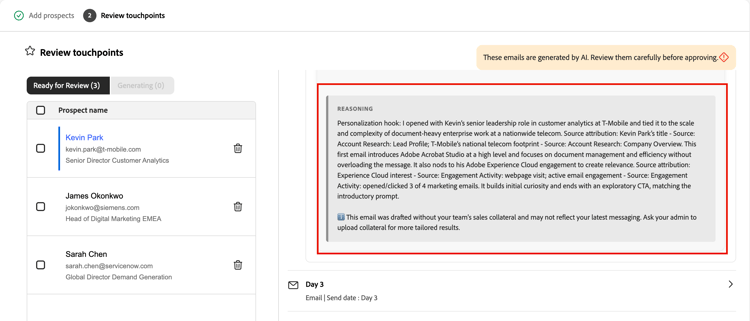
For each generated email, Reasoning explains how the AI crafted that message, including the signals, attributes, and sources that shaped the content and call to action. Review this information and validate personalization before you approve.
Edit emails directly
For small edits (wording, tone, a single sentence):
- On the expanded touchpoint, click the Edit icon to open the editor.
- Edit the subject line or body.
- Click Save.
Refine emails with AI
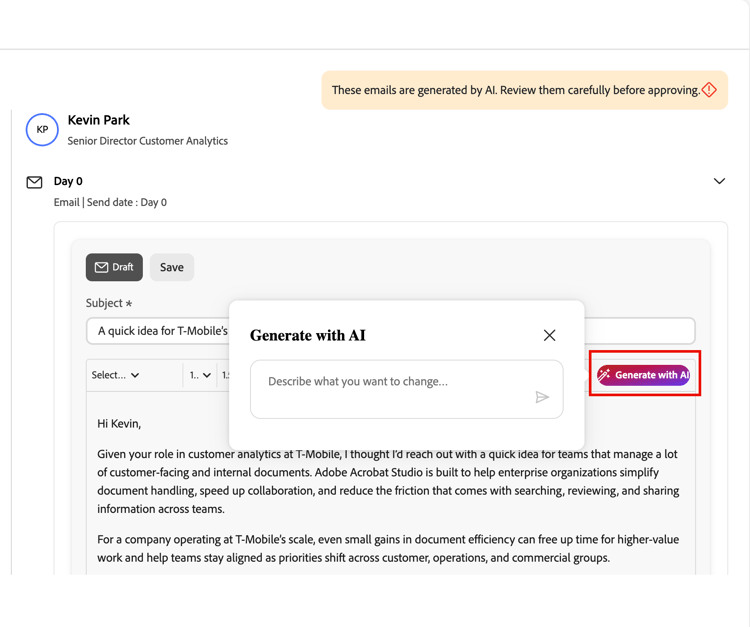
For larger changes (restructure, shift emphasis, or reframe the message), use Generate with AI. The AI agent rewrites the email while keeping personalization context.
-
In the email editor, click Generate with AI.
-
Enter a clear instruction, for example:
Make it shorter and more direct. Keep it under 100 words.Focus more on the prospect's role and how the solution helps them specifically.Change the call-to-action to suggest a 15-minute introductory call instead.
-
Review the revision and tweak manually if needed.
-
Click Save.
Approve and enroll prospects
Approval activates the cadence for a prospect. Until a prospect is approved and enrolled, the system does not send emails to them.
- In the left prospect list, select the prospects whose emails you have reviewed and are ready to send.
- Click Approve and enroll prospects (lower-right).
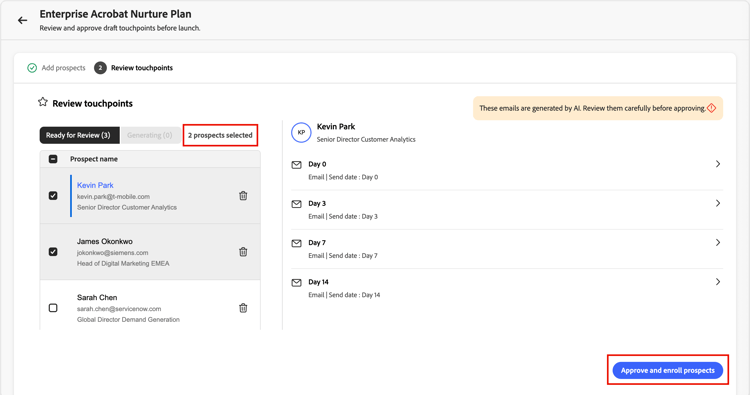
Approved emails send during the workflow send window in the configured timezone, on each touchpoint’s scheduled day relative to enrollment. Prospects you do not approve remain in Ready for Review until you act. After approval, the workflow runs according to the cadence you defined.
Manage existing workflows
On the Outbound workflow page, the Browse tab lists every workflow. Each card shows the goal, configured touchpoints, and performance metrics. Use this view to monitor active workflows, return to drafts that still need review, or open a workflow to add more prospects.
Outbound workflow best practices
- Invest in the goal. Downstream targeting, cadence, and emails all trace back to the goal. Specific, outcome-focused goals outperform vague ones.
- Finalize touchpoint prompts before per-prospect generation. After bulk generation, changes are typically made one prospect at a time.
- Use Reasoning as a quality check. If the wrong signal is emphasized—or an obvious one is missing—edit the email or revisit the touchpoint prompt and regenerate the cadence.
- Match the editing tool to the change. Direct edits for wording and tone; Generate with AI for restructuring or reframing.
- Approve only what you have reviewed. Expand touchpoints, read the content, and refine where needed before enrollment.
Email outbox
The Email outbox panel lists all the automated emails that you have sent.
Tasks
The Tasks area in Sales Qualifier gives Business Development Representatives (BDRs) a dedicated space to manage and process their outbound workflow actions. The outbound workflow engine automatically generates tasks that represent the specific actions a BDR needs to take with each prospect — phone calls, LinkedIn InMails, and email reviews.
The task management experience is designed as a processing queue, not just a to-do list. You can open a task, take action, mark it complete, and move to the next one — all without leaving the page.
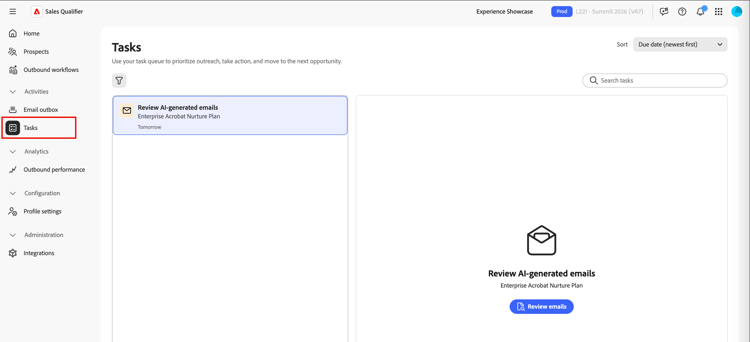
Select Tasks in the left navigation bar to open the full tasks page. This page is the primary workspace for processing tasks one by one.
Task types
All tasks are tied to outbound workflow steps. There are three types:
Phone Call — Created when a workflow sequence reaches a phone call step. The task panel shows agent-generated pitch points and an inline notes field for capturing call notes.
LinkedIn InMail — Created when a sequence reaches a LinkedIn InMail step. The task panel shows suggested InMail content that you can copy and send outside the product.
Email Review — Created once the system finishes generating personalized emails for a prospect enrolled in a workflow. You review and approve the emails before outbound begins for that prospect. Each prospect gets a separate Email Review task; if you enroll 10 prospects in a workflow, you see up to 10 Email Review tasks as generation completes.
Task management
The Tasks page is split into two panels:
- Left — Task list: Your queue of tasks, ordered and filtered based on your selected view and sort settings.
- Right — Task work panel: Details for the selected task, including prospect information, workflow context, task-specific content (pitch points, suggested copy, email drafts), and action controls.
Selecting any task in the left panel loads its details into the right panel without navigating away from the page.
Queue controls
The work panel includes Next and Previous controls to move through your task queue in order. The queue respects whatever sort and filter settings you apply to the list. So if you’re working through overdue phone call tasks sorted by due date, Next and Previous move through exactly that set.
When you mark a task complete, the panel automatically advances to the next task in the queue.
Notes
For Phone Call and LinkedIn InMail tasks, an inline notes field is available in the work panel. Notes auto-save when you click away so that you do not lose them when you navigate to another task before marking the current one complete.
Task actions
Use the following actions to manage your tasks:
-
Mark Complete - The primary action. Use this action after you’ve executed the task — made the call, sent the InMail, or reviewed and approved the emails. On completion, the task is recorded as Completed and the queue advances automatically.
-
Skip Touchpoint - Available from the overflow menu in the work panel. Use this option when you cannot complete this step, but the prospect remains a valid target in the workflow.
- The prospect advances to the next step in the sequence. Future tasks still generate on schedule.
- Select a reason: Bad contact info, Bad timing, Content not relevant, or Other (with a freetext field).
- The task status is set to Skipped and logged with the reason and timestamp.
- If this was the last step in the workflow, the prospect’s workflow run ends. The task is still logged as Skipped (not Removed).
-
Remove from Workflow - Available from the overflow menu in the work panel. Use this when the prospect no longer belongs in this workflow.
When you remove a prospect from a workflow:
- All pending and future tasks for that prospect within this workflow are cancelled.
- The prospect’s enrollment status changes to Removed by BDR.
- Select a reason: Left company, Duplicate, Wrong fit, Already converted, or Other (with a text field).
- A confirmation dialog appears: “This action will cancel all remaining touchpoints for [Prospect] in [Workflow Name]. Continue?”
- The task status is set to Removed. All cancelled sibling tasks are also marked Removed.
Task status
Each task moves through the following states:
List views
Use the tabs at the top of the task list to switch between views:
-
Today (default) — Tasks due today that haven’t been completed.
-
Overdue — Tasks whose due date has passed and are still open. Address these tasks first.
-
Upcoming — Tasks with a future due date where the preceding workflow step has already been completed. These tasks are visible early so you can plan ahead or act sooner if the timing is right (for example, if you’re already on a call with a prospect). The scheduled due date is displayed so you know the intended timing.
-
Completed — A record of tasks you’ve completed, skipped, or removed. Useful for review and audit purposes.
Filtering and search
There are multiple ways to filter the task list:
-
Filter by task type using a multi-select list. Selecting multiple types shows tasks matching any of the selected types (Phone Call or Email Review, for example).
-
Filter by task status. Selecting multiple statuses shows tasks matching any of the selected statuses.
-
Filter across groups using AND logic. For example,
Type = Phone Call and Status = Overdueshows only overdue call tasks.
Use the search bar to find tasks by prospect name, company name, or engagement name. Search applies alongside any active filters. Text-match only — exact partial matches, no fuzzy search.
Sorting
Use the Sort by control to choose how the task list is ordered. Sorting also determines the order in which Next and Previous move through the queue.
Overdue tasks
A task becomes overdue the day after its due date if it hasn’t been completed. Overdue tasks:
- Appear in the Overdue view and at the top of the homepage feed.
- Are visually flagged with an “Overdue” badge in the task list.
- Remain fully actionable — you can complete, skip, or remove them.
Upcoming tasks
Upcoming tasks are created the moment a prospect completes a workflow step, even if the next step due date is still in the future. This visibility gives you early insight into your pipeline so you can plan ahead or act early when the opportunity arises.
Upcoming tasks show their scheduled due date, so you always know when they’re intended to be addressed. Completing an upcoming task early is fully supported — the workflow engine records the actual completion date and advances the prospect normally.
Task completion
Task completion isn’t limited to the Tasks page.
Engaged Prospect view: Touchpoint previews on an engaged prospect’s page include a Mark complete action alongside a content preview and optional notes field. Completing a task here updates its status in the Tasks page immediately. This view doesn’t trigger auto-advance behavior — it’s a view-and-act surface, not a queue-processing surface.
Salesforce (CRM Plugin): The Sales Qualifier plugin in Salesforce displays task status (upcoming, pending, completed, overdue, skipped) within the outbound workflow card. In the current version, the CRM card is read-only — you can see task status but must complete tasks from within Sales Qualifier.
Empty states
- Today with no tasks: You see a You’re all caught up for today message. If upcoming tasks exist, a prompt appears as You have [N] upcoming tasks — view upcoming.
- Overdue tasks present: A prompt encourages you to address overdue tasks first.
Integrations
With integrations, Sales Qualifier can use your CRM so the Account Qualification Agent (AQA) and outbound workflows share a consistent view of leads, accounts, contacts, activities, and owners in Salesforce or Microsoft Dynamics 365. CRM integrations connect with read-only access so that AQA can retrieve CRM sales data and activities (for example emails, calls, tasks, and appointments) to enrich insights. CRM data is used for insights and operational efficiency in the app. It is not used to modify your CRM records through this connection.
Sales Qualifier Admins user group membership.CRM access scope
The CRM connection is read-only. Typical entities used include users, contacts, owner mappings, leads, accounts, opportunities, and activities. Your CRM administrator prepares API access in Salesforce or Dynamics. You then connect Sales Qualifier and map inbound fields in the app.
Prepare credentials in your CRM
Work with your CRM administrator before you connect Sales Qualifier. The following summarizes what is usually created in each system.
Microsoft Dynamics 365 (Dataverse / Power Platform)
-
In Azure Active Directory, register an application (App registrations).
Note the Client ID and Tenant ID, and create a Client Secret.
-
In the Power Platform admin center, open your environment and go to Settings > Users + permissions > Application users.
-
Create an application user linked to that Azure AD app.
-
Assign a security role that grants read access to the entities Sales Qualifier needs (for example leads, contacts, accounts, opportunities, and activities).
The app requires a security role with read access to read data.
Information to provide when connecting Dynamics:
- Client ID
- Client Secret
- Tenant ID
- Dynamics instance URL (organization URL)
Salesforce
In Salesforce, create an External Client App (or a Connected App) with OAuth enabled and scopes that allow API access to identity and data, following your org’s security standards. The integrating user (for example when using a client-credentials style configuration) must have read access to objects such as leads, accounts, contacts, tasks, events, opportunities, and related opportunity objects. Administrative tasks often require a user with Manage Connected Apps (among other permissions) to view a consumer key and secret after creation.
-
Customize Application
-
View Setup and Configuration
-
Modify All Data
-
Manage Connected Apps (important)
If Manage Connected Apps is not enabled, you might not be able to view the client ID and client secret after you create the External Client App.
When you create the External Client App, enable OAuth and give permissions. Also enable the following client credentials:
- Access the identity URL service (id, profile, email, address, phone)
- Manage user data via APIs (api)
- Access unique user identifiers (openid)
After you create the app, enable client credentials flow again and use contact email as the username. When client credentials are enabled, configure a user to Run As.
Ensure that the configured user has read access to the following objects:
- Leads
- Accounts
- Contacts
- Tasks
- Events
- Opportunity
- OpportunityContactRoles
- OpportunityLineItems
Information to provide when connecting Salesforce in Sales Qualifier:
- Client ID (Consumer Key)
- Client Secret (Consumer Secret)
- Callback URL (as configured on the connected app)
- Salesforce instance URL
Connect to your CRM
-
Log in to Sales Qualifier and confirm that the correct sandbox or environment is selected.
-
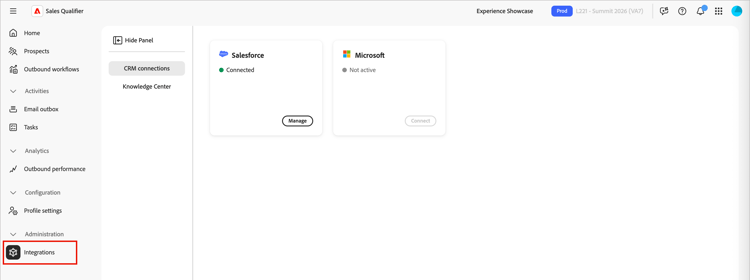
In the left navigation, expand Administration and select Integrations.
The page displays cards for Salesforce and Microsoft Dynamics.
-
Click Connect for the CRM that you use.
-
Enter the Client ID, secrets, tenant or callback values, and instance URL from your CRM administrator.
-
After a successful connection, the card shows Connected.
Instance URL guidelines
The instance URL must be the environment base URL your CRM uses for API and integration configuration—not a UI-only hostname.
Salesforce
-
Sign in and note your org My Domain subdomain from the browser address bar (the
{{mydomain}}value). -
For Sales Qualifier, use the canonical form:
https://{{mydomain}}.my.salesforce.com.Do not use a
lightning.force.comURL as the instance URL.
Microsoft Dynamics 365
-
Open your CRM in the browser and copy the base URL from the address bar.
It is typically in the form
https://{{org}}.crm.dynamics.com.
Map CRM fields (inbound mapping)
After the CRM is connected, open Manage on the integration to work with CRM inbound mapping.
-
Click Add Section and enter a name, optional description, and entity type (for example prospect).
-
Select the CRM fields to import, preview the mapping, and save.
The section appears under the inbound mapping tab.
-
Mapped prospect fields appear on the Person tab for prospects:
- Account fields on the account view.
- Opportunity-related fields in the opportunity areas of the account experience.
Reference: sample API parameters
Your CRM team can use these examples to confirm read access returns the expected lead fields.
Dynamics (OData-style excerpt)
$select=fullname,_ownerid_value,leadid,emailaddress1,jobtitle,statuscode,createdon,modifiedon,statecode
$filter=_ownerid_value eq '<crmUserId>' [AND additional filters]
$expand=Lead_ActivityPointers(...),parentaccountid(...)
$orderby=modifiedon desc
Salesforce (SOQL excerpt)
SELECT Id, Salutation, FirstName, LastName, Name, Title, Company, Email,
  LeadSource, Status, OwnerId, LastModifiedDate, LastActivityDate, CreatedDate,
  (SELECT Id, Subject, ActivityDate, Status FROM Tasks ORDER BY ActivityDate DESC LIMIT 1),
  (SELECT Id, Subject, ActivityDateTime FROM Events ORDER BY ActivityDateTime DESC LIMIT 1)
FROM Lead
WHERE OwnerId = '<crmUserId>' AND IsDeleted = false
ORDER BY LastModifiedDate DESC
Knowledge Center
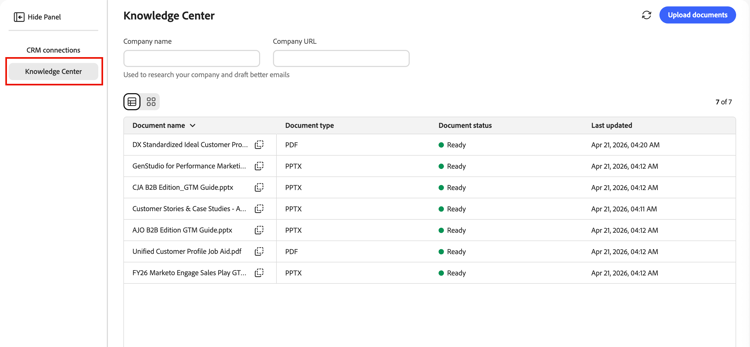
The Knowledge Center gives AQA access to customer documents and linked knowledge so Sales Qualifier can generate better research and qualification insights using your own materials. Upload the content and informational resources that you want to use for generating emails.
Profile settings
The profile settings specify information about yourself, including personal details, email and calendar settings, and chat availability.
Email settings
In the Email settings tab, set up your email connections.
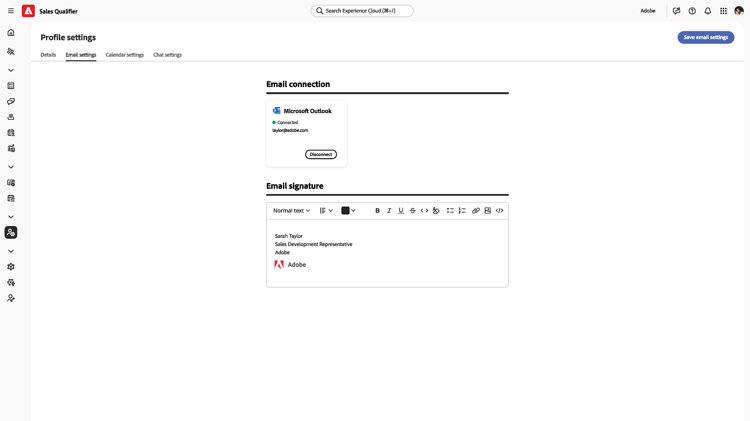
-
Email connections - Click Connect and follow the Microsoft login procedure.
-
Email signature - Configure the email signature that is used in auto-generated emails.
Calendar configuration
On the Calendar configuration tab, set your time zone and availability.
-
Calendar connection - Click Connect and follow the Microsoft login procedure to integrate your calendar.
-
Meeting confirmation email - When a client confirms a meeting with you, they receive the confirmation email as a reply. Use these settings to define the email subject and body.
-
Preferences - Set your default meeting length and the time between back-to-back meetings.
If you disconnect your calendar:
- Active booking links are effectively disabled.
- The booking page shows a friendly, temporarily unavailable state.
- Reconnecting preserves settings.
Calendar availability
Your calendar availability in Sales Qualifier is based on two inputs:
- Your connected work calendar (Outlook or Gmail)
- Your configured availability + timeslot rules in Calendar Settings.
Sales Qualifier reads free/busy status from the connected calendar, not full event contents, and uses that together with the configured rules to decide which booking slots a prospect can see.
You can configure:
- Working hours by day of week
- Multiple blocks per day (example: 9:00–12:00 and 1:00–5:00)
- Your time zone
- Meeting duration
- Buffer before/after meetings
- Minimum notice
- Booking window