Använda Adobe Express mallar
GenStudio for Performance Marketing kan använda mallar som har skapats och designats i Adobe Express. Hämta varumärkesprofilerade resurser från Adobe Express och använd de här kraftfulla verktygen för att integrera dem i övertygande marknadsföringskampanjer och Experiences.
Den här guiden förklarar kraven och funktionerna med mallar från Adobe Express. Mer tips och bästa praxis finns i Bästa tillvägagångssätt för att använda mallar.
Om mallar i Adobe Express
I Adobe Express kan nya dokument skapas med befintliga startmallar som finns i programmet, eller med anpassade mallar som kan innehålla användbara varumärkesbegränsningar som:
- Låsta element som inte kan ändras
- Lås begränsningar som styr hur användare kan låsa upp element vid behov
Låsinställningar som har angetts för mallen i Adobe Express används också i GenStudio for Performance Marketing. Använd instruktionerna i Adobe Express för att skapa en anpassad mall med varumärkesbegränsningar.
Om du vill använda anpassade teckensnitt i en Express-mall måste administratören först acceptera kvalificeringserbjudandet för anpassade teckensnitt i Admin Console, som ingår som en del i Express-licensberättigandet.
Hitta Express-mallar
Användarna ser nya flikar i Skapa för att välja Express-mallar. Express-mallar är tillgängliga i GenStudio for Performance Marketing när dessa mallar är:
- Skapad av användaren
- Delas med användaren
- Delas till användarens organisation med samma IMS-organisation i båda programmen
Hitta alla tillgängliga Express-mallar i arbetsflödet Skapa när du har valt en malltyp. Express-mallar är bara tillgängliga för följande typer:
- Meta
- Display
- TikTok
I det övre fältet under Select template hittar du Express-mallar.
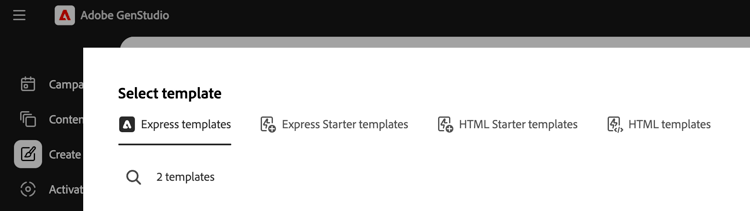
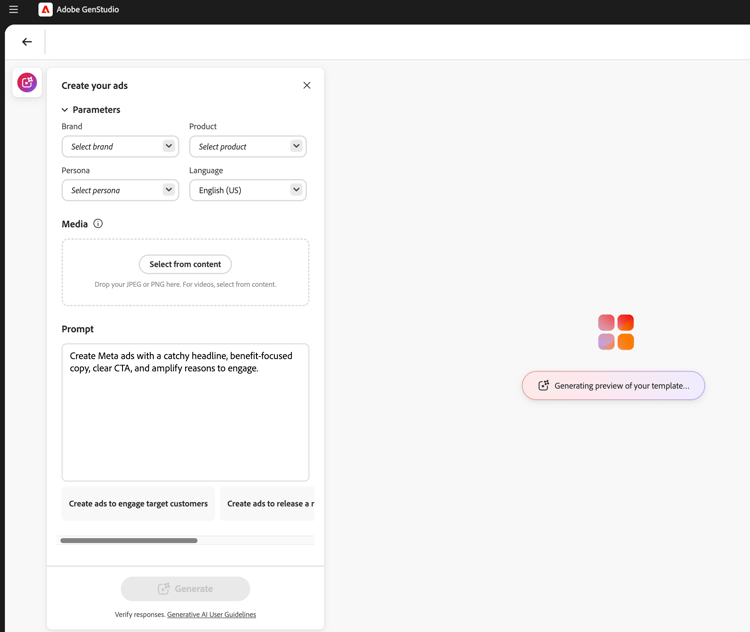
När du väljer en Express-mall och klickar på Use visas förutkastsparametrarna och uppmaningen i en popup-panel till vänster. Klicka på knappen Generate om du vill skapa nytt innehåll med den valda mallen.
Om varianter och Experiences med Adobe Express mallar
Express-mallar innehåller många av de funktioner du kommer att känna till när du hanterar andra varianter. Det finns dock några kraftfulla tillägg som effektiviserar arbetsflödet för innehåll från Express. I det här avsnittet beskrivs funktioner som endast gäller implementeringen av Adobe Express.
Generera flera storlekar automatiskt
När flera sidor har skapats för en resurs i Express överförs dessa sidor till en mall som har skapats från den resursen. Express-sidor genereras som olika storlekar för det kreativa innehållet i GenStudio for Performance Marketing.
När det finns innehåll med flera storlekar för en resurs i Express kan varianter genereras för alla dessa storlekar i en enda generation.
Flytta och ändra storlek på element
Du kan ändra storlek på element i en mall eller flytta dem så att de passar genom att helt enkelt klicka och dra dem på panelen Arbetsyta.
Ändra storlek genom att klicka och dra ett element från en hörnpunkt.
Sidhuvudsfunktioner i arbetsytan
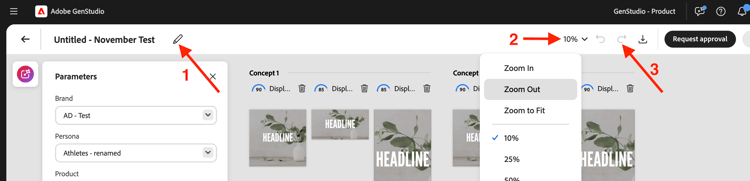
Använd knapparna i Canvas-fönstrets sidhuvud för att:
- Ändra titeln på utkastet
- Ändra zoomnivån för visning
- Ångra och göra om ändringar
Tilldela feedback från Experience group
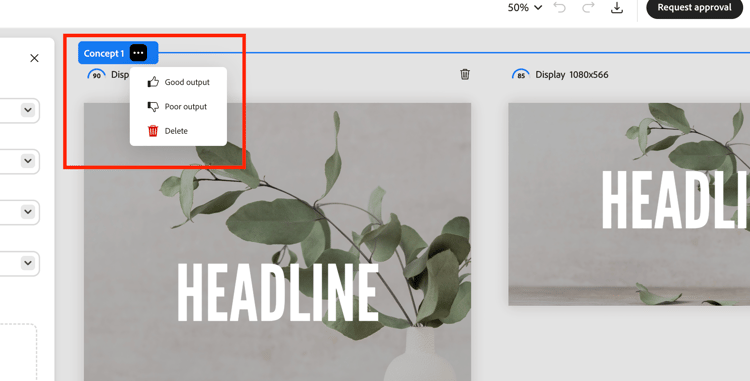
Tilldela feedback till varje grupp med genererade varianter. Dessa feedbacketiketter hjälper AI att förstå vilka varianter som ska övervägas i efterföljande generationer.
Klicka på “…” för att öppna listrutan för:
- Bra resultat
- Dålig utskrift
- Ta bort - Tar bort gruppen med varianter.
Ta bort en variant
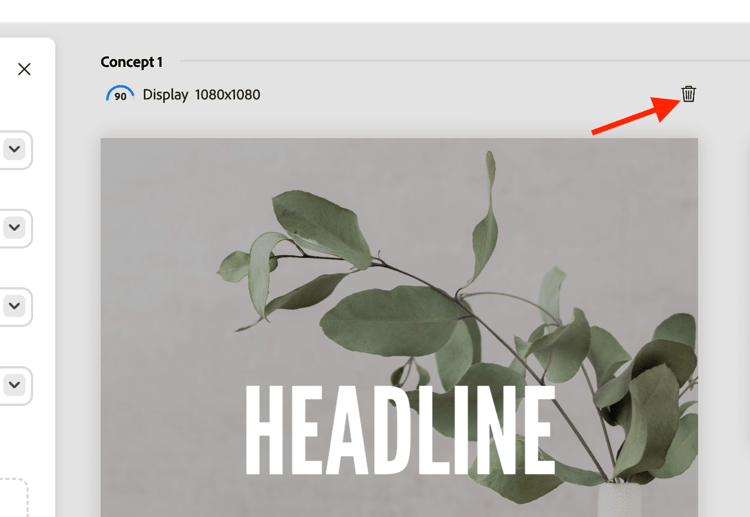
En enda variantstorlek som har genererats i en grupp upplevelser kan tas bort med papperskorgsikonen.
Blanksteg-till-panorering
Håll ned Space om du vill aktivera en klicka och dra-funktion för att dra i arbetsytans vyruta.
Du kan också flytta visningsrutan med en rullning med två fingrar.
Redigera text manuellt
Du kan redigera textfälten i genererade varianter. Förfina texten för läsarna genom att experimentera med olika fraser och ordagrant och använda formatering. Du kan till exempel justera texten i fet och höger efter en variant för att passa layouten i en bild.
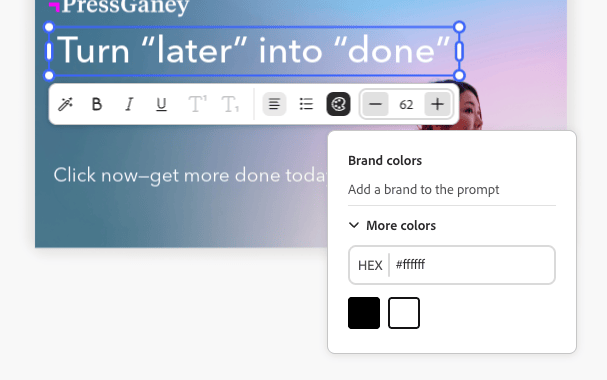
Tillgänglig textformatering inkluderar:
- Fet, Kursiv och Understruken
- Textfärg (svart, vitt eller varumärkesfärger)
- Vänster-, centrerings- och högerjustering
- Punktlistor och numrerade listor
- Textstorlek
- Upphöjd eller nedsänkt
Om du vill redigera text manuellt i genererade varianter:
- När du har genererat en uppsättning varianter kan du dubbelklicka på redigerbar text i en variant.
- Ange ny text.
- Om du vill formatera texten klickar du på eller skriver i textruteelementet. Formateringsalternativen visas i ett popup-fält. Om du håller ned Skift döljs fältet så att texten visas.
- Klicka utanför textfältet för att spara eventuella ändringar.
Visa lager
Du kan snabbt markera ett enskilt lager av en variant och göra ändringar, som att generera om avsnitt eller beskära bilder. När du markerar ett enskilt lager markeras de redigerbara fälten eller bilderna i lagret.
Så här visar du lager för en variant:
- När du har genererat en uppsättning varianter klickar du på ett redigerbart fält eller bild i en variant. Lager visas i en rad med rutor i det övre högra hörnet.
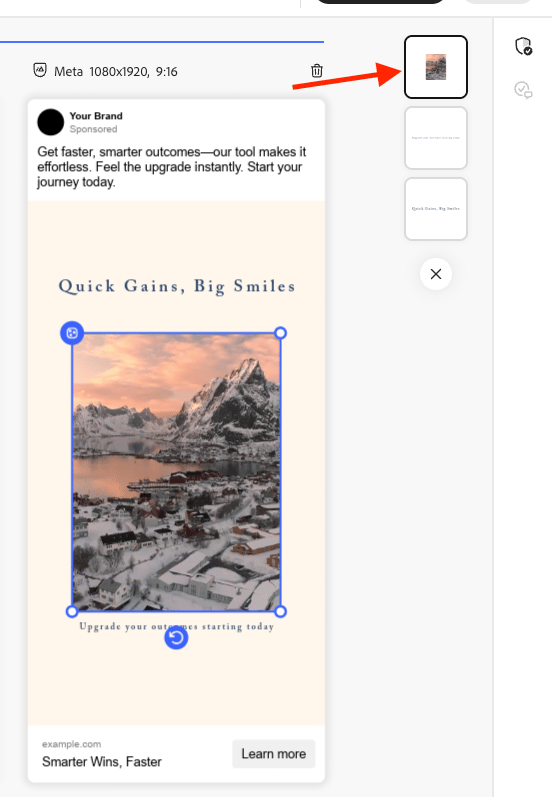
- Klicka på en lagerplatta för att markera den. Det markerade lagret markeras för varianten.
- Fortsätt med att göra nödvändiga ändringar i det markerade lagret.
Skriva om avsnitt
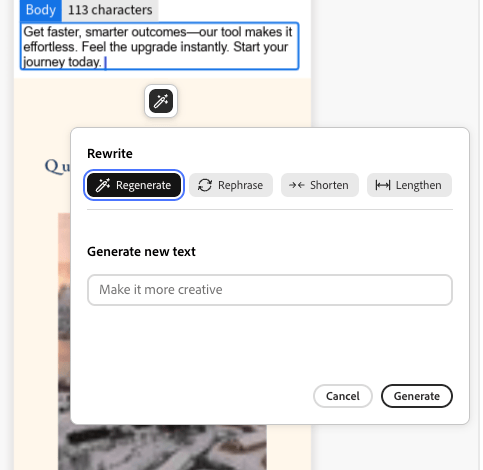
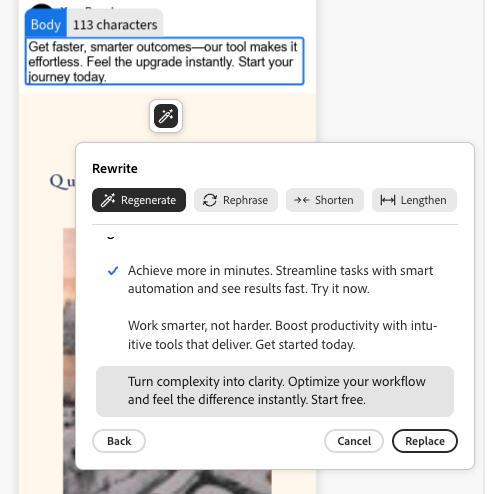
GenStudio for Performance Marketing har den inbyggda funktionen för att återskapa avsnitt av genererade varianter. Du kan omformulera, korta ned eller förlänga text eller lägga till nya uppmaningar för att generera nytt innehåll.
Du kan till exempel återskapa rubrikavsnittet för en Meta-annonsvariant för att se hur det ser ut med en viss bakgrundsresurs. Du kan Rephrase, Shorten eller Lengthen ett avsnitts textinnehåll, eller Regenerate text med hjälp av en guidad text.
Så här skriver du om enskilda variantavsnitt:
- När du har genererat en uppsättning varianter kan du klicka på valfri redigerbar text i en variant. Trollikonen visas.
- Klicka på handikonen för att öppna rutan Skriv om.
- Om du vill ändra den befintliga texten väljer du Rephrase, Shorten eller Lengthen.
- Om du vill generera nya frasalternativ väljer du Regenerate och anger en ny fråga.
- Klicka på Generate.
- Resultatet visas som alternativ i rutan. Välj önskat alternativ och klicka på Replace. Varianten uppdateras med den reviderade texten.
Beskära resurser
Du kan beskära och flytta bildresurser manuellt i enskilda genererade varianter med beskärningsverktyget.
Så här beskär och flyttar du bilder i varianter:
- När du har genererat en uppsättning varianter kan du aktivera begränsningsramen genom att dubbelklicka på en resurs.
- Justera bildens begränsningsram genom att dra från en kant eller ett hörn, eller dra hela bilden till önskad plats.
Växla resurser
Du kan lägga till eller byta ut bilder, godkända logotyper och videomaterial i genererade varianter direkt från arbetsytans gränssnitt.
Så här lägger du till eller byter ut resurser i en variant:
- När du har genererat en uppsättning varianter klickar du på en resurs (eller bildresursområdet om det inte finns någon bild). En växlingsikon visas.
- Klicka på växlingsikonen för att öppna sidan Välj resurser.
- Använd filter och sökfunktionen i vyn Innehåll för GenStudio-resurser för att begränsa sökresultaten ytterligare.
- Du kan också använda bilder som är tillgängliga i anslutna Adobe Experience Manager (AEM) Assets Content Hub-databaser genom att välja den databasen på menyn Location .
- Klicka för att markera en bild och klicka på Use. Bilden läggs till eller byts ut mot lämplig variant.
Manuell taggning av mallar
Element i mallar taggas automatiskt under mallgenerering i arbetsflödet Skapa. Men dessa element kan också taggas manuellt.
Så här taggar du ett mallelement manuellt:
- Markera elementet i mallen.
- Använd listrutan för att markera taggen för det elementet.
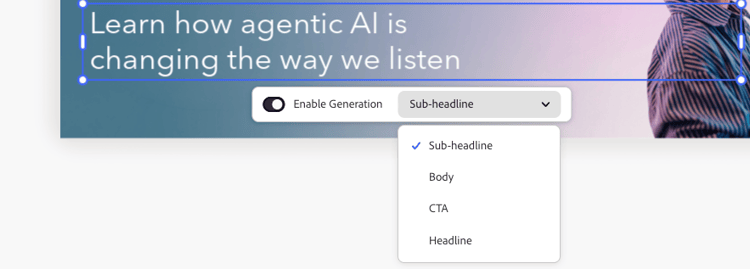
Taggningsalternativen varierar beroende på elementtypen.
Begränsningar för malllås
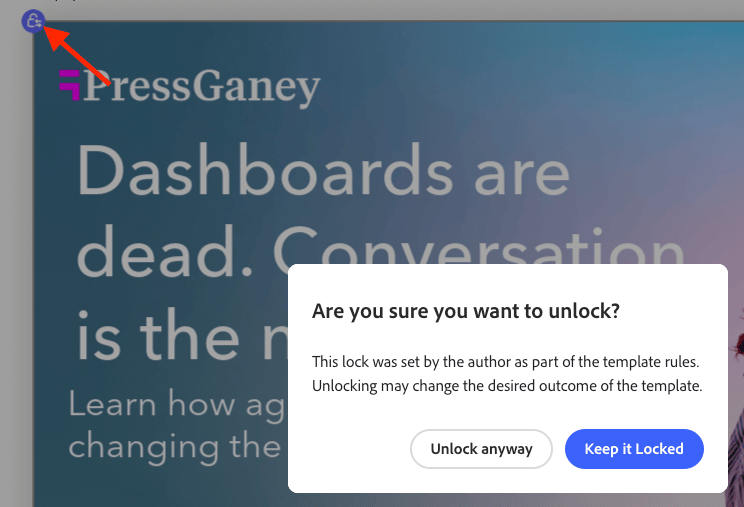
Mallar kan innehålla låsta element som överförs från Express och styra hur vissa funktioner kan ändras. De här inställningarna gäller för mallen och kan även ändras för mallen:
- Markera ett låst element i mallen.
- Klicka på låsikonen i det markerade elementets övre vänstra hörn.
- Välj rätt alternativ för att låsa upp elementet.
Videosammansättning
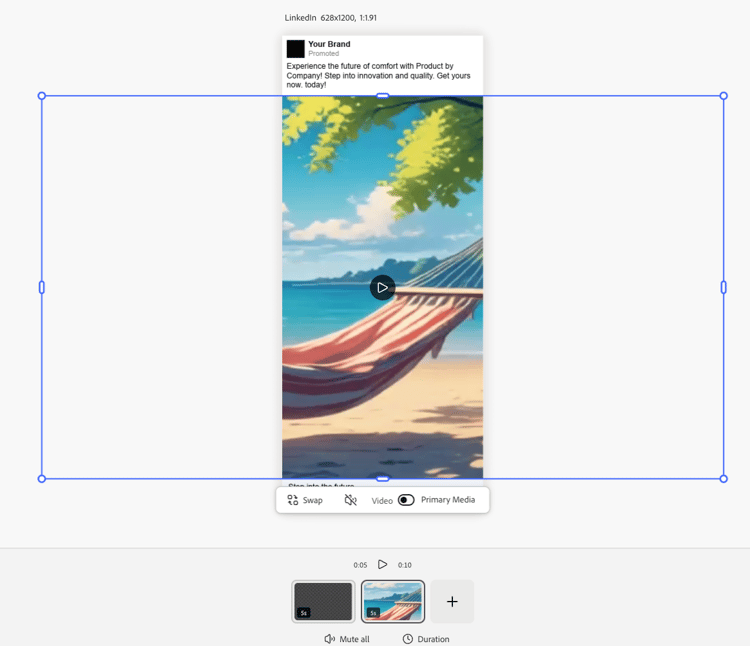
Mallar som innehåller videoklipp kan utnyttja funktionerna för videosammanställning.
Så här använder du videosammansättning:
-
Välj en upplevelse och klicka på knappen Edit för att gå till fokusläge och använda funktionerna för videosammansättning. Endast den enskilda varianten visas och scenlinjen visas längst ned.
-
Justera videoupplevelsen. Videosammansättningsalternativ:
- Spela upp videoklipp
- Stäng av ljud och slå på ljud
- Lägg till nytt videoinnehåll med plusknappen “+”
- Inställningar för videouppspelning
- Ändra ordning på videoinnehåll med dra-och-släpp
-
När du är klar med redigeringen av videon använder du knappen Exit längst upp för att spara ändringarna och återgå till den oändliga arbetsytan.
Ändra bilder med Generativ utökning
Bildlager kan få sina gränser utökade med AI för att passa alla dimensioner i en upplevelse.
Så här expanderar du en bild med Generativ utökning:
-
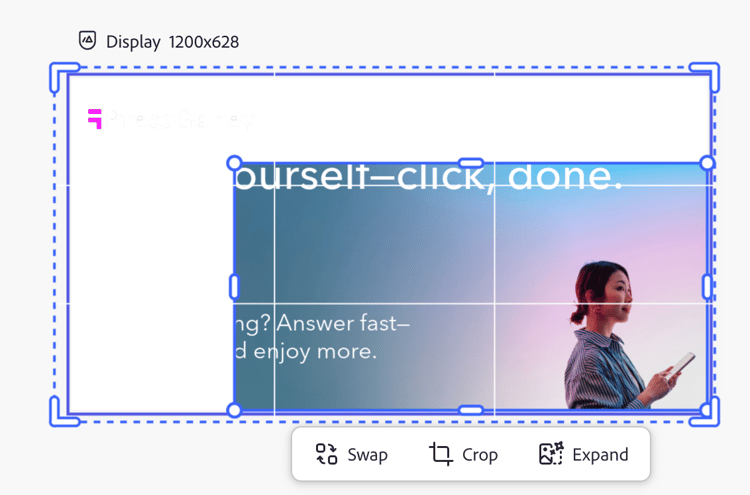
Markera ett olåst bildlager och klicka på knappen Expand längst ned i bildramen.
-
Dra bildrutan till de önskade måtten där bilden ska färdigställas. Fönstret Expanderingsalternativ visas. I alternativen för Expandera kan du underlätta utökningen genom att:
- Ange en uppmaning
- Anpassa till ram
- Återställ dimensionerna

-
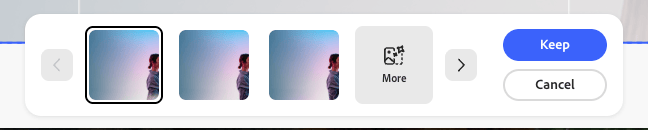
Klicka på Expand för att skapa genereringen. Varianter som du kan välja mellan visas längst ned i bildrutan.
-
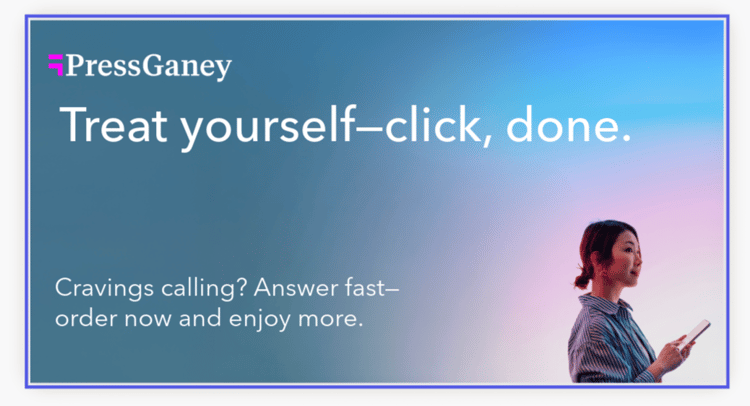
Välj den bästa varianten och klicka på Keep.
Varumärkesvalidering
Använd panelen Innehållskontroll för att upprätthålla en konsekvent varumärkesidentitet, ADA-tillgänglighetsstandarder, plattformsriktlinjer och justering av varianter.
Granska och godkänn
När du har redigerat och justerat dina varianter ska du godkänna och publicera ditt innehåll med arbetsflödet för granskningar och godkännande.