Skapa en komposition
Med Federated Audience Composition kan du skapa kompositioner där du kan använda olika aktiviteter i en visuell arbetsyta för att skapa målgrupper. När du har skapat din komposition sparas målgrupperna i Adobe Experience Platform och kan utnyttjas till Experience Platform destinationer och Adobe Journey Optimizer för att nå ut till kunderna.
Definiera din komposition create
Om du vill skapa en komposition måste du först definiera dess etikett och eventuellt konfigurera ytterligare inställningar.
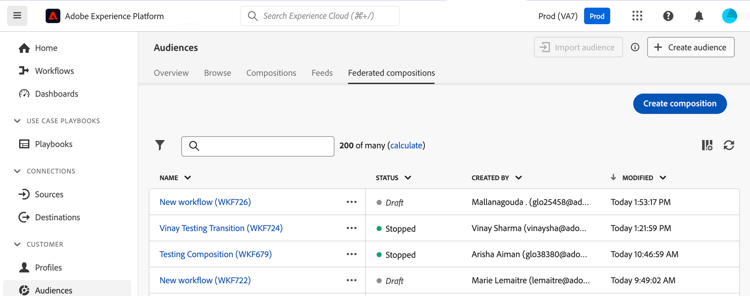
Om du vill skapa en komposition väljer du Audiences i avsnittet Customer följt av fliken Federated compositions.
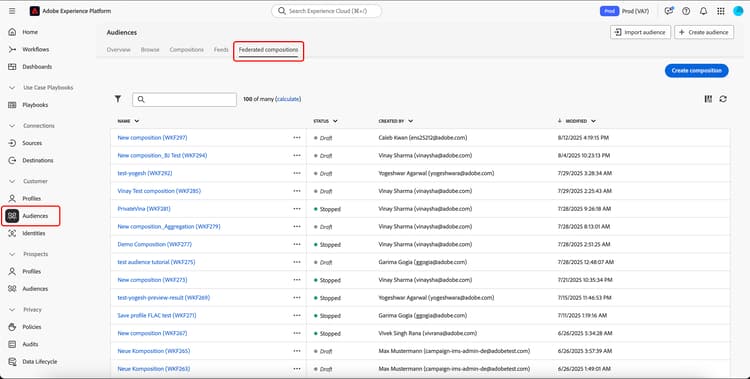
Bläddringssidan för federerade kompositioner visas. Välj Create composition om du vill fortsätta med skapandet av kompositionen.
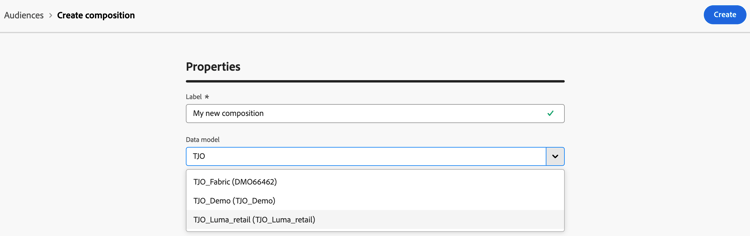
I avsnittet Properties anger du en etikett för kompositionen och väljer en datamodell. Endast scheman som är kopplade till den här datamodellen är tillgängliga i dispositionens aktiviteter.
Välj Create. Dispositionsarbetsytan visas. Nu kan du konfigurera kompositionen genom att lägga till aktiviteter och övergångar på arbetsytan.
Arbetsyta canvas
Överst på arbetsytan finns ett verktygsfält med alternativ för att hantera och navigera i dina aktiviteter.
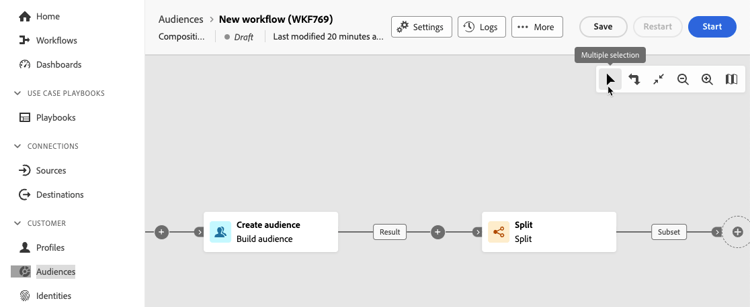
Tillgängliga alternativ är:
- Multiple selection: Markera flera aktiviteter om du vill ta bort alla samtidigt eller kopiera och klistra in dem.
- Rotate: Växla arbetsytan så att den visas lodrätt.
- Fit to screen: Justera arbetsytans zoomnivå till skärmen.
- Zoom in / Zoom out: Zooma in eller ut från arbetsytan.
- Display map: Öppnar en ögonblicksbild av arbetsytan som visar att du befinner dig.
Lägg till aktiviteter add-activities
På arbetsytan kan du lägga till aktiviteter och övergångar som hjälper dig att definiera målgruppen. Med aktiviteter kan du definiera komponenterna i målgruppen medan övergångar gör att du kan organisera flödet i din komposition.
Mer information om aktiviteter och övergångar som är tillgängliga för användning finns i aktivitetsöversikt.
Hantera aktiviteter manage-activities
Du kan utföra åtgärder på dina tillagda aktiviteter i egenskapsfönstret.
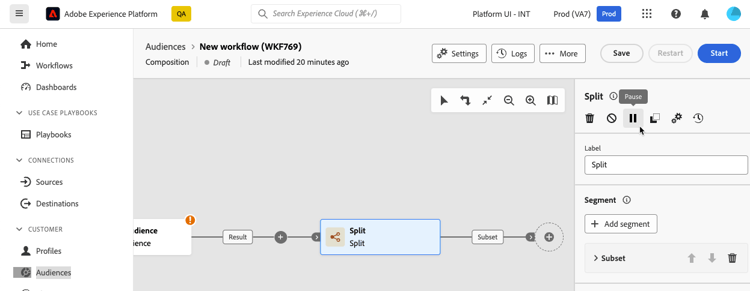
Alternativen är:
-
Delete: Ta bort aktiviteten från arbetsytan.
-
Disable/Enable: Inaktivera eller aktivera aktiviteten. När kompositionen körs utförs inte inaktiverade aktiviteter och följande aktiviteter på samma sökväg och kompositionen stoppas.
-
Pause/Resume: Pausa eller återuppta aktiviteten. När kompositionen körs pausas den vid den pausade aktiviteten. Motsvarande uppgift och alla som följer den i samma sökväg körs inte.
-
Copy: Kopierar aktiviteten och klistrar in den på en annan plats i kompositionen. Det gör du genom att markera knappen + för en övergång och välja Paste X activity.
-
Konfigurera Execution options för den valda aktiviteten. Följande körningsalternativ är tillgängliga:
accordion Tillgängliga körningsalternativ I avsnittet Properties kan du konfigurera allmänna inställningar för aktivitetens körning:
- Execution: Definiera den åtgärd som ska utföras när programmet startas.
- Maximum execution duration: Ange en varaktighet som “30s” eller “1h”. Om aktiviteten inte är klar efter att den angivna tiden har gått ut utlöses en varning. Detta påverkar inte hur kompositionen fungerar.
- Time zone: Välj tidszon för aktiviteten. Med Federated Audience Composition kan du hantera tidsskillnader mellan flera länder i samma instans. Inställningen som används konfigureras när instansen skapas.
- Affinity: Tvinga kompositionsaktiviteten att köras på en viss dator. För att kunna göra detta måste du ange en eller flera tillhörigheter för aktiviteten i fråga.
- Behavior: Definiera proceduren som ska följas om asynkrona uppgifter används.
I avsnittet Error management kan du ange vilken åtgärd som ska utföras om aktiviteten stöter på ett fel.
I avsnittet Initialization script kan du initiera variabler eller ändra aktivitetsegenskaper. Markera knappen Edit code och skriv det kodfragment som ska köras. Skriptet anropas när aktiviteten körs.
-
Loggar och uppgifter: Visa loggar och uppgifter för den valda aktiviteten.
Starta och övervaka kompositionen start-and-monitor
När du är klar med att lägga till aktiviteter i kompositionen kan du starta kompositionens körning. Om du vill starta en komposition väljer du knappen Start i skärmens övre högra hörn.
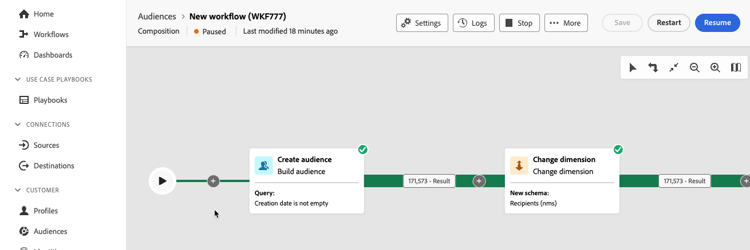
När kompositionen körs utförs varje aktivitet på arbetsytan i sekventiell ordning tills kompositionen är klar. Du kan spåra förloppet för målprofiler i realtid med ett visuellt flöde. På så sätt kan du snabbt identifiera status för varje aktivitet och antalet profiler som övergår mellan dem.
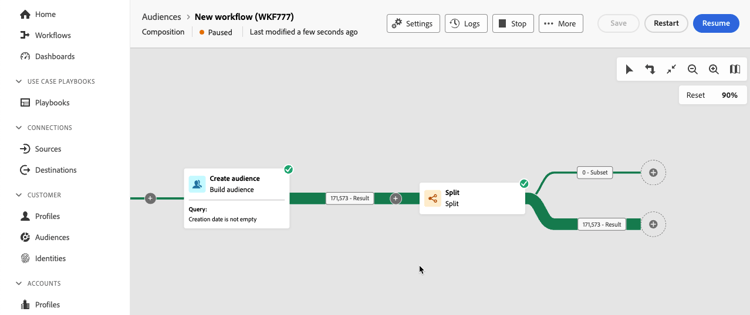
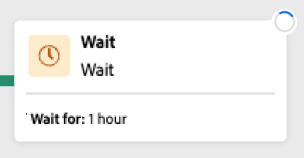
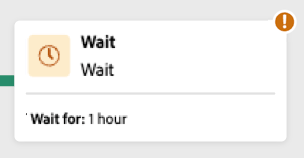
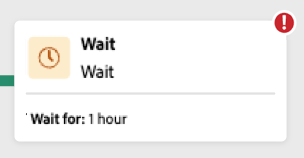
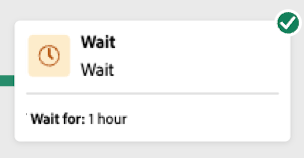
De visuella indikatorerna i det övre högra hörnet av varje aktivitet visar körningens status:
Övervaka loggar och uppgifter monitor-logs
Dessutom kan du visa kompositionsloggarna för att vara säker på att de körs som de ska. Välj Logs i åtgärdsverktygsfältet om du vill visa den här informationen.
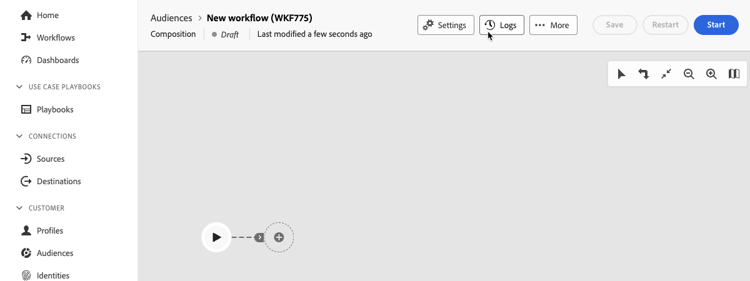
Skärmen Composition logs and tasks visas. Här finns en historik över dispositionskörningen, där alla användaråtgärder och påträffade fel registreras.
Historien är ordnad på flera flikar, som beskrivs nedan:
- Fliken Log innehåller körningshistoriken för alla dispositionsaktiviteter. Den indexerar de åtgärder som utförts och körningsfel i kronologisk ordning.
- Fliken Tasks innehåller information om körningssekvensen för aktiviteterna. Med knappen som finns i slutet av varje uppgift kan du visa de händelsevariabler som skickats genom aktiviteten.
- Fliken Variables visar alla variabler som skickats i kompositionen. Det är endast tillgängligt när du får åtkomst till loggar och uppgifter från dispositionsarbetsytan. Det är nu tillgängligt när du öppnar loggarna från en aktivitets egenskapspanel.
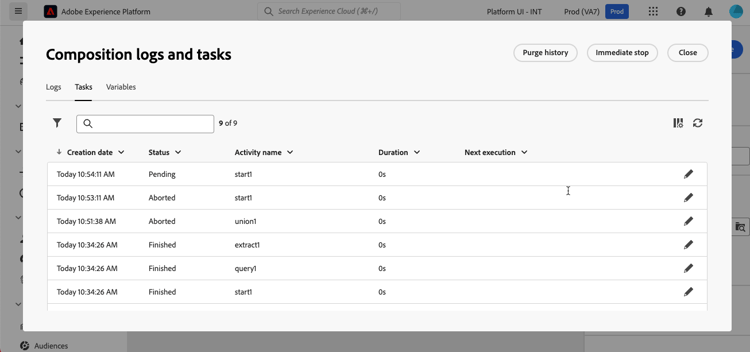
På alla flikar kan du välja vilka kolumner som ska visas och i vilken ordning de ska visas, tillämpa filter och använda sökfältet för att snabbt hitta önskad information.
Prenumerera på aviseringar alerts
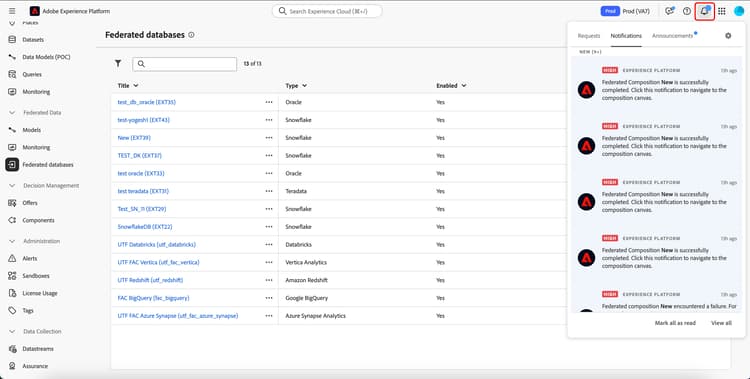
Du kan också prenumerera på aviseringar för att få meddelanden om att din federerade komposition har slutförts eller misslyckats.
Om du vill prenumerera på aviseringar väljer du


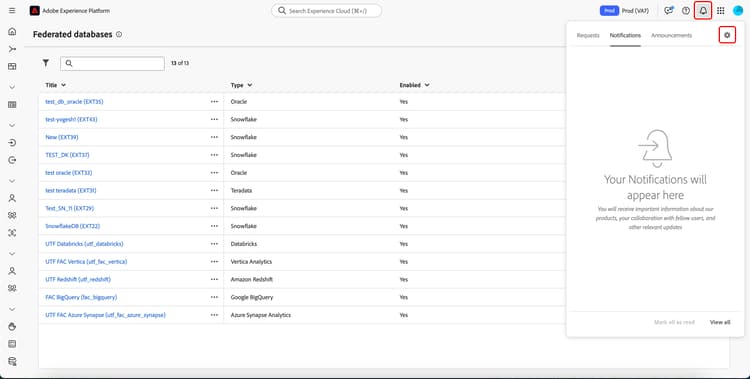
Sidan med meddelandeinställningar visas. På den här sidan markerar du Experience Platform och väljer de aviseringskanaler du vill använda. Välj In-app om du vill visa meddelanden i användargränssnittet.
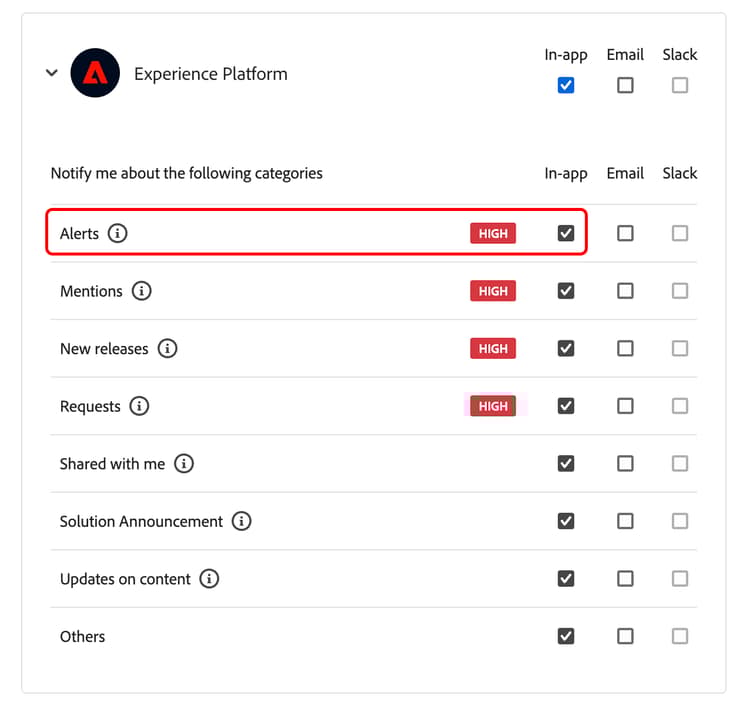
När In-app är markerat får du nu ett meddelande om slutförda och misslyckade dispositioner.
Konfigurera kompositionens inställningar settings
När du öppnar en komposition kan du komma åt avancerade inställningar som t.ex. gör att du kan definiera hur kompositionen ska fungera om fel uppstår.
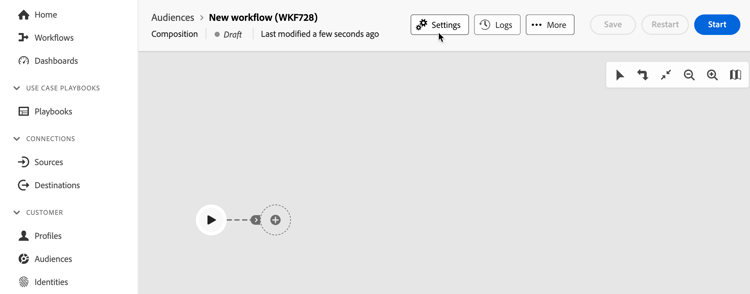
Om du vill komma åt de här ytterligare alternativen väljer du Settings i det övre avsnittet på skärmen där kompositionen skapas.
Definierar de åtgärder som vidtas om kompositionen har ett fel. Det finns tre möjliga alternativ:
- Suspend the process: Kompositionen pausas automatiskt och dess status ändras till Failed . När problemet är löst kan du återuppta kompositionen med Resume-knapparna.
- Ignore: Statusen för den uppgift som utlöste felet ändras till Failed, men dispositionen behåller statusen Started .
- Abort the process: Kompositionen stoppas automatiskt och dess status ändras till Failed . När problemet är löst startar du om kompositionen med knappen Start.