Översikt över aktiviteter
I Federated Audience Composition kan du lägga till aktiviteter och övergångar som hjälper dig att definiera målgruppen.
Verksamhet activities
Med hjälp av aktiviteter kan du definiera komponenterna inom målgruppen.
Det finns två olika typer av aktiviteter som kan användas i Federated Audience Composition: målinriktade aktiviteter och flödeskontrollaktiviteter.
Aktiviteter för målgruppsanpassning targeting
Med målinriktade aktiviteter kan ni definiera vad som utgör målgruppen för kompositionen.
Bygg målgrupper build-audience
Med aktiviteten Skapa målgrupp kan du definiera målpopulationen för kompositionen. Du kan antingen välja en befintlig målgrupp eller använda frågemodelleraren för att definiera en egen fråga.
När du har lagt till aktiviteten Skapa målgrupp på kompositionsytan ger du målgruppen ett namn. Du kan nu ange om du vill skapa en målgrupp eller använda en befintlig.
| tabs | |
|---|---|
| Skapa ny publik |
När du har valt Skapa målgrupp väljer du Schema för målgruppen. Med schemat kan du definiera målgruppen för operationen, till exempel mottagare, mottagare, operatorer eller prenumeranter. Som standard väljs schemat bland mottagarna.
När du har valt ett schema väljer du Fortsätt. Nu kan du definiera målgruppens definition i Query Modeler. Mer information om hur du använder Query Modeler finns i Query Modeler-översikten. |
| Använd befintlig målgrupp |
När du har valt Läs målgruppen väljer du Fortsätt.
Nu kan du välja vilken målgrupp du vill använda för din komposition. |
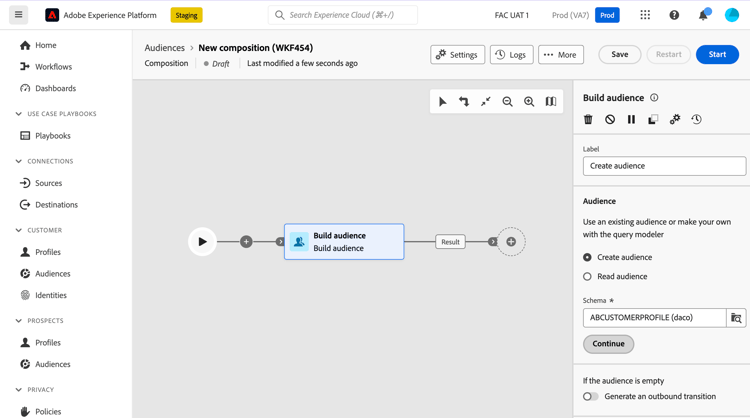
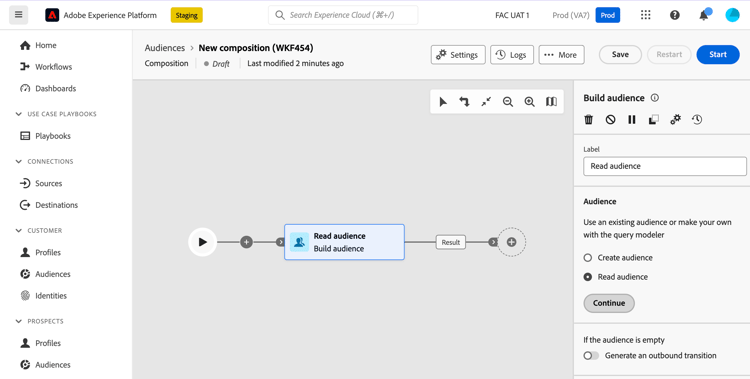
När du har valt dina alternativ kan du välja att generera en utgående övergång. Om du väljer det här alternativet kan du lägga till en utgående övergång som aktiveras i slutet av aktivitetens körning om målgruppspopulationen är tom.
Ändra datakälla change-data-source
Med aktiviteten Ändra datakälla kan du ändra vilken datakälla som används i kompositionen.
När du har lagt till aktiviteten Ändra datakälla på kompositionens arbetsyta kan du definiera den datakälla som ska användas för kompositionen.
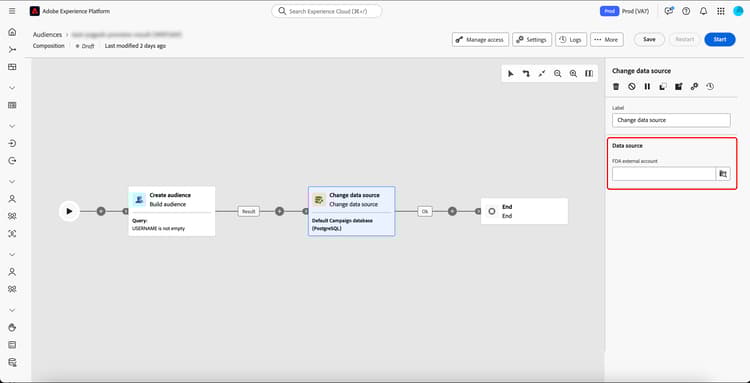
| table 0-row-2 1-row-2 | |
|---|---|
| Source | Beskrivning |
| Externt FDA-konto | En extern molndatabas som är ansluten till Federated Audience Composition. |
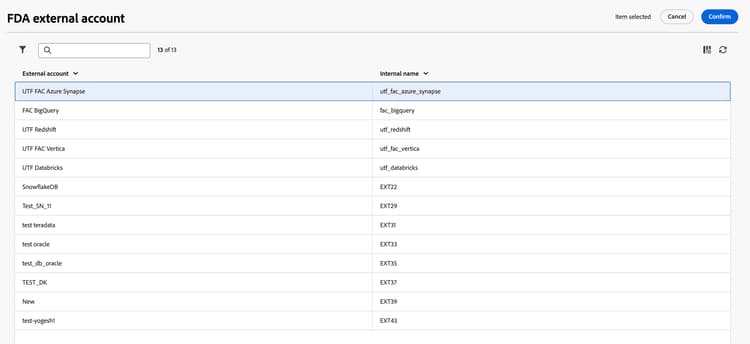
När du har valt FDA external account kan du välja vilket externt konto du vill ansluta till.
Ändra dimension change-dimension
Med aktiviteten Ändra dimension kan du ändra schemat (kallas även måldimension) för din komposition.
När du har lagt till aktiviteten Ändra dimension på kompositionens arbetsyta kan du definiera ett nytt schema som ersätter det tidigare schemat. Under den här schemaändringen sparas alla poster.
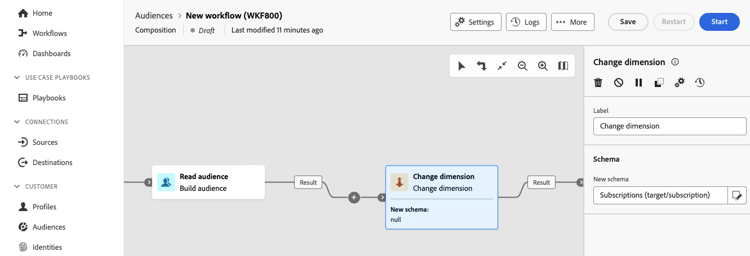
När du har kört kompositionen uppdateras resultatet.
Kombinera combine
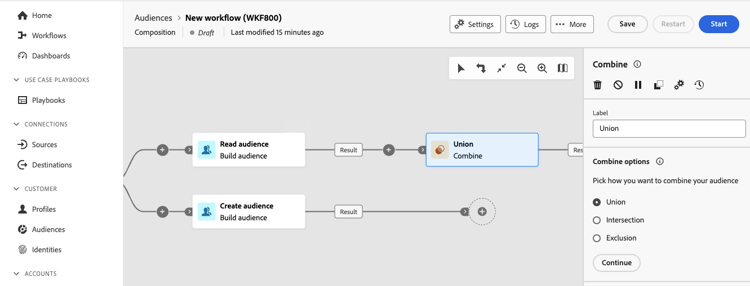
Med aktiviteten Kombinera kan du förena flera målgrupper på olika sätt - en union, skärning eller uteslutning.
- Förena: En union kombinerar de olika målgrupperna till en enda målgrupp. Detta motsvarar en OR-åtgärd.
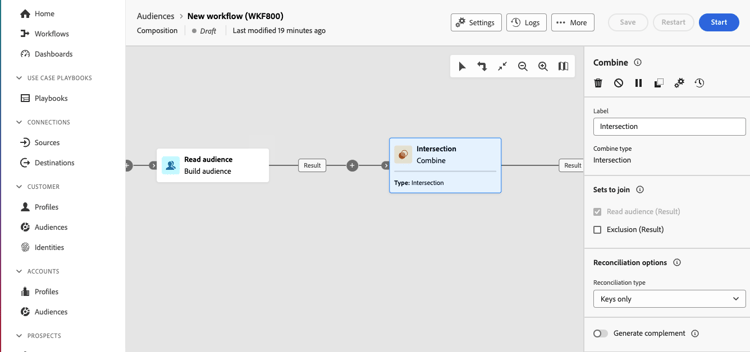
- Skärningspunkt: Ett skärningspunkt kombinerar de olika målgrupperna till en enda målgrupp med endast det delade -innehållet behålls. Detta motsvarar en AND-åtgärd.
- Uteslutning: Ett undantag kombinerar de olika målgrupperna till en enda målgrupp utan de angivna exkluderingsreglerna. Detta motsvarar en XOR-åtgärd.
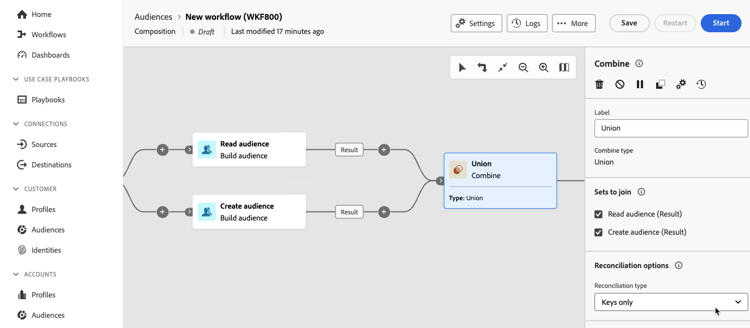
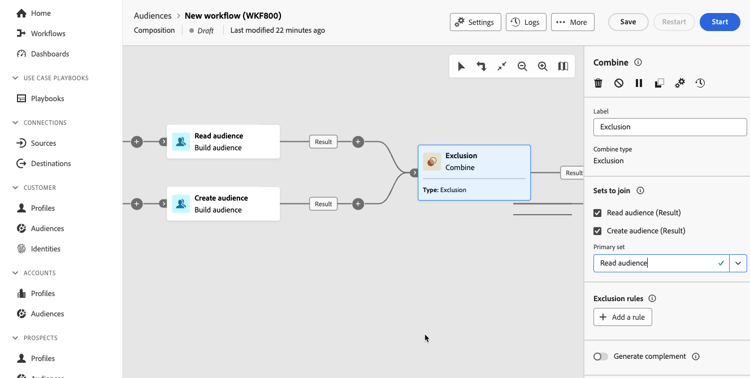
När du har lagt till flera aktiviteter i minst två olika grenar lägger du till aktiviteten Kombinera i slutet av en av grenarna. Du kan nu välja något av kombinationsalternativen - Förening, Skärning eller Uteslutning.
| tabs | |
|---|---|
| Förena |
Om du väljer Förening måste du välja avstämningstypen för kombinationsaktiviteten. Med avstämningstypen kan du definiera hur dubblettposter hanteras.
|
| Skärningspunkt |
Om du väljer Skärning måste du välja Avstämningstyp för kombinationsaktiviteten. Med avstämningstypen kan du definiera hur dubblettposter hanteras.
När du har konfigurerat din avstämningstyp kan du även välja alternativet Generera komplement. När du genererar ett komplement bearbetas den återstående populationen och innehåller data som inte ingår i skärningen. En ytterligare utgående övergång läggs till i aktiviteten. |
| Uteslutning |
Om du väljer Uteslutning måste du välja Primär uppsättning bland dina inkommande övergångar. Detta representerar de uppsättningar från vilka elementen kommer att uteslutas. När du har valt din primära uppsättning kan du konfigurera dina undantagsregler. Du kan antingen välja Matcha efter attribut eller Koppla. När du har konfigurerat exkluderingsreglerna kan du även välja alternativet Generera komplement. När en komplementfärg genereras bearbetas den återstående populationen och innehåller data som inte ingår som en del av exkluderingen. En ytterligare utgående övergång läggs till i aktiviteten. |
Deduplicering deduplication
Aktiviteten Deduplicering tar bort alla dubblettresultat inom målgruppen.
| note |
|---|
| NOTE |
| Om du har flera inkommande övergångar måste du först välja Primär uppsättning i listrutan. |
När du har lagt till en borttagning av dubbletter-aktivitet kan du välja vilka fält som ska identifieras. Välj Lägg till attribut för att identifiera de fält där dubbletter kan förekomma.
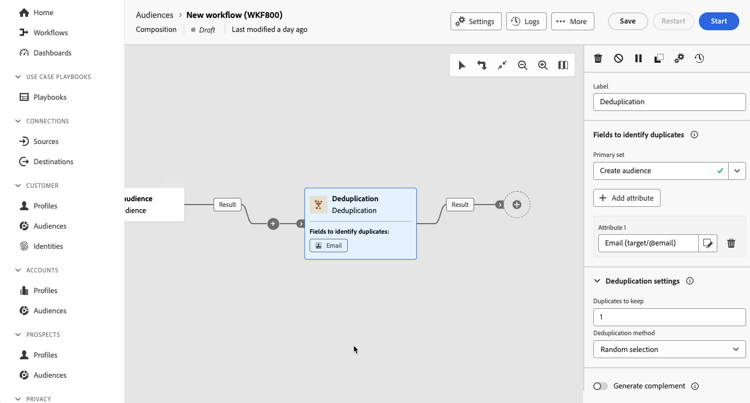
När du har identifierat fälten kan du konfigurera inställningarna för borttagning av dubbletter.
| table 0-row-2 1-row-2 2-row-2 | |
|---|---|
| Inställning | Beskrivning |
| Dubbletter att behålla | Antalet dubblettposter som ska behållas. Om värdet är 0 behålls alla dubblettposter. |
| Dedupliceringsmetod |
Den metod som används för att ta bort dubblettposterna.
|
Dessutom kan du välja alternativet Skapa komplement. När du genererar ett komplement bearbetas den återstående populationen och innehåller data som inte ingår som en del av dedupliceringen. En ytterligare utgående övergång läggs till i aktiviteten.
Berikning enrichment
Med aktiviteten Enrichment kan du förbättra kompositionen genom att lägga till ytterligare data från din federerade databas.
Om du har konfigurerat en anslutning till Federated Audience Composition-målet kan du använda Enrichment-aktiviteten för att berika data som kommer från Adobe Experience Platform med attribut från din externa databas. Lär dig hur du berikar Adobe Experience Platform-målgrupper med externa data
| note |
|---|
| NOTE |
| Om du har flera inkommande övergångar måste du först välja Primär uppsättning i listrutan. |
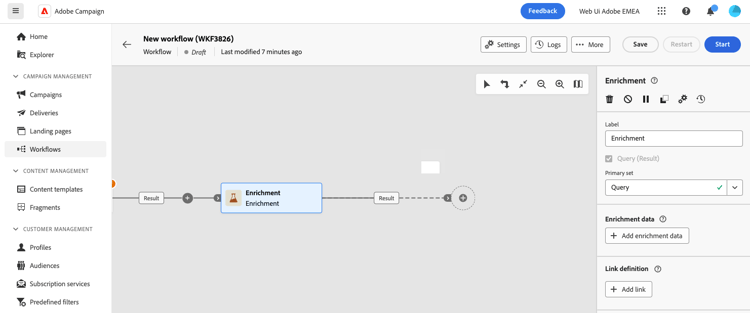
När du har lagt till aktiviteten Enrichment i kompositionen kan du välja Lägg till anrikningsdata för att välja vilket attribut du vill använda för att berika kompositionen. Du kan välja Redigera uttryck om du vill skapa ett avancerat uttryck för att välja attributet.
Avstämning reconciliation
Med aktiviteten Avstämning kan du definiera länken mellan data i din federerade databas och data i en arbetstabell.
När du har lagt till aktiviteten Avstämning i din komposition kan du välja vilket schema som ska användas för avstämningen.
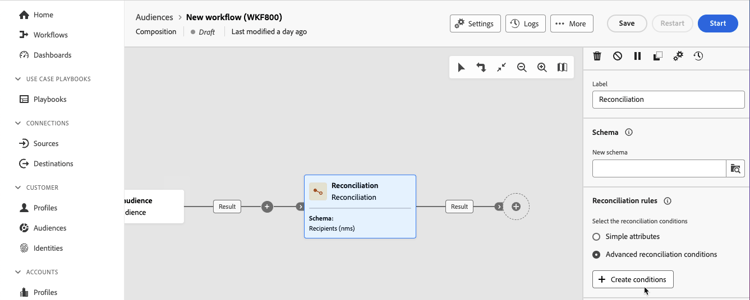
När du har valt schemat måste du konfigurera dina avstämningsregler. Du kan välja mellan Enkla attribut eller Avancerade avstämningsvillkor.
| tabs | |
|---|---|
| Enkla attribut |
När du har valt Enkla attribut väljer du Lägg till regel. Du kan nu konfigurera din avstämning genom att lägga till fälten Source och Mål. Fältet Mål motsvarar fälten i det valda schemat.
Data kontrolleras när källan och målet är lika. Du kan lägga till fler avstämningsvillkor genom att välja Lägg till regel. Om flera kopplingsvillkor anges måste alla av dem verifieras så att data kan länkas tillsammans. |
| Avancerade avstämningsvillkor |
När du har valt Avancerade avstämningsvillkor väljer du Skapa villkor. Nu kan du skapa ett eget avstämningsvillkor med frågemodelleraren. Mer information om hur du använder Query Modeler finns i Query Modeler-översikten
|
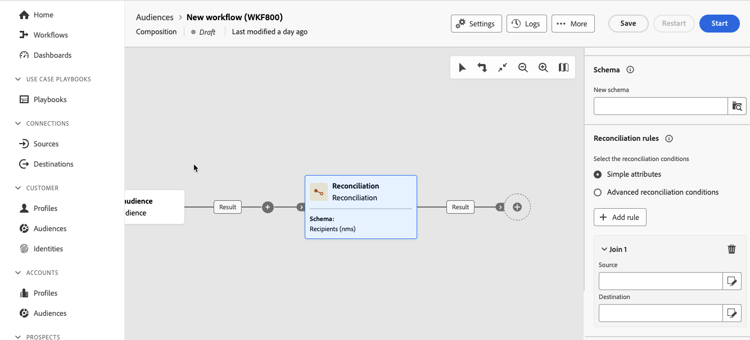
Du kan även filtrera avstämda data. Välj Skapa filter om du vill skapa ett anpassat villkor med hjälp av Query Modeler. Mer information om hur du använder Query Modeler finns i Query Modeler-översikten
Spara målgrupp save-audience
Halos UPS-datauppsättningen i din sammanfogningsprincip.Med aktiviteten Spara målgrupp kan du skapa en målgrupp baserat på kompositionen. När målgruppen har skapats kan du använda dem i Audience Portal i Adobe Experience Platform. Mer information om hur du använder målgrupper med Federated Audience Composition finns i publiköversikt. Mer information om målgrupper i Experience Platform finns i Översikt över målportalen.
| note important |
|---|
| IMPORTANT |
| Målgruppens namn måste vara unikt i den aktuella sandlådan och kan inte ha samma namn som någon befintlig målgrupp. |
När du har lagt till aktiviteten Spara målgrupp i kompositionen kan du ange namnet på den nya målgruppen.
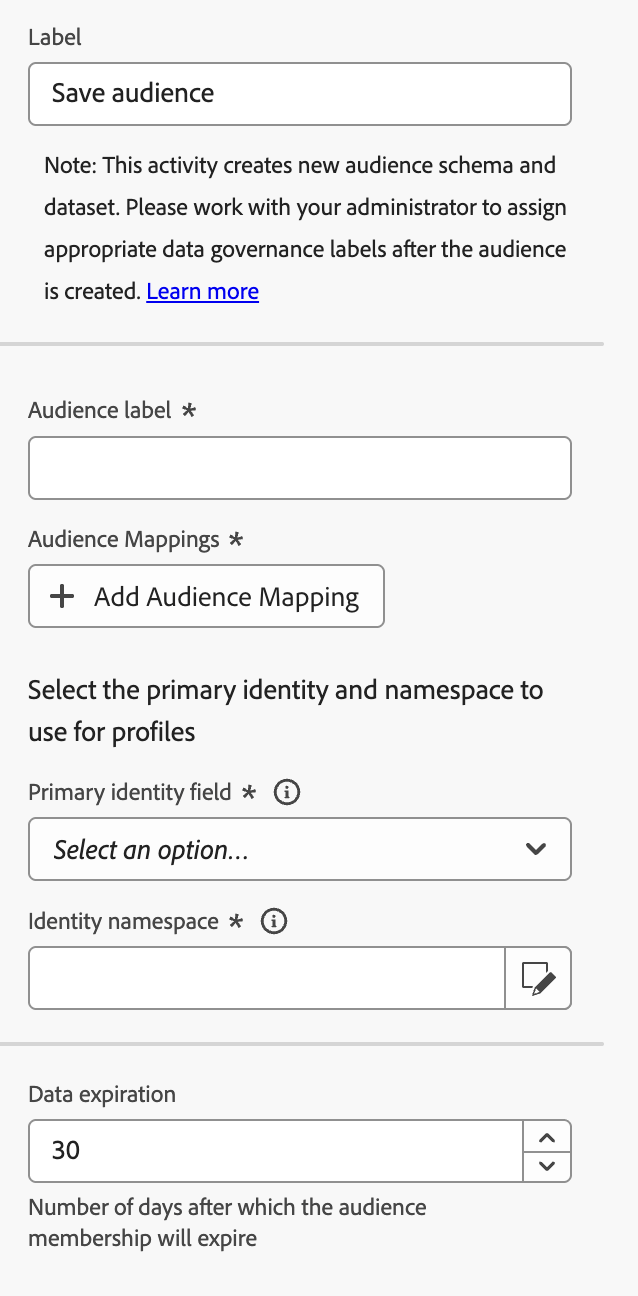
Nu kan du ange dina mappningar för att välja vilka fält du vill överföra till den nya målgruppen. Välj Lägg till målgruppsmappning och välj käll- och målgruppsfälten, som upprepas så många gånger som behövs.
När du har lagt till dina mappningar kan du välja den primära identiteten och namnutrymmet för att identifiera målprofilerna i databasen. Det primära identitetsfältet används för att identifiera profilerna medan identitetsnamnutrymmet fungerar som en nyckel för att identifiera identiteten.
Dessutom kan du ange att data ska förfalla för målgruppen. Med hjälp av data kan du bestämma hur många dagar efter det att målgruppsmedlemskapet upphör att gälla. Giltighetstiden för data kan vara mellan 1 och 90 dagar. Som standard är värdet 30.
Spara fält save-fields
Med aktiviteten Save Fields kan du berika Experience Platform-scheman genom att federera data från externa lagerställen, så att du kan berika Experience Platform-scheman med ytterligare attribut.
Den här aktiviteten används för att berika scheman genom att lägga in ytterligare attribut och insikter utan att flytta eller duplicera data till plattformen fysiskt.
| note important |
|---|
| IMPORTANT |
| Om den markerade datauppsättningen inte har upsert aktiverat, ersätts data. Läs Aktivera uppdateringsguiden om du vill lära dig hur du aktiverar upsert för dina datauppsättningar. |
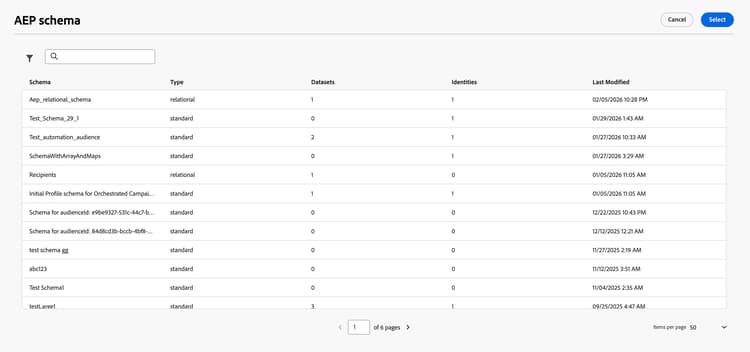
När du har lagt till aktiviteten Save Fields i kompositionen kan du ge aktiviteten en etikett och välja det Adobe Experience Platform-schema som du vill använda. Schemat kan antingen vara ett standardschema eller ett relationsschema.
| tabs | |||||||||
|---|---|---|---|---|---|---|---|---|---|
| Standardschema |
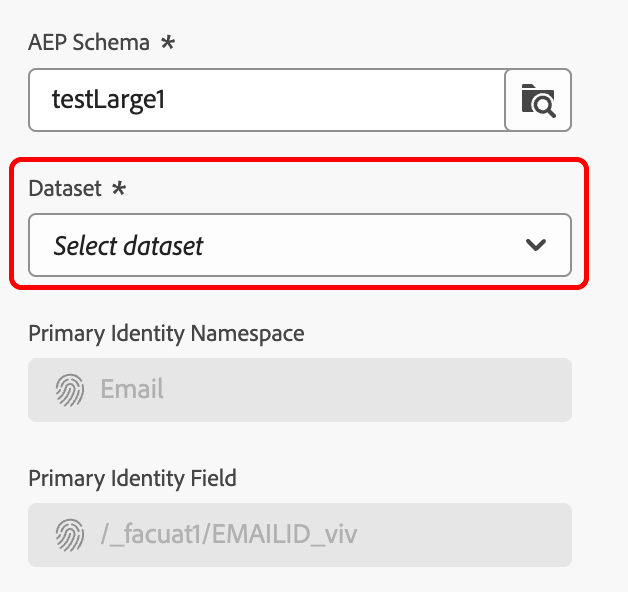
Om du väljer ett standardschema måste du välja den datamängd som anrikningen sparas i.
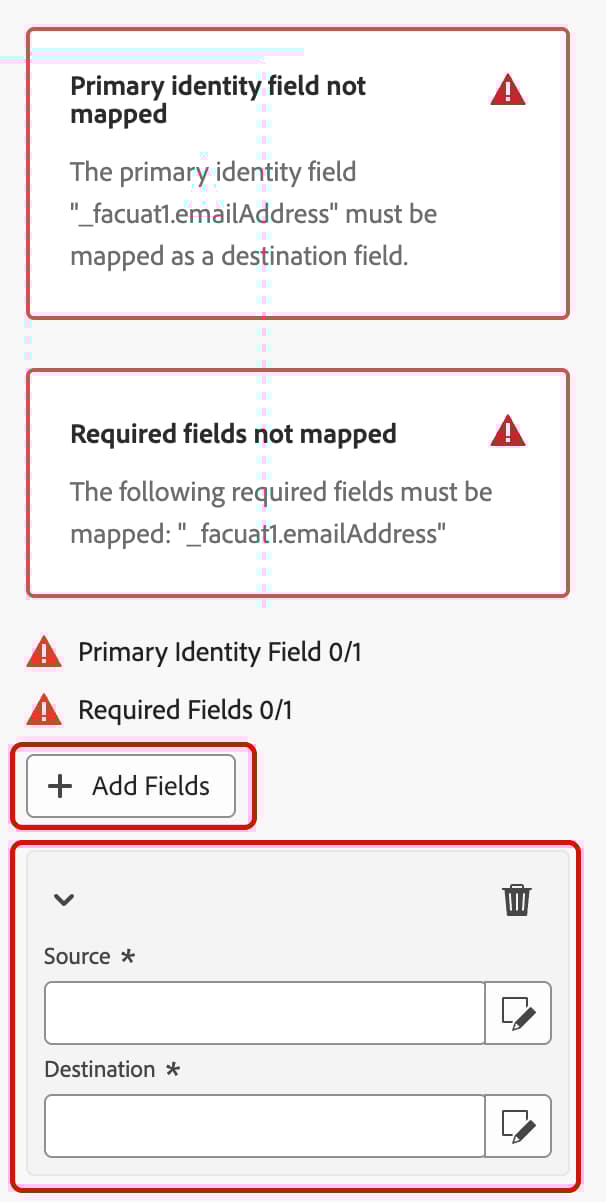
När du har valt datauppsättningen kan du se det primära identitetsfältet som kommer att användas för att identifiera profiler i databasen. Du måste dock mappa primära och obligatoriska fält. Markera Add fields och ange fältet Source (externa data) och fältet Destination (schemafält) för varje attribut som du vill mappa.
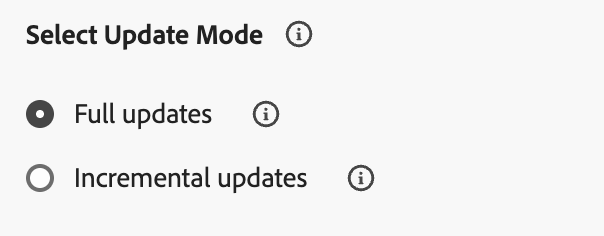
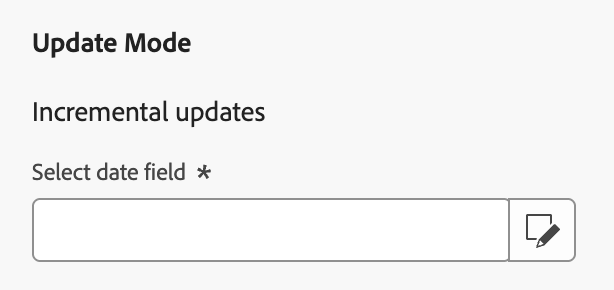
Du kan också ange uppdateringsläget för anrikningen.
Om du väljer Incremental updates måste du också välja det senast ändrade datumet för att avgöra vilka data som skickas. |
||||||||
| Relationsschema |
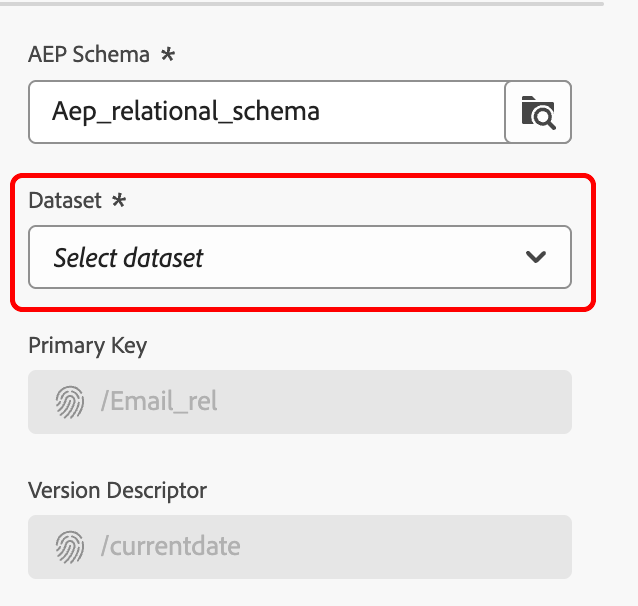
Om du väljer ett relationsschema måste du välja den datamängd som anrikningen sparas i.
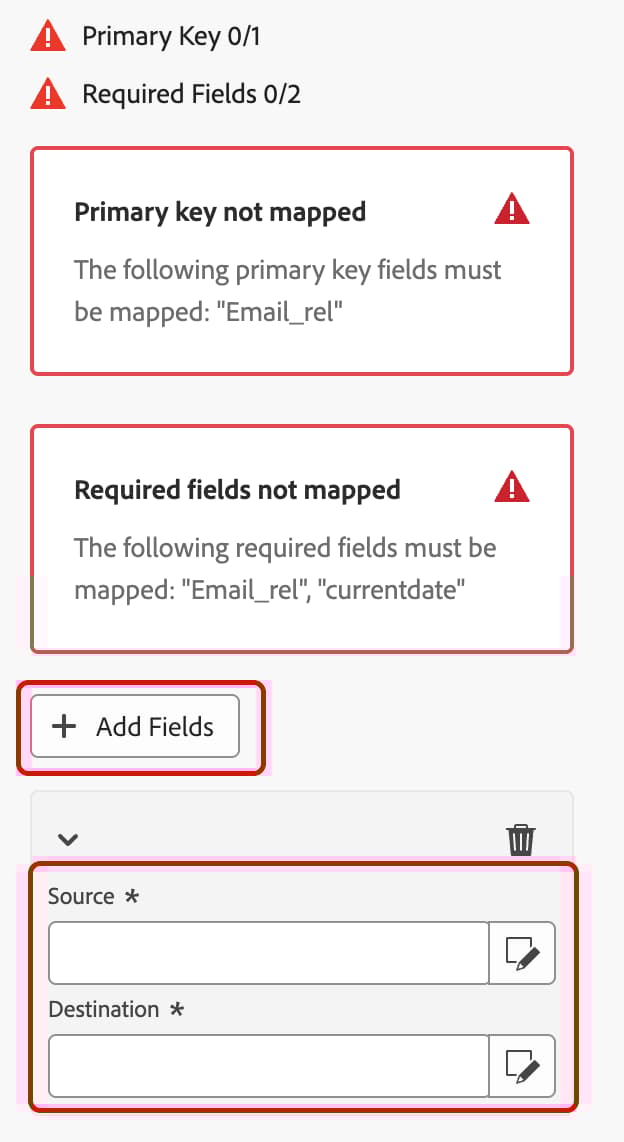
När du har valt datauppsättningen kan du se databasens primärnyckel och versionsbeskrivning. Du måste dock mappa primärnyckeln och obligatoriska fält. Markera Add fields och ange fältet Source (externa data) och fältet Destination (schemafält) för varje attribut som du vill mappa.
Eftersom relationsscheman endast stöder inkrementella uppdateringar måste du välja det senast ändrade datumet för att avgöra vilka data som skickas. Inkrementella uppdateringar uppdaterar bara de fält som har ändrats sedan den senaste berikningen.
|
Dela split
Aktiviteten Dela separerar den inkommande populationen i flera delar, beroende på angivna villkor.
| note important |
|---|
| IMPORTANT |
| När aktiviteten Dela körs separeras populationen mellan de olika delmängderna i den ordning de läggs till. Om den första delmängden till exempel delar 70 % av den ursprungliga populationen, kommer nästa delmängd att tillämpa sina urvalskriterier på de återstående 30 %. |
| Innan du utför kompositionen måste du se till att du har ordnat delmängderna i den ordning du vill att delningarna ska köras. |
När du har lagt till aktiviteten Dela i kompositionen kan du nu bestämma hur du ska delsätta målgruppen. Välj Lägg till segment om du vill skapa olika förgreningssökvägar.
Du kan nu ange information för var och en av dessa delbanor. Du kan ge den underordnade sökvägen ett namn samt filtervillkoren. Om du vill skapa ett filtreringsvillkor väljer du Skapa filter och konfigurerar filtreringsregeln med hjälp av Query Modeler. Mer information om hur du använder Query Modeler finns i Query Modeler-översikten.
När du har skapat filtervillkoret kan du använda följande ytterligare regler:
- Aktivera gräns: Begränsar antalet profiler som får delas upp i delmängden. Du kan ange detta som ett tal eller som en procentandel av populationen.
- Om du aktiverar en gräns kan du även rangordna de valda profilerna baserat på ett specifikt profilattribut. Aktivera Aktivera sortering så kan du sortera attributen i stigande eller fallande ordning.
- Hoppa över tom övergång: Inaktiverar övergången om den inkommande populationen är tom.
Nu när deluppsättningarna har konfigurerats finns det ytterligare några alternativ som du kan ange.
| table 0-row-2 1-row-2 2-row-2 3-row-2 | |
|---|---|
| Alternativ | Beskrivning |
| Skapa komplement | Skapar en utgående övergång som innehåller den återstående populationen. |
| Aktivera överlappning av utdatapopulationer | Om det här alternativet är aktiverat kan mottagaren inte finnas i flera utgående övergångar och kommer endast att finnas i den första utgående övergången. Om det är inaktiverat visas mottagaren kan i flera utgående övergångar. |
| Generera alla delmängder i samma tabell | Grupperar alla delmängder i en enda utgående övergång. |
Flödeskontrollaktiviteter flow-control
Med flödeskontrollaktiviteter kan du definiera organisationen och samordningen av din komposition.
Och gå med and-join
Med aktiviteten AND-join kan du kombinera flera grenar i en komposition. Den här aktiviteten aktiveras bara när alla inkommande övergångar har aktiverats.
När du har lagt till flera aktiviteter i minst två olika grenar kan du lägga till aktiviteten AND-join i slutet av alla grenar.
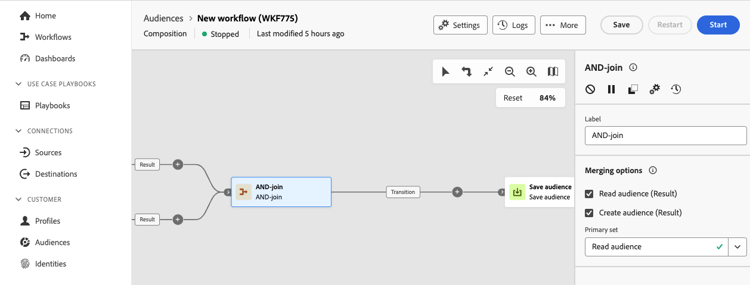
I avsnittet Sammanfogningsalternativ kan du välja alla aktiviteter som du vill synkronisera. Dessutom kan du välja vilken inkommande övergång som ska behållas i listrutan Primär uppsättning.
End end
Aktiviteten End markerar slutet av kompositionen grafiskt och har ingen funktionell påverkan.
Förgrening fork
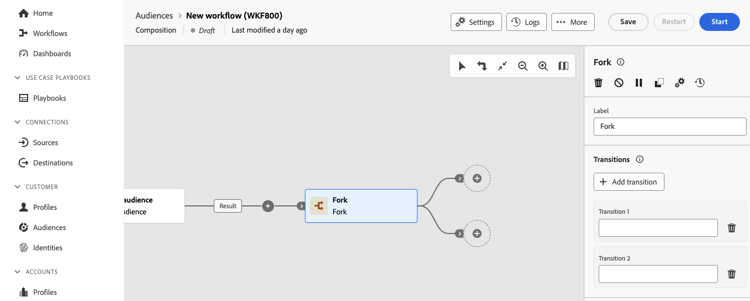
Med aktiviteten Förena kan du skapa flera utgående övergångar som startar flera aktiviteter samtidigt.
När du har lagt till aktiviteten Förgrening i kompositionen genereras två utgående övergångar automatiskt. Du kan ge dessa utgående övergångar ett namn. Dessutom kan du välja Lägg till övergång om du vill lägga till en ny utgående övergång.
Schemaläggare scheduler
Med aktiviteten Schemaläggaren kan du schemalägga när kompositionens körning ska startas. Du måste använda detta som den första aktiviteten i kompositionen.
När du har lagt till aktiviteten Schemaläggaren i kompositionen kan du ange exekveringsfrekvensen för kompositionen. Alternativen är En gång, Varje dag, Flera gånger om dagen, Varje vecka och Månadsvis.
| tabs | |||||||||||||
|---|---|---|---|---|---|---|---|---|---|---|---|---|---|
| En gång |
Om du väljer En gång körs kompositionen bara en gång. Du kan välja datum och tid då kompositionen ska köras. |
||||||||||||
| Dagligen |
Om du väljer Daglig utförs kompositionen en gång om dagen. Du kan dock ange vilken dag i månaden kompositionen ska köras under avsnittet Dag i månaden. Möjliga värden är Varje dag, På veckodagar, Via en vald period och Valda veckodagar.
När du har valt vilken dag i månaden schemat ska köras kan du välja Förhandsgranska starttider för att kontrollera schemat för de kommande tio körningarna av din komposition. |
||||||||||||
| Flera gånger om dagen |
Om du väljer Flera gånger per dag utförs kompositionen flera gånger per dag. Du kan välja om kompositionen ska utföras vid specifika tidpunkter per dag eller periodvis vid bestämda tidpunkter. Om du väljer Valda timmar kan du välja vilka tider kompositionen ska köras. Om du väljer Periodisk kan du välja hur ofta kompositionen ska köras på timmar eller minuter och mellan vilka tider den ska köras. Alla tider är i UTC. När du har valt timmar kan du välja hur ofta körningen ska köras under avsnittet Dag i månaden.
När du har valt vilken dag i månaden schemat ska köras kan du välja Förhandsgranska starttider för att kontrollera schemat för de kommande tio körningarna av din komposition. |
||||||||||||
| Varje vecka |
Om du väljer Varje vecka utförs kompositionen med den angivna veckofrekvensen. Om du anger veckofrekvensen som ett tal som är större än 1 kan du också välja vilket datum körningen börjar. När du har valt utvärderingsfrekvens kan du välja hur ofta körningen ska köras under avsnittet Dag i månaden.
När du har valt vilken dag i månaden schemat ska köras kan du välja Förhandsgranska starttider för att kontrollera schemat för de kommande tio körningarna av din komposition. |
||||||||||||
| Månadsvis |
Om du väljer Månadsvis utförs kompositionen på den angivna månadsfrekvensen. Du kan antingen ange det till varje månad eller till vissa månader. När du har valt månadsfrekvensen kan du välja Dag i den månad som körningen körs.
När du har angett Dag i månaden kan du välja starttid. Alla tider är i UTC. |
När du har valt körningsfrekvens kan du välja Giltighetsperioden för schemat.
| table 0-row-2 1-row-2 2-row-2 | |
|---|---|
| Giltighetsperiod | Beskrivning |
| Permanent (upphör aldrig) | Kompositionen upphör aldrig att gälla. |
| Giltighetsperiod | Dispositionen kommer att löpa mellan de angivna datumen. |
Vänta wait
Aktiviteten Wait pausar kompositionens körning under den angivna tiden.
När du har lagt till aktiviteten Wait i kompositionen kan du göra den till antingen en Varaktighet eller en Fast tid-väntan.
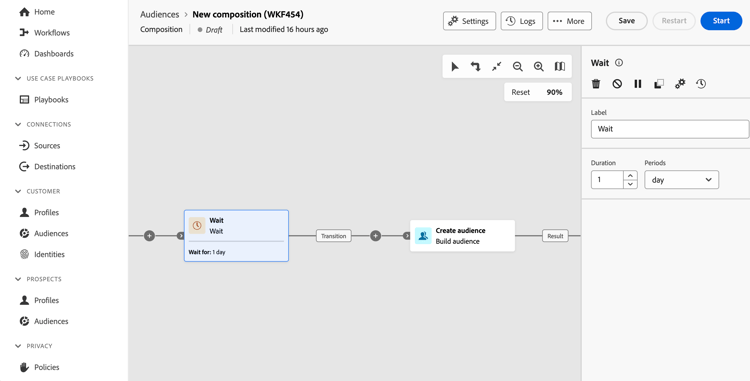
Om du väljer varaktighet kan du ange väntetiden. Denna tidsperiod kan vara i sekunder, minuter, timmar eller dagar.
Om du väljer fast tid kan du ställa in dispositionen så att den väntar till angivet datum och angiven tid. Tiden är inställd på din lokala tidszon.
Övergångar transitions
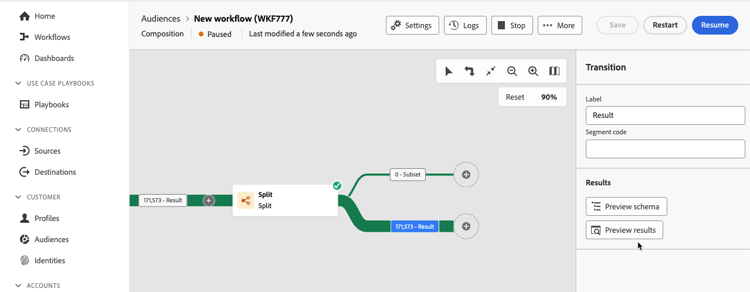
I kompositioner visar övergångar hur data överförs från en aktivitet till en annan. Övergångarna lagrar data i en temporär arbetstabell. Om du markerar övergången kan du visa följande information:
- Förhandsgranskningsschema: Du kan välja det här om du vill visa arbetstabellens schema.
- Förhandsgranskningsresultat: Du kan välja det här alternativet om du vill visa de data som transporteras i den valda övergången. Det här alternativet är bara tillgängligt om Behåll resultatet av interimpopulationer mellan två körningar är aktiverat.
Nästa steg next-steps
När du har läst den här guiden får du en bättre förståelse för de aktiviteter och övergångar du kan använda i en komposition. Mer information om kompositioner i allmänhet finns i kompositionsöversikten.