Använd Journey Optimizer Experimentation Accelerator
När du har skapat och konfigurerat ditt experiment och skickat dina kampanjer eller resor till dina profiler, kan du få tillgång till Journey Optimizer Experimentation Accelerator och fördjupa dig i hur ditt experiment fungerar.
Du kan komma åt Journey Optimizer Experimentation Accelerator antingen från den vänstra menyn i listrutan Experimentation eller via Apps-väljaren. Observera att användare som bara har en Target-licens bara kan komma åt den via Apps-väljaren.
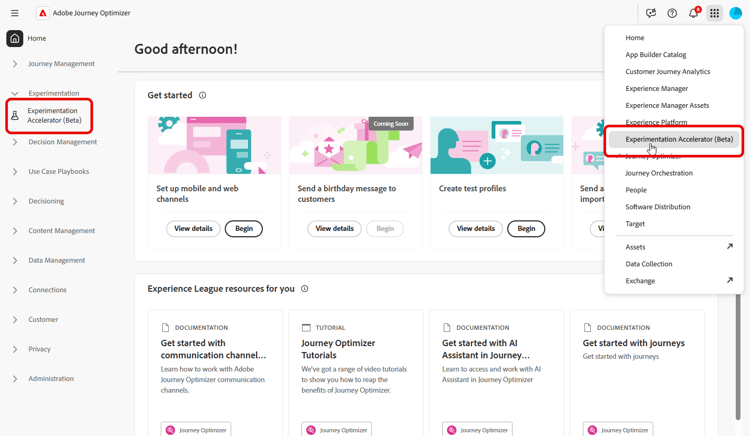
Vilka experiment som är tillgängliga beror på din konfiguration:
-
För Adobe Journey Optimizer-användare: Experiment som har konfigurerats i din aktiverade organisations sandlåda inkluderas automatiskt.
-
För Adobe Target-användare med Journey Optimizer: Alla A/B-aktiviteter i Target visas i Journey Optimizer Experimentation Accelerator i produktionssandlådan för Journey Optimizer.
-
För användare med endast Adobe Target: Alla A/B-aktiviteter i din Target-organisation ingår i Journey Optimizer produktionssandlåda.
Om du vill använda Journey Optimizer Experimentation Accelerator måste du ha tillgång till sandlådan och följande relaterade behörighet:
- View Experiments
- Manage Experiment Metada
-
Gå till fliken Roles i Permissions-produkten och välj önskad Role.
-
Klicka på Edit om du vill ändra behörigheterna.
-
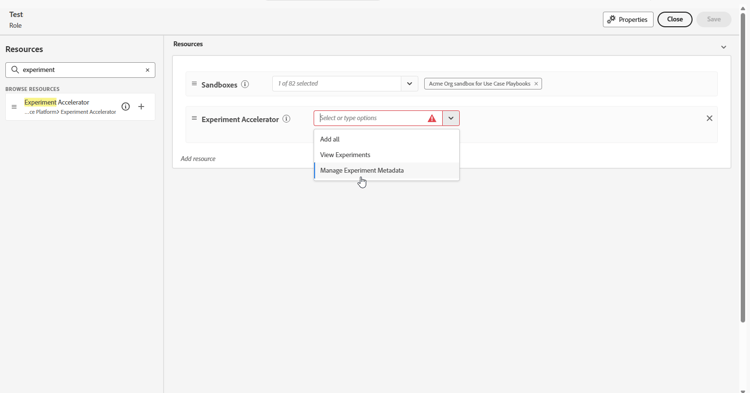
Lägg till resursen Experiment accelerator och välj sedan View Experiments och/eller Manage Experiment Metada i listrutan.
-
Klicka på Save om du vill använda ändringarna.
Alla användare som redan har tilldelats den här rollen får sina behörigheter automatiskt uppdaterade.
Så här tilldelar du rollen till nya användare:
-
Navigera till fliken Users i rollkontrollpanelen och klicka på Add User.
-
Ange användarens namn, e-postadress eller välj i listan och klicka sedan på Save.
Om användaren inte har skapats tidigare, se den här dokumentationen.
Användaren får ett e-postmeddelande med instruktioner om hur du kommer åt instansen.
-
Öppna Admin Console.
-
Välj Adobe Experience Platform i Products.
-
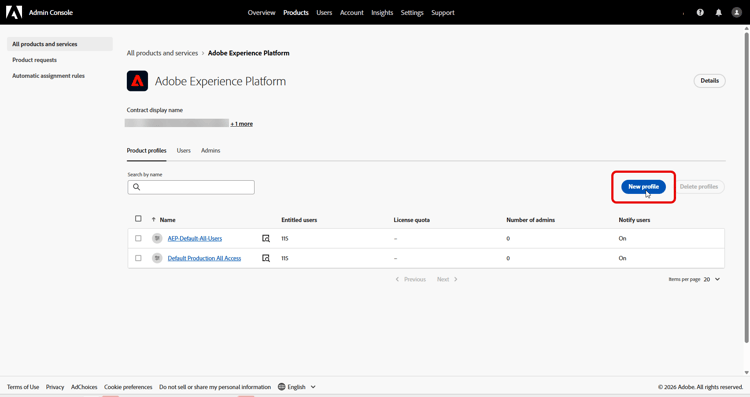
Klicka på New Profile.
-
Ange Name och Description som profil och klicka sedan på Save.
-
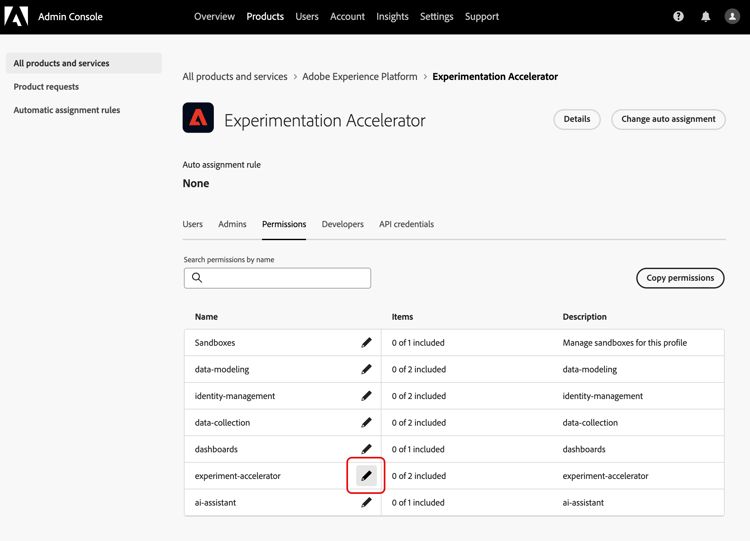
Öppna din nya Profile och gå till fliken Permissions.
-
Klicka på

-
Lägg till de behörigheter som den här profilen ska ha, till exempel View Experiments och Manage Experiment Metadata, och klicka sedan på Save.
note tip TIP Skapa separata profiler när användarna behöver olika åtkomstnivåer. Skapa till exempel en Experimentation Accelerator Viewer-profil med bara View Experiments och en Experimentation Accelerator Editor-profil med både View Experiments och Manage Experiment Metadata. 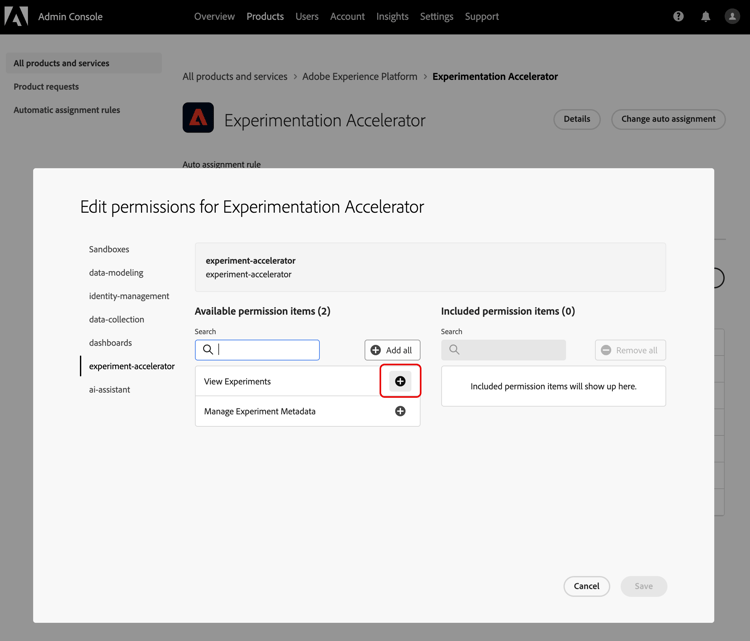
-
Välj Sandboxes på fliken Permissions.
-
Lägg till de sandlådor där användare ska kunna använda Journey Optimizer Experimentation Accelerator och klicka sedan på Save.
-
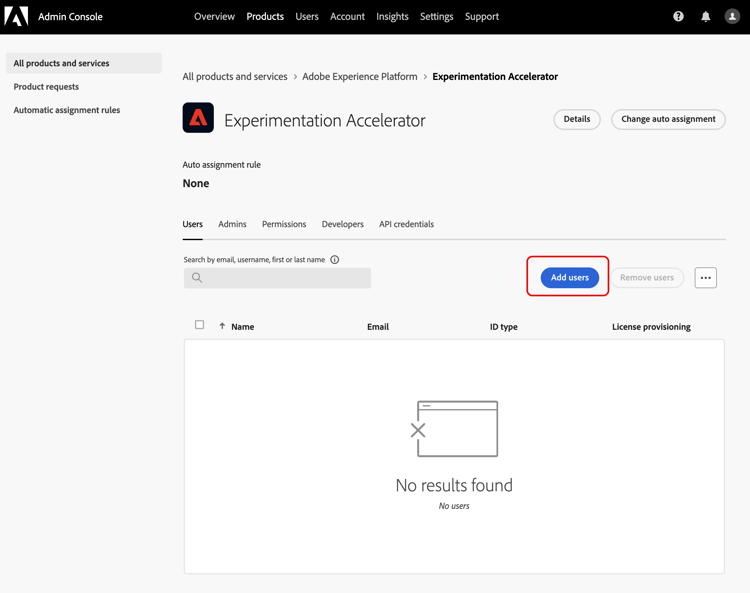
Öppna fliken Users och klicka sedan på Add users.
-
Lägg till de användare som ska få den här åtkomsten och klicka sedan på Save.
Användare som läggs till i den här profilen kan nu komma åt Journey Optimizer Experimentation Accelerator från appväljaren.