Samarbeta i JupyterLab med Git
Git är ett distribuerat versionskontrollsystem för att spåra ändringar i källkoden under programvaruutveckling. Git är förinstallerat i miljön Data Science Workspace JupyterLab.
Förhandskrav
Miljön Data Science Workspace JupyterLab är en värdmiljö som inte har distribuerats inom företagets brandvägg, och därför måste den Git-server som du ansluter till vara tillgänglig från det offentliga Internet. Detta kan vara en offentlig eller privat databas på GitHub eller en annan instans av en Git-server som du har bestämt att vara värd för själv.
Anslut Git till miljön Data Science Workspace JupyterLab Notebooks
Starta Adobe Experience Platform och navigera till JupyterLabs Notebooks-miljön.
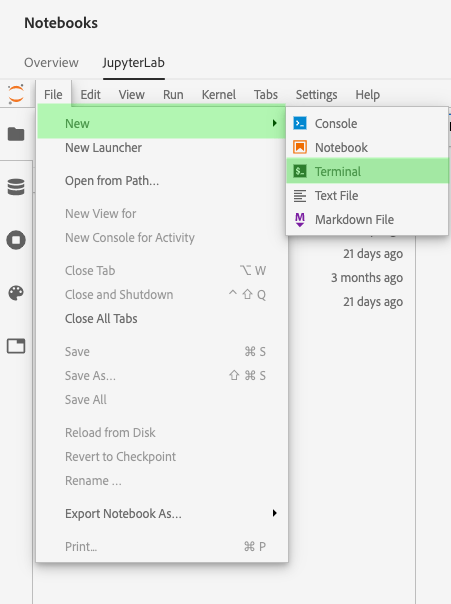
I JupyterLab väljer du File och håller pekaren över New. Välj Terminal i listrutan som visas.
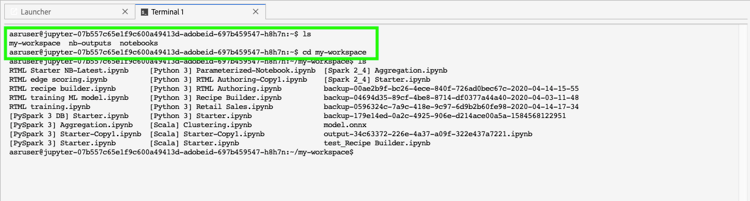
Navigera sedan till arbetsytan i Terminal med följande kommando: cd my-workspace.
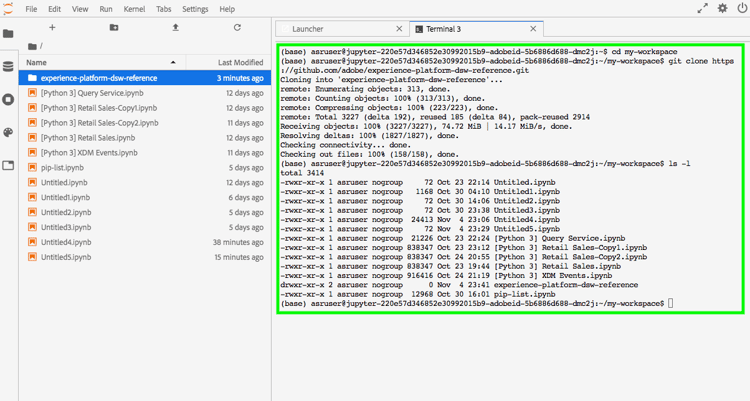
git -help i terminalen.Sedan klonar du den databas du vill använda med kommandot git clone. Klona projektet med en https://-URL i stället för ssh://.
Exempel:
git clone https://github.com/adobe/experience-platform-dsw-reference.git
git push till exempel) måste följande konfigurationskommandon köras för varje ny session. Observera också att eventuella push-kommandon kräver ett användarnamn och lösenord.git config --global user.email "you@example.com"git config --global user.name "Your Name"Nästa steg
När du är klar med kloningen av din databas kan du använda Git på samma sätt som du brukar göra på din lokala dator för att samarbeta med andra på bärbara datorer. Mer information om vad du kan göra inom JupyterLab finns i JupyterLab user guide.