Skapa modeller för innehållsfragment create-content-fragment-models
I det här kapitlet går vi igenom stegen för att skapa fem modeller för innehållsfragment:
- Kontaktinformation
- Adress
- Person
- Plats
- Team
Med innehållsfragmentmodeller kan du definiera relationer mellan innehållstyper och beständiga relationer som scheman. Använd kapslade fragmentreferenser, olika innehållsdatatyper och fliktypen för att ordna visuellt innehåll. Mer avancerade datatyper som platshållare för tabbar, fragmentreferenser, JSON-objekt och datatypen date-and-time.
I det här kapitlet beskrivs även hur du förbättrar valideringsregler för innehållsreferenser som bilder.
Förutsättningar prerequisites
Det här är en avancerad självstudiekurs. Kontrollera att du har slutfört snabbinstallationen innan du fortsätter med det här kapitlet. Se till att du även har läst igenom det föregående kapitlet översikt för mer information om hur du konfigurerar den avancerade självstudiekursen.
Mål objectives
- Skapa modeller för innehållsfragment.
- Lägg till tabbplatshållare, datum och tid, JSON-objekt, fragmentreferenser och innehållsreferenser till modellerna.
- Lägg till validering i innehållsreferenser.
Översikt över modell för innehållsfragment content-fragment-model-overview
I följande video ges en kort introduktion till modeller för innehållsfragment och hur de används i den här självstudiekursen.
Skapa modeller för innehållsfragment create-models
Låt oss skapa några innehållsfragmentmodeller för WKND-appen. Om du behöver en grundläggande introduktion till att skapa modeller för innehållsfragment kan du läsa motsvarande kapitel i den grundläggande självstudiekursen.
-
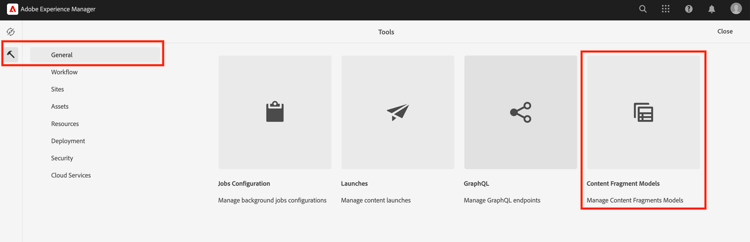
Navigera till Verktyg > Allmänt > Modeller för innehållsfragment.
-
Välj WKND delad om du vill visa listan över befintliga modeller för innehållsfragment för webbplatsen.
Kontaktinformationsmodell contact-info-model
Skapa sedan en modell som innehåller kontaktinformationen för en person eller plats.
-
Välj Skapa i det övre högra hörnet.
-
Ge modellen titeln Kontaktinformation och välj sedan Skapa. I den lyckade modal som visas väljer du Öppna för att redigera den nyskapade modellen.
-
Börja med att dra ett enkelradigt textfält till modellen. Ge den fältetiketten som är "Telefon" på fliken Egenskaper. Egenskapsnamnet fylls i automatiskt som
phone. Markera kryssrutan för att göra fältet Obligatoriskt. -
Navigera till fliken Datatyper och lägg sedan till ytterligare ett enradigt textfält under fältet Telefon. Ge den fältetiketten värdet "Email" (E-post) och ange den till Required.
Adobe Experience Manager innehåller några inbyggda valideringsmetoder. Dessa valideringsmetoder gör att du kan lägga till styrningsregler i specifika fält i Content Fragment Models. I det här fallet lägger vi till en valideringsregel som säkerställer att användare bara kan ange giltiga e-postadresser när de fyller i det här fältet. Välj E-post i listrutan Valideringstyp.
Din färdiga innehållsfragmentmodell bör se ut så här:
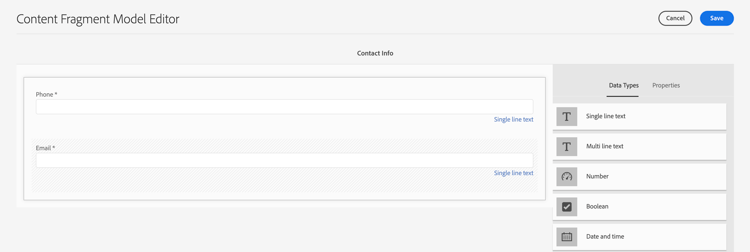
När du är klar väljer du Spara för att bekräfta dina ändringar och stänger modellredigeraren för innehållsfragment.
Adressmodell address-model
Skapa sedan en modell för en adress.
-
I WKND delad väljer du Skapa i det övre högra hörnet.
-
Ange en titel på Adress och välj sedan Skapa. I den lyckade modal som visas väljer du Öppna för att redigera den nyskapade modellen.
-
Dra och släpp ett enradigt textfält på modellen och ge det en fältetikett med "Gatuadress". Egenskapsnamnet fylls sedan i som
streetAddress. Markera kryssrutan Obligatorisk. -
Upprepa stegen ovan och lägg till ytterligare fyra"Enkelradig text"-fält i modellen. Använd följande etiketter:
- Ort
- Läge
- Postnummer
- Land
-
Välj Spara om du vill spara ändringarna i adressmodellen.
Den färdiga adressfragmentmodellen ska se ut så här:
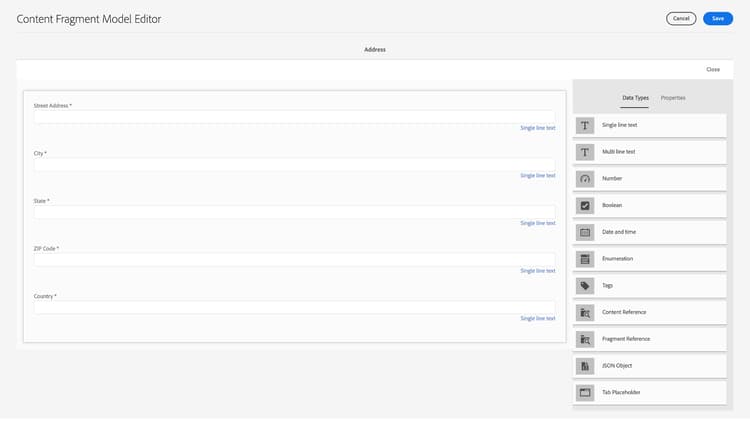
Personmodell person-model
Skapa sedan en modell som innehåller information om en person.
-
Välj Skapa i det övre högra hörnet.
-
Ge modellen titeln Person och välj sedan Skapa. I den lyckade modal som visas väljer du Öppna för att redigera den nyskapade modellen.
-
Börja med att dra ett enkelradigt textfält till modellen. Ge den fältetiketten med "Fullständigt namn". Egenskapsnamnet fylls i automatiskt som
fullName. Markera kryssrutan för att göra fältet Obligatoriskt.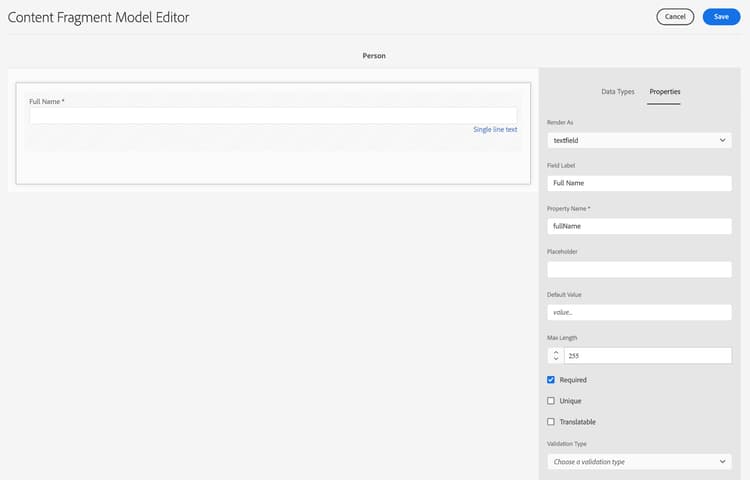
-
Content Fragment Models kan refereras till i andra modeller. Gå till fliken Datatyper och dra och släpp fältet Fragmentreferens och ge det etiketten "Kontaktinformation".
-
Markera mappikonen under fältet Tillåtna modeller för innehållsfragment på fliken Egenskaper och välj sedan fragmentmodellen Kontaktinformation som skapades tidigare.
-
Lägg till ett innehållsreferensfält och ge det en fältetikett av "Profilbild". Markera mappikonen under Rotsökväg för att öppna den spärrade sökvägen. Välj en rotsökväg genom att välja content > Assets och sedan markera kryssrutan för WKND Shared. Använd knappen Markera längst upp till höger för att spara banan. Den slutliga textsökvägen ska vara
/content/dam/wknd-shared.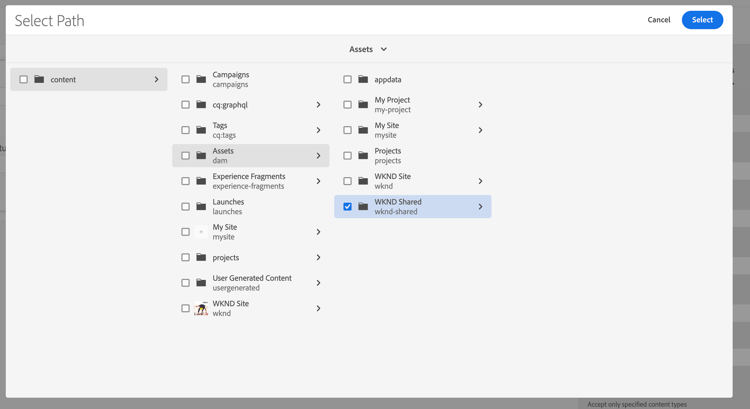
-
Välj Bild under Acceptera endast angivna innehållstyper.
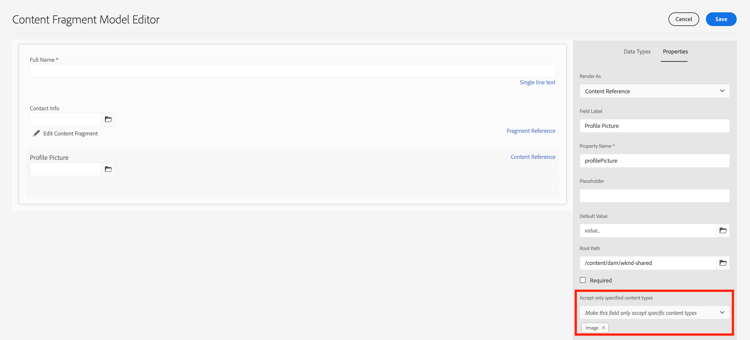
-
Om du vill begränsa bildfilens storlek och mått tittar vi på några valideringsalternativ för innehållsreferensfältet.
Under Acceptera bara den angivna filstorleken väljer du "Mindre än eller lika med" och ytterligare fält visas nedan.
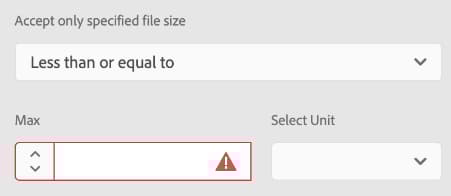
-
I Max anger du "5" och i Välj enhet väljer du "Megabyte (MB)". Valideringen tillåter bara att bilder med den angivna storleken väljs.
-
Välj Maximal bredd under Acceptera endast angiven bildbredd. I fältet Max (pixlar) som visas anger du "10000". Välj samma alternativ för Acceptera bara en angiven bildhöjd.
Dessa valideringar säkerställer att tillagda bilder inte överskrider de angivna värdena. Valideringsreglerna ska nu se ut så här:
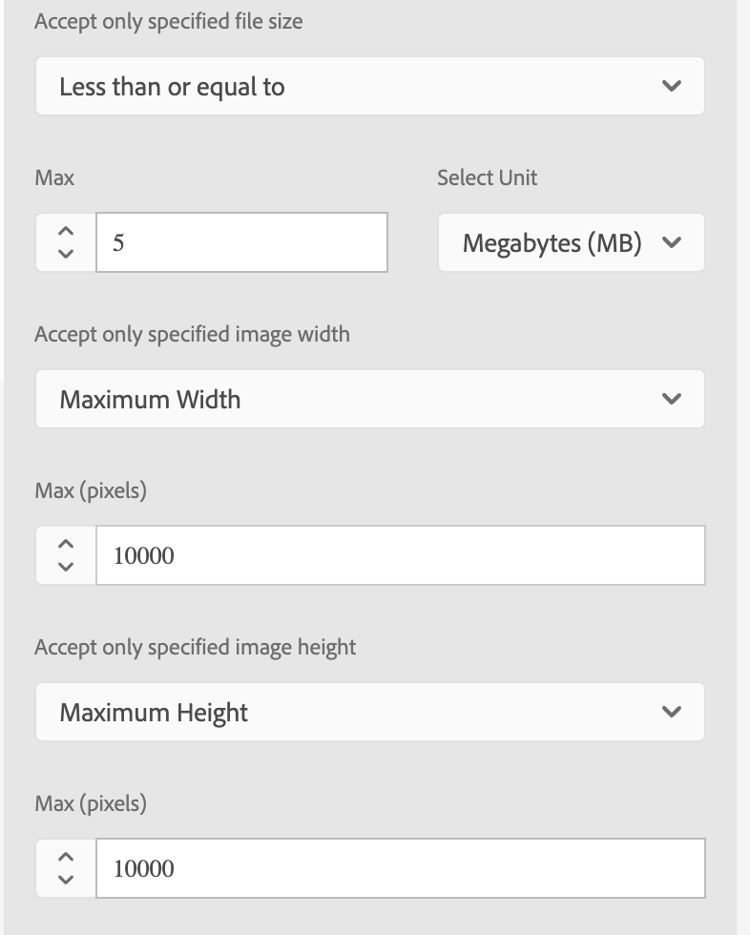
-
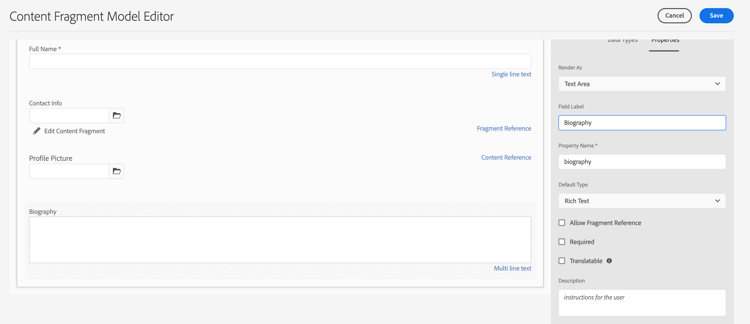
Lägg till ett textfält med flera rader och ge det fältetiketten som är "Biografi". Lämna listrutan Standardtyp som standardalternativ för RTF.
-
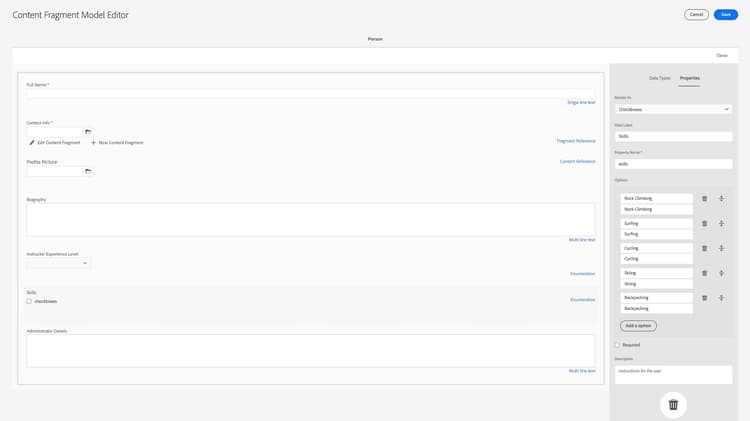
Navigera till fliken Datatyper och dra sedan ett uppräkningsfält under Biografi. I stället för standardalternativet Återge som väljer du Listruta och ger den Fältetiketten med Upplevelsenivå för lärare. Ange ett urval av alternativ på lärarupplevelsenivå, till exempel Expert, Advanced, Intermediate.
-
Dra sedan ett annat uppräkningsfält under "Instruktörsupplevelsenivå" och välj "kryssrutor" under alternativet Återge som. Ge den en fältetikett med "Skills". Ange olika kunskaper, t.ex. Klimatning av sten, Surfing, Cycling, Skiing och Backpackaging. Alternativets etikett och alternativvärde ska matcha följande:
-
Skapa slutligen en etikett för fältet "Administratörsinformation" med hjälp av ett flerradigt textfält.
Välj Spara för att bekräfta ändringarna och stänga modellredigeraren för innehållsfragment.
Platsmodell location-model
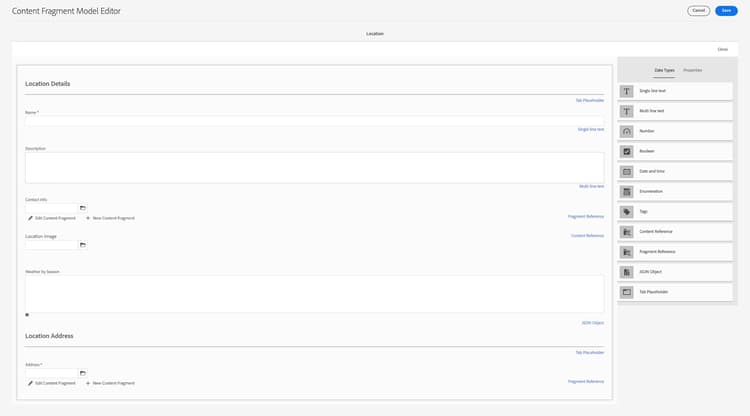
Nästa Content Fragment Model beskriver en fysisk plats. I den här modellen används tabbplatshållare. Med platshållare för flikar kan du ordna dina datatyper i modellredigeraren och i innehållet i fragmentredigeraren genom att kategorisera innehållet. Varje platshållare skapar en flik som liknar en flik i en webbläsare i Content Fragment-redigeraren. Platsmodellen ska ha två flikar: Platsinformation och Platsadress.
-
Som tidigare väljer du Skapa för att skapa en annan modell för innehållsfragment. Ange"Plats" i modelltitel. Välj Skapa följt av Öppna i det slutförda modala som visas.
-
Lägg till ett Platshållarfält för flik i modellen och ge det etiketten Platsinformation.
-
Dra och släpp en enkelradstext och ge den etiketten"Namn". Under den här fältetiketten lägger du till ett flerradigt textfält och ger det etiketten"Beskrivning".
-
Lägg sedan till ett fragmentreferensfält och ge det etiketten"Kontaktinformation". På fliken Egenskaper, under Tillåtna modeller för innehållsfragment, markerar du mappikonen och väljer fragmentmodellen "Kontaktinformation" som skapades tidigare.
-
Lägg till ett innehållsreferensfält under Kontaktinformation. Ge den etiketten"Platsbild". Rotsökvägen ska vara
/content/dam/wknd-shared.Välj Bild under Acceptera endast angivna innehållstyper. -
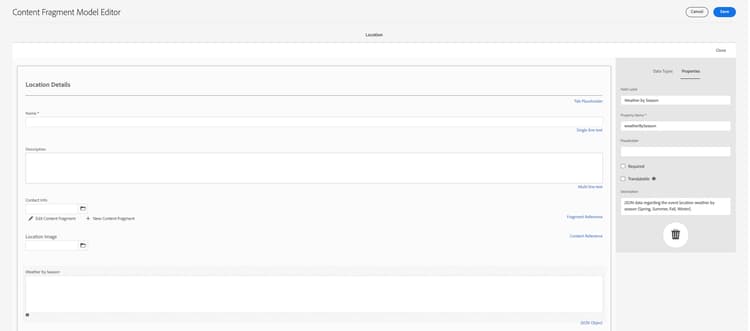
Vi lägger också till ett JSON-objekt-fält under "Platsbild". Eftersom den här datatypen är flexibel kan den användas för att visa alla data som du vill inkludera i ditt innehåll. I det här fallet används JSON-objektet för att visa information om vädret. Märk JSON-objektet "Väder efter säsong". Lägg till en Beskrivning på fliken Egenskaper så att användaren vet vilka data som ska anges här:"JSON-data om händelseplatsens väder per säsong (vår, Sommar, höst, Vinter)."
-
Om du vill skapa fliken Platsadress lägger du till fältet Platshållare i modellen och etiketterar det med Platsadress.
-
Dra och släpp ett fragmentreferensfält och etikettera det som"adress" på egenskapsfliken. Under Tillåtna modeller för innehållsfragment väljer du adressmodellen.
-
Välj Spara för att bekräfta ändringarna och stänga modellredigeraren för innehållsfragment. Den färdiga platsmodellen ska se ut så här:
Teammodell team-model
Skapa slutligen en modell som beskriver ett team med människor.
-
På sidan WKND delad väljer du Skapa om du vill skapa en annan modell för innehållsfragment. Skriv"Team" i Modelltitel. Som tidigare väljer du Skapa följt av Öppna i det slutförda modala som visas.
-
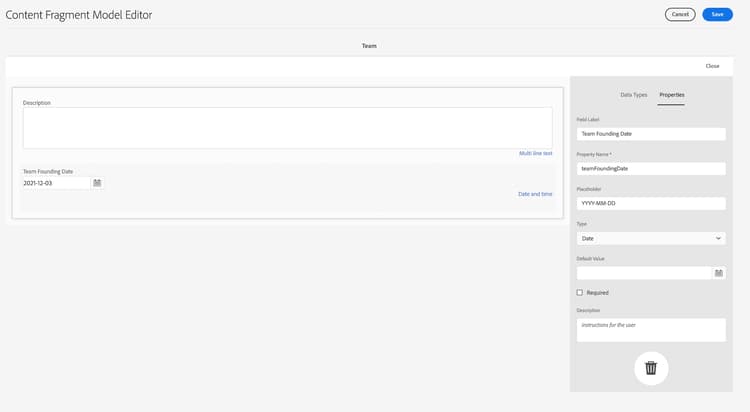
Lägg till ett textfält med flera rader i formuläret. Ange Beskrivning under Fältetikett.
-
Lägg till ett datum- och tidsfält i modellen och ge det etiketten"Grunddatum för team". I det här fallet ska du behålla standardinställningen Type som "Date", men observera att det även går att använda "Date & Time" eller "Time".
-
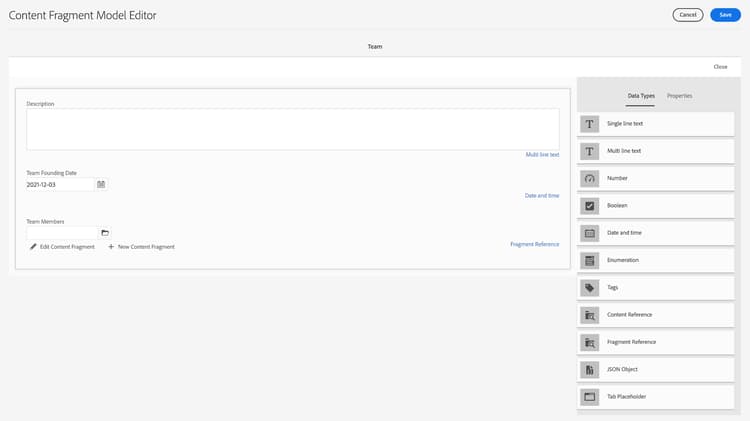
Gå till fliken Datatyper. Lägg till en fragmentreferens nedanför grunddatumet för teamet. Välj "multifield" i listrutan Återge som. Ange"Teammedlemmar" för fältetikett. Det här fältet länkar till den Person-modell som skapades tidigare. Eftersom datatypen består av flera fält kan flera personfragment läggas till, vilket gör det möjligt att skapa ett team med personer.
-
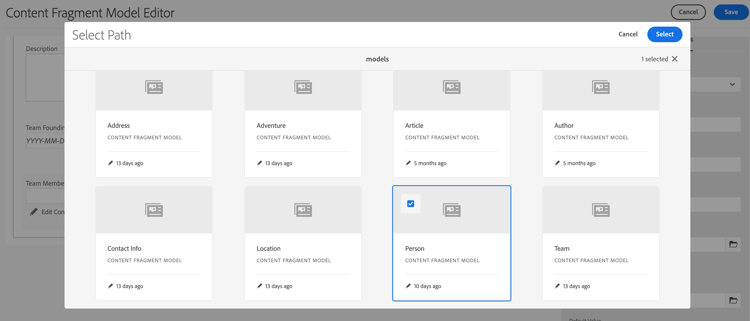
Under Tillåtna modeller för innehållsfragment använder du mappikonen för att öppna spärren Välj sökväg och väljer sedan modellen Person . Spara banan med knappen Markera .
-
Välj Spara för att bekräfta ändringarna och stänga modellredigeraren för innehållsfragment.
Lägg till fragmentreferenser till Adventure-modellen fragment-references
På liknande sätt som Team-modellen har en fragmentreferens till personmodellen, måste Team- och Location-modellerna refereras från Adventure-modellen för att dessa nya modeller ska kunna visas i WKND-appen.
-
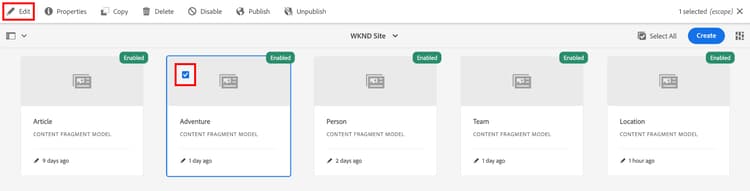
På sidan WKND Shared väljer du modellen Adventure och sedan Edit i den övre navigeringen.
-
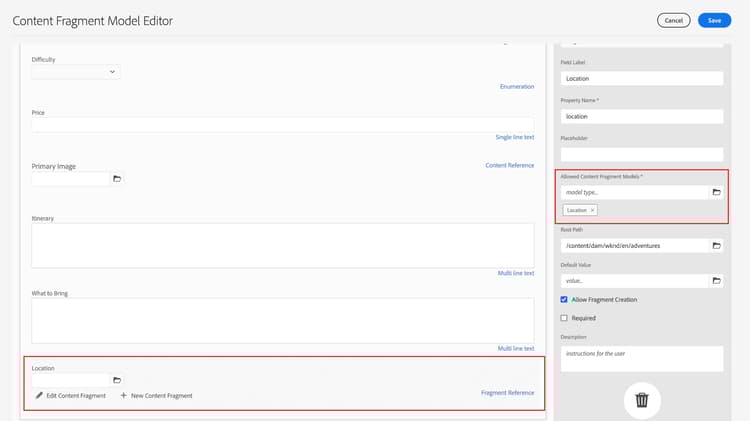
Längst ned i formuläret, under "Vad ska du ta med", lägger du till fältet Fragmentreferens. Ange en fältetikett som är placerad. Under Tillåtna modeller för innehållsfragment väljer du modellen Plats.
-
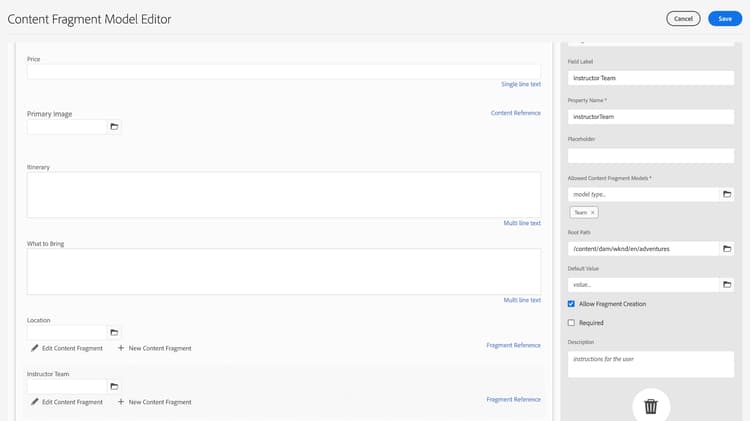
Lägg till ytterligare ett fragmentreferensfält och ge det etiketten"Instruktörsteamet". Välj Team-modellen under Tillåtna modeller för innehållsfragment.
-
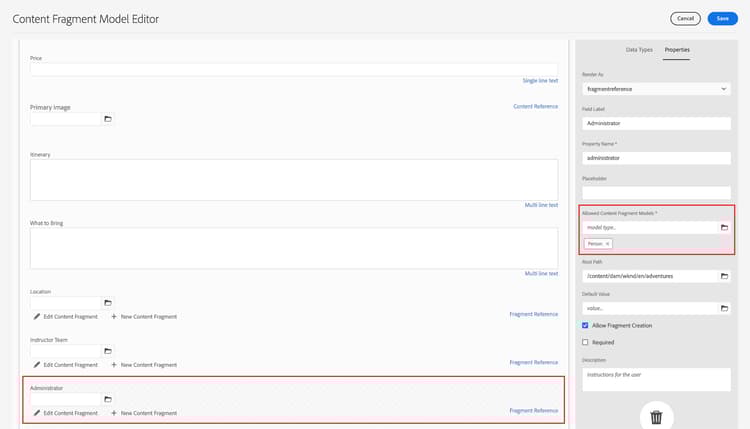
Lägg till ytterligare ett fragmentreferensfält och ge det etiketten"Administratör".
-
Välj Spara för att bekräfta ändringarna och stänga modellredigeraren för innehållsfragment.
Bästa praxis best-practices
Det finns några tips om hur du skapar modeller för innehållsfragment:
-
Skapa modeller som mappar till UX-komponenter. Till exempel har WKND-appen Content Fragment Models för äventyr, artiklar och plats. Du kan också lägga till rubriker, kampanjer eller friskrivningsklausuler. Vart och ett av dessa exempel utgör en specifik UX-komponent.
-
Skapa så få modeller som möjligt. Genom att begränsa antalet modeller kan ni maximera återanvändningen och förenkla innehållshanteringen.
-
Kapsla innehållsfragmentmodeller så djupt som behövs, men bara efter behov. Kom ihåg att kapsling görs med fragmentreferenser eller innehållsreferenser. Överväg att kapsla upp till fem nivåer.
Grattis! congratulations
Grattis! Du har nu lagt till flikar, använt datatyperna date-and-time och JSON-objekt och lärt dig mer om fragment- och innehållsreferenser. Du har också lagt till valideringsregler för innehållsreferenser.
Nästa steg next-steps
Nästa kapitel i den här serien omfattar redigering av innehållsfragment från modellerna som du skapade i det här kapitlet. Lär dig hur du använder de datatyper som introduceras i det här kapitlet och skapa mappprofiler för att begränsa vad Content Fragment-modeller kan skapa i en resursmapp.
Det är valfritt för den här självstudiekursen, men se till att publicera allt innehåll i verkliga produktionssituationer. En recension av redigerings- och publiceringsmiljöer i AEM finns i
AEM Headless och GraphQL .