Skapa innehållsfragment
I det föregående kapitlet skapade du fem modeller för innehållsfragment: person, team, plats, adress och kontaktinformation. I det här kapitlet får du hjälp med att skapa innehållsfragment baserat på dessa modeller. Den undersöker också hur du skapar mappprofiler för att begränsa vad Content Fragment Models kan användas i mappen.
Förutsättningar prerequisites
Det här dokumentet är en del av en självstudiekurs i flera delar. Kontrollera att det föregående kapitlet har slutförts innan du fortsätter med det här kapitlet.
Mål objectives
Läs om hur du gör följande i det här kapitlet:
- Skapa mappar och ange gränser med mappprofiler
- Skapa fragmentreferenser direkt från redigeraren för innehållsfragment
- Använd datatyperna Tab, Date och JSON Object
- Infoga innehålls- och fragmentreferenser i textredigeraren med flera rader
- Lägga till flera fragmentreferenser
- Kapsla innehållsfragment
Installera exempelinnehåll sample-content
Installera ett AEM-paket som innehåller flera mappar och exempelbilder som används för att snabba upp självstudiekursen.
-
I AEM går du till Verktyg > Distribution > Paket för att komma åt Pakethanteraren.
-
Ladda upp och installera det paket (zip-fil) som laddats ned i föregående steg.
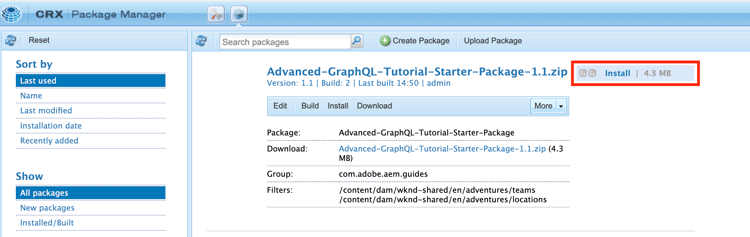
Skapa mappar och ange gränser med mappprofiler
På AEM hemsida väljer du Assets > Filer > WKND delad > Engelska. Här ser du de olika kategorierna för innehållsfragment, inklusive Anvisningar och Medarbetare.
Skapa mappar create-folders
Navigera till mappen Adventures. Du ser att mappar för team och platser redan har skapats för att lagra innehållsfragment för team och platser.
Skapa en mapp för instruktörsinnehållsfragment som är baserade på personinnehållets fragmentmodell.
-
Välj Skapa > Mapp i det övre högra hörnet på sidan Tillägg.
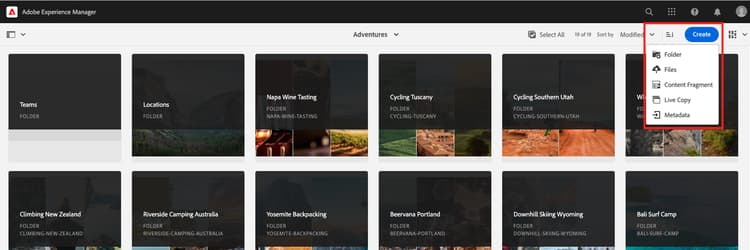
-
I fältet Skapa mapp anger du "Instruktörer" i fältet Titel. Lägg märke till"s" i slutet. Titlar på mappar som innehåller många fragment måste vara plurala. Välj Skapa.
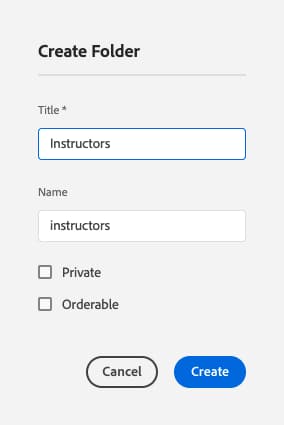
Du har nu skapat en mapp där Adventure Instructors ska lagras.
Ange gränser med mappprinciper
I AEM kan du definiera behörigheter och profiler för innehållets fragmentmappar. Genom att använda behörigheter kan du bara ge vissa användare (författare) eller grupper av författare åtkomst till vissa mappar. Genom att använda mappprofiler kan du begränsa vad författare av innehållsfragmentmodeller kan använda i de mapparna. I det här exemplet ska vi begränsa en mapp till modellerna för person- och kontaktinformation. Så här konfigurerar du en mappprincip:
-
Markera mappen Instruktörer som du har skapat och välj sedan Egenskaper i det övre navigeringsfältet.
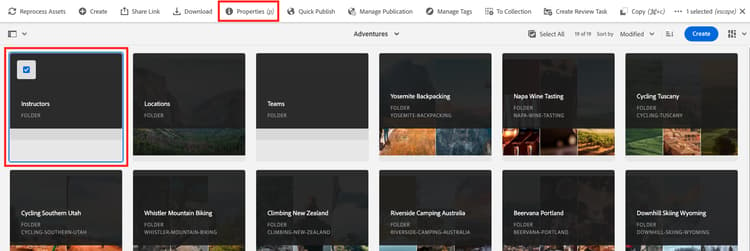
-
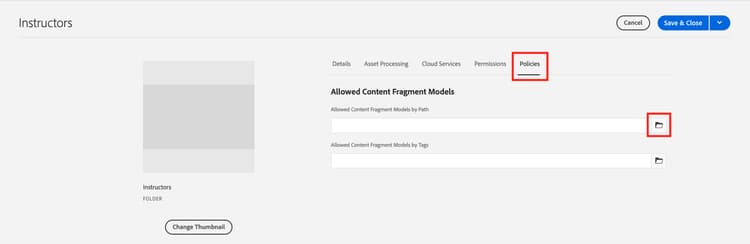
Välj fliken Profiler och avmarkera sedan Ärvs från /content/dam/wknd-shared. I fältet Tillåtna modeller för innehållsfragment per sökväg väljer du mappikonen.
-
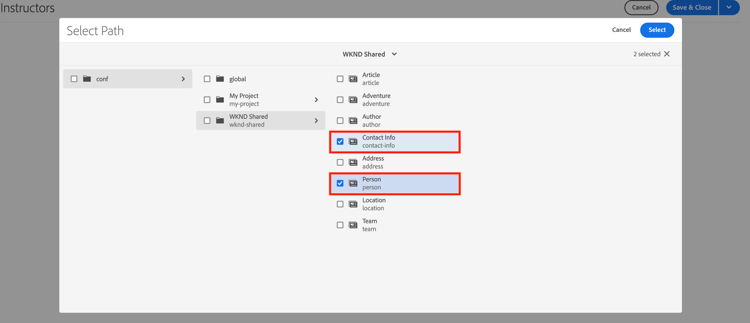
I dialogrutan Välj bana som öppnas följer du sökvägen conf > WKND delad. Personinnehållsfragmentmodellen, som skapades i föregående kapitel, innehåller en referens till kontaktinformationens innehållsfragmentmodell. Både person- och kontaktinformationsmodeller måste tillåtas i mappen Instruktörer för att ett instruktörsinnehållsfragment ska kunna skapas. Välj Person och Kontaktinformation och tryck sedan på Välj för att stänga dialogrutan.
-
Välj Spara och stäng och välj OK i dialogrutan som visas.
-
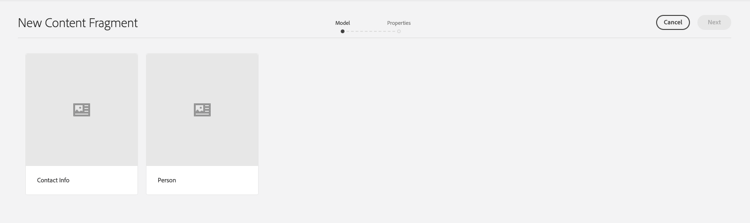
Du har nu konfigurerat en mappprofil för mappen Instruktörer. Navigera till mappen Instruktörer och välj Skapa > Innehållsfragment. De enda modeller som du nu kan välja är Person och Kontaktinformation.
Skapa innehållsfragment för lärare
Navigera till mappen Instruktörer. Här skapar vi en kapslad mapp där du kan lagra kontaktinformationen för instruktörerna.
Följ stegen som beskrivs i avsnittet skapa mappar för att skapa en mapp med namnet "Kontaktinformation". Den kapslade mappen ärver mapprinciper för den överordnade mappen. Du kan konfigurera mer specifika profiler så att den nya mappen bara tillåter att kontaktinformationsmodellen används.
Skapa ett innehåll för instruktörer
Låt oss skapa fyra personer som kan läggas till i ett team med Adventure Instructors.
-
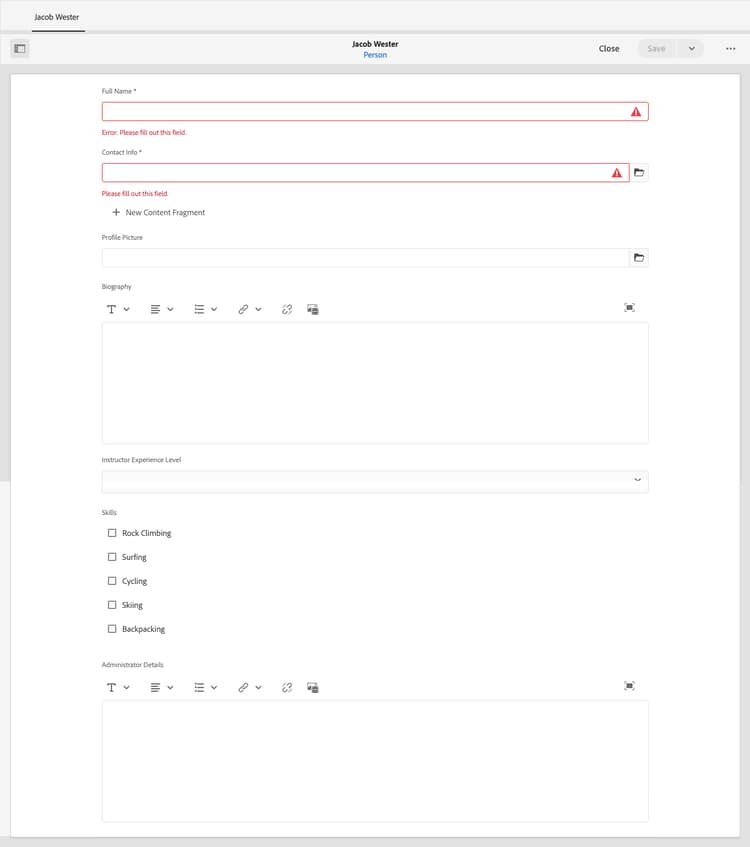
I mappen Instruktörer skapar du ett innehållsfragment baserat på modellen Personinnehållsfragment och ger det titeln"Jacob Wester".
Det nya innehållsfragmentet ser ut så här:
-
Ange följande innehåll i fälten:
- Fullständigt namn: Jacob Wester
- Biografi: Jacob Wester har varit instruktör i vandring i tio år och har älskat honom varje minut! Jacob är en äventyrssökande med talang för klättring och ryggsäck. Jacob är vinnare i klättertävlingar, bland annat i strid med tävlingen i Bay bouldering. Jacob bor för närvarande i Kalifornien.
- Instruktörsnivå: Expert
- Kompetens: Klimatning av sten, Surfing, Backpackaging
- Administratörsinformation: Jacob Wester har samordnat bakåtpackningsäventyr i tre år.
-
Lägg till en innehållsreferens till en bild i fältet Profilbild. Bläddra till WKND delad > Engelska > Medarbetare > jacob_wester.jpg för att skapa en sökväg till bilden.
Skapa en fragmentreferens från redigeraren för innehållsfragment fragment-reference-from-editor
Med AEM kan du skapa en fragmentreferens direkt från redigeraren för innehållsfragment. Låt oss skapa en referens till Jakobs kontaktinformation.
-
Välj Nytt innehållsfragment under fältet Kontaktinformation.

-
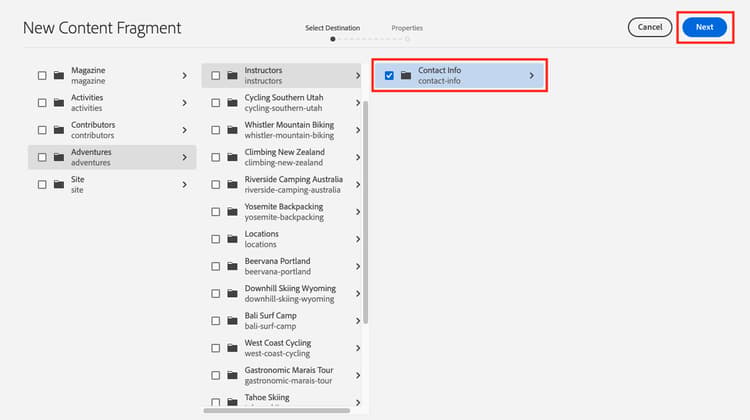
Det nya innehållsfragmentet öppnas. Under fliken Välj mål följer du sökvägen Anvisningar > Instruktörer och markerar kryssrutan bredvid mappen Kontaktinformation. Välj Nästa för att fortsätta till fliken Egenskaper.
-
Under fliken Egenskaper anger du "Jacob Wester Contact Info" i fältet Title. Välj Skapa och tryck sedan på Öppna i dialogrutan som visas.
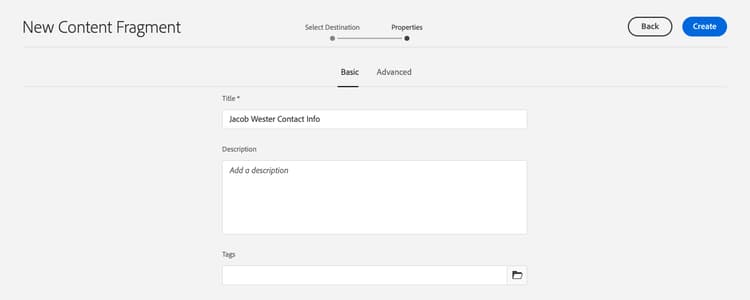
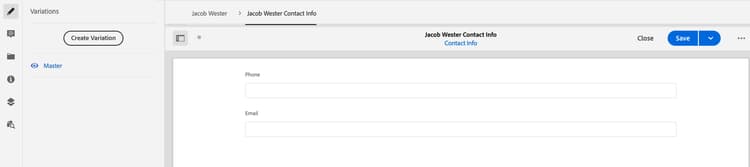
Nya fält visas där du kan redigera innehållsfragmentet för kontaktinformation.
-
Ange följande innehåll i fälten:
- Telefon: 209-888-0000
- E-post: jwester@wknd.com
När du är klar väljer du Spara. Du har nu skapat ett innehållsfragment för kontaktinformation.
-
Om du vill gå tillbaka till Instruktörens innehållsfragment väljer du Jacob Wester i det övre vänstra hörnet av redigeraren.
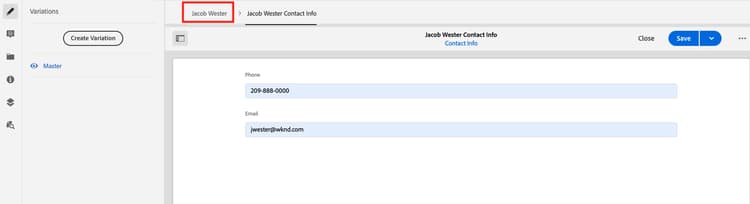
Fältet Kontaktinformation innehåller nu sökvägen till det refererade kontaktinformationsfragmentet. Detta är en kapslad fragmentreferens. Det färdiga innehållsfragmentet för instruktören ser ut så här:
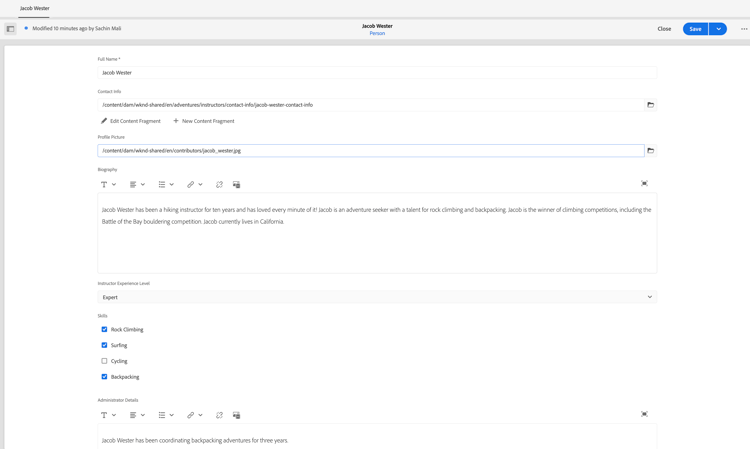
-
Välj Spara och stäng om du vill spara innehållsfragmentet. Nu har du ett nytt innehållsfragment för instruktörer.
Skapa ytterligare fragment
Följ samma process som beskrivs i föregående avsnitt för att skapa ytterligare tre innehållsfragment för instruktörer och tre innehållsfragment för kontaktinformation för dessa instruktörer. Lägg till följande innehåll i instruktionsfragmenten:
Stacey Roswells
Kumar Selvaraj
Ayo Ogunseinde
Lämna fältet Ytterligare information tomt.
Lägg till följande information i kontaktinformationsfragmenten:
Nu kan du skapa ett team!
Skapa innehållsfragment för platser
Navigera till mappen Platser. Här ser du två kapslade mappar som redan har skapats: Yosemite nationalpark och Yosemite Valley Lodge.
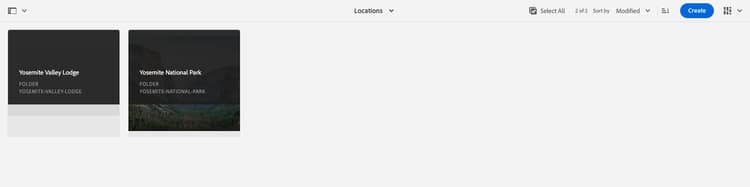
Ignorera mappen Yosemite Valley Lodge för tillfället. Vi kommer tillbaka till det senare i det här avsnittet när vi skapar en plats som fungerar som hembas för vårt team med instruktörer.
Gå till mappen Yosemite National Park. För närvarande innehåller den bara en bild på Yosemite nationalpark. Låt oss skapa ett innehållsfragment med Location Content Fragment Model och ge det namnet"Yosemite National Park".
Platshållare för flikar
Med AEM kan du använda platshållare för flikar för att gruppera olika typer av innehåll och göra dina innehållsfragment enklare att läsa och hantera. I föregående kapitel lade du till platshållare för tabbar i platsmodellen. Det innebär att det nu finns två flikavsnitt i platsinnehållsfragment: Platsinformation och Platsadress.
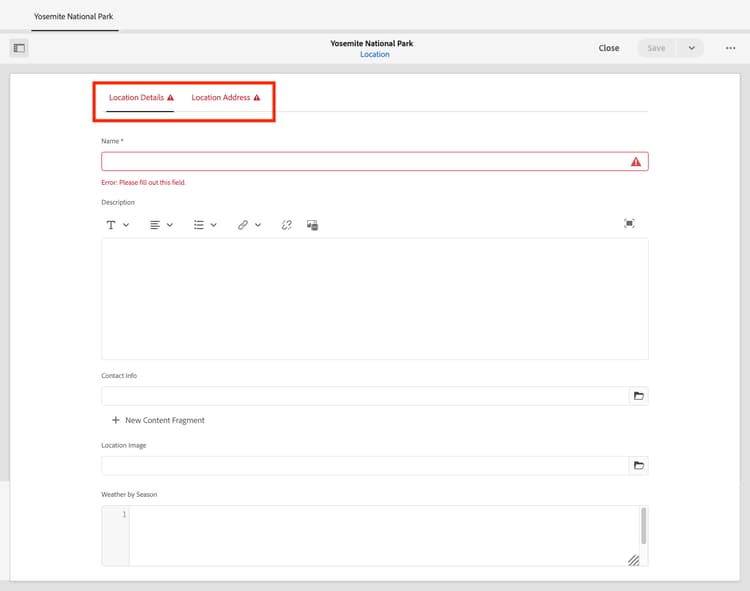
Fliken Platsinformation innehåller fälten Namn, Beskrivning, Kontaktinformation, Platsbild och Väder efter säsong, medan fliken Platsadress innehåller en referens till ett adressinnehållsfragment. Flikarna gör det tydligt vilka typer av innehåll som måste fyllas i, så att det blir enklare att hantera redigeringsinnehållet.
JSON-objektdatatyp
Fältet Väder efter säsong är en JSON-objekttyp, vilket betyder att det accepterar data i JSON-format. Den här datatypen är flexibel och kan användas för alla data som du vill inkludera i ditt innehåll.
Du kan se fältbeskrivningen som skapades i föregående kapitel genom att hålla markören över informationsikonen till höger om fältet.

I det här fallet måste vi ange det genomsnittliga vädret för platsen. Ange följande data:
{
    "summer": "81 / 89°F",
    "fall": "56 / 83°F",
    "winter": "46 / 51°F",
    "spring": "57 / 71°F"
}
Fältet Väder efter säsong ska nu se ut så här:

Lägg till innehåll
Låt oss lägga till resten av innehållet i Location Content Fragment för att fråga efter informationen med GraphQL i nästa kapitel.
-
På fliken Platsinformation anger du följande information i fälten:
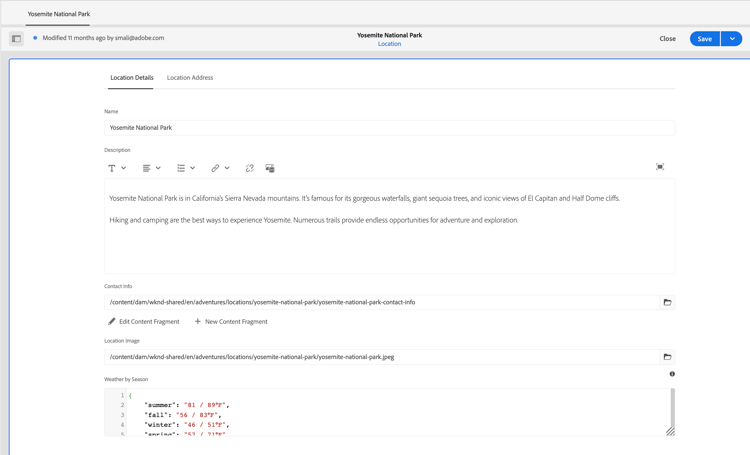
- Namn: Yosemite nationalpark
- Beskrivning: Yosemite National Park är i California's Sierra Nevada-bergen. Det är känt för sina fantastiska vattenfall, enorma sekvoiaträd och ikoniska vyer av klippen El Capitan och Half Dome. Att gå på vandring och tält är det bästa sättet att uppleva Yosemite. Många spår ger oändliga möjligheter till äventyr och utforskande.
-
I fältet Kontaktinformation skapar du ett innehållsfragment baserat på kontaktinformationsmodellen och ger det rubriken"Yosemite National Park Contact Info". Följ samma process som beskrivs i föregående avsnitt om att skapa en fragmentreferens från redigeraren och ange följande data i fälten:
- Telefon: 209-999-0000
- E-post: yosemite@wknd.com
-
I fältet Platsbild bläddrar du till Anteckningar > Platser > Yosemite National Park > yosemite-national-park.jpeg för att skapa en sökväg till bilden.
Kom ihåg, i föregående kapitel som du konfigurerade bildvalideringen, att platsbildens mått måste vara mindre än 2 560 x 1 800 och att filstorleken måste vara mindre än 3 MB.
-
När all information har lagts till ser nu fliken Platsinformation ut så här:
-
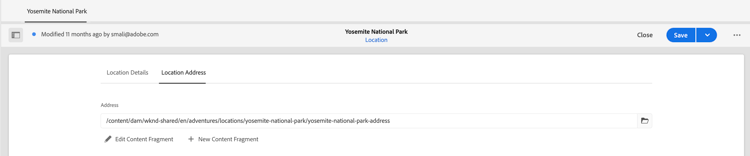
Gå till fliken Platsadress. I fältet Adress skapar du ett innehållsfragment med namnet Yosemite National Park Address med adressfragmentmodellen som du skapade i föregående kapitel. Följ samma process som beskrivs i avsnittet skapa en fragmentreferens från redigeraren och ange följande data i fälten:
- Gatuadress: 9010 CFued Village Drive
- City: Yosemite Valley
- Läge: CA
- Postnummer: 95389
- Land: USA
-
Den färdiga fliken Platsadress i Yosemite-avsnittet i nationalparken ser ut så här:
-
Välj Spara och stäng.
Skapa ett fragment till
-
Gå till mappen Yosemite Valley Lodge. Skapa ett innehållsfragment med Location Content Fragment Model och ge det rubriken"Yosemite Valley Lodge".
-
På fliken Platsinformation anger du följande information i fälten:
- Namn: Yosemite Valley Lodge
- Beskrivning: Yosemite Valley Lodge är ett nav för gruppmöten och alla typer av aktiviteter, som att handla, äta, fiska, vandra och mycket annat.
-
I fältet Kontaktinformation skapar du ett innehållsfragment baserat på kontaktinformationsmodellen och ger det rubriken"Yosemite Valley-kontaktinformation". Följ samma process som beskrivs i avsnittet skapa en fragmentreferens från redigeraren och ange följande data i fälten för det nya innehållsfragmentet:
- Telefon: 209-992-0000
- E-post: yosemitelodge@wknd.com
Spara det nya innehållsfragmentet.
-
Gå tillbaka till Yosemite Valley Lodge och gå till fliken Platsadress. I fältet Adress skapar du ett innehållsfragment med namnet Yosemite Valley Language Address med adressfragmentmodellen som du skapade i föregående kapitel. Följ samma process som beskrivs i avsnittet skapa en fragmentreferens från redigeraren och ange följande data i fälten:
- Gatuadress: 9006 Yosemite-logotypenhet
- City: Yosemite National Park
- Läge: CA
- Postnummer: 95389
- Land: USA
Spara det nya innehållsfragmentet.
-
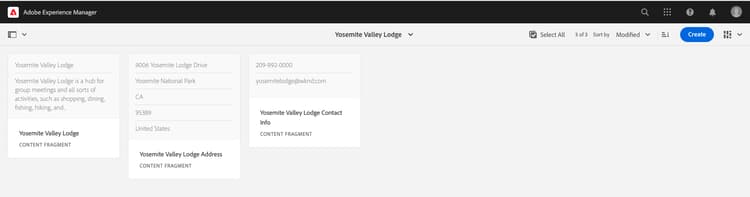
Gå tillbaka till Yosemite Valley Lodge och välj sedan Spara och stäng. Mappen Yosemite Valley Lodge innehåller nu tre innehållsfragment: Yosemite Valley Lodge, Yosemite Valley Lodge Contact Info och Yosemite Valley Lodge Address.
Skapa ett teaminnehållsfragment
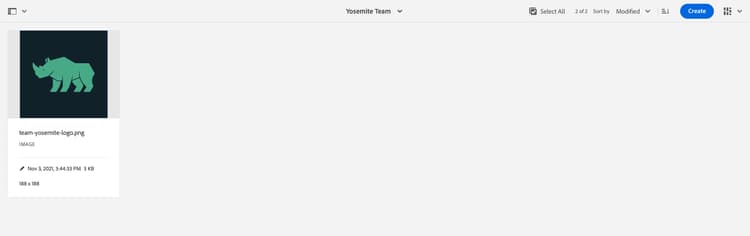
Bläddra bland mappar till Team > Yosemite Team. Du ser att Yosemite Team-mappen för närvarande bara innehåller teamlogotypen.
Låt oss skapa ett innehållsfragment med teamets innehållsfragmentmodell och ge det namnet"Yosemite Team".
Innehålls- och fragmentreferenser i en textredigerare med flera rader
Med AEM kan du lägga till innehåll och fragmentreferenser direkt i textredigeraren med flera rader och hämta dem senare med hjälp av GraphQL-frågor. Vi lägger till både innehåll- och fragmentreferenser i fältet Beskrivning.
-
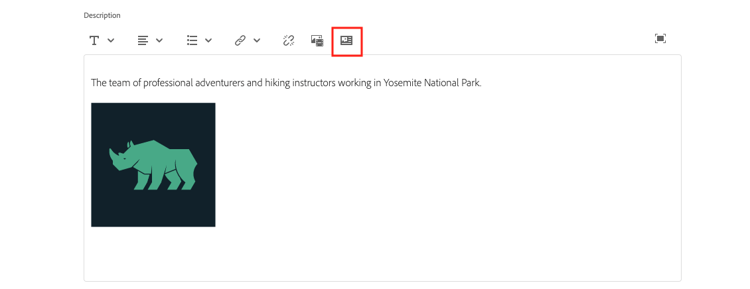
Lägg först till följande text i fältet Beskrivning:"The team of professional adventurers and hiking instructors working in Yosemite National Park."
-
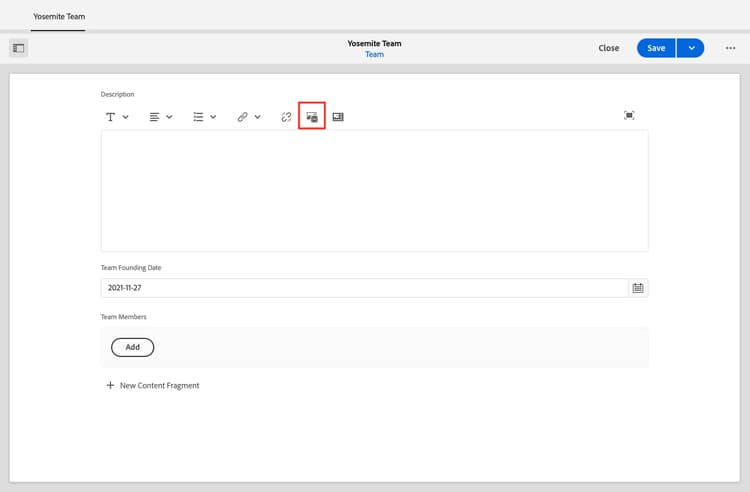
Om du vill lägga till en innehållsreferens väljer du ikonen Infoga resurs i verktygsfältet i textredigeraren med flera rader.
-
Välj team-yosemite-logo.png och tryck på Select i det modala dokumentet som visas.
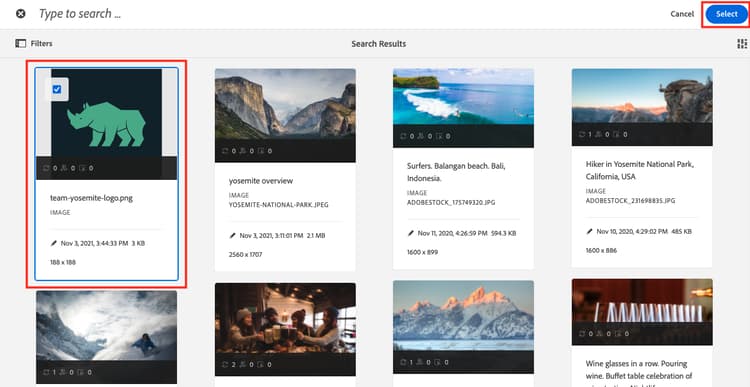
Innehållsreferensen har nu lagts till i fältet Beskrivning.
Kom ihåg att du i föregående kapitel tillät att fragmentreferenser läggs till i fältet Beskrivning. Vi lägger till en här.
-
Välj ikonen Infoga innehållsfragment i verktygsfältet i textredigeraren med flera rader.
-
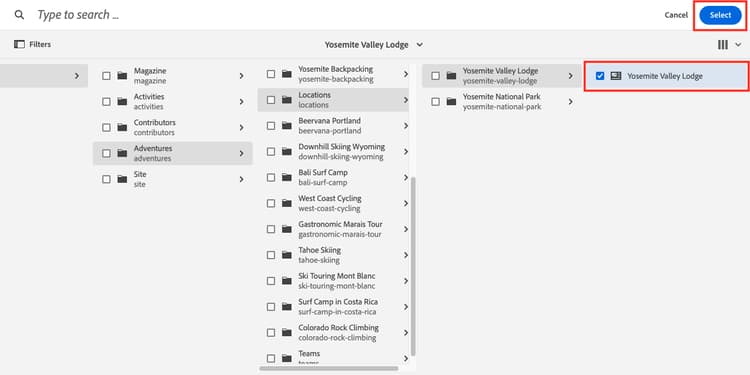
Bläddra till WKND delad > Engelska > Anteckningar > Platser > Yosemite Valley Lodge > Yosemite Valley Lodge. Tryck på Markera för att infoga innehållsfragmentet.
Fältet Beskrivning ser nu ut så här:
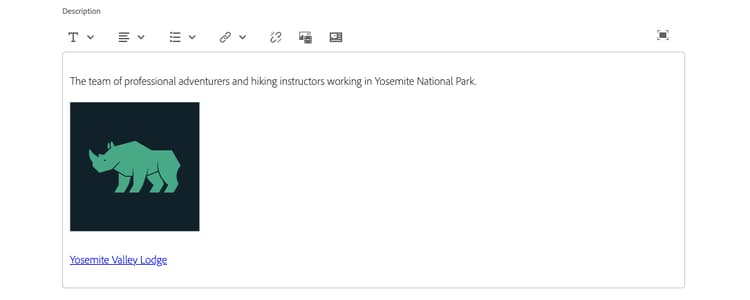
Du har nu lagt till innehålls- och fragmentreferenserna direkt i textredigeraren med flera rader.
Datatypen Datum och tid
Låt oss titta på datatypen Datum och tid. Välj ikonen Kalender till höger om fältet Grunddatum för team för att öppna kalendervyn.
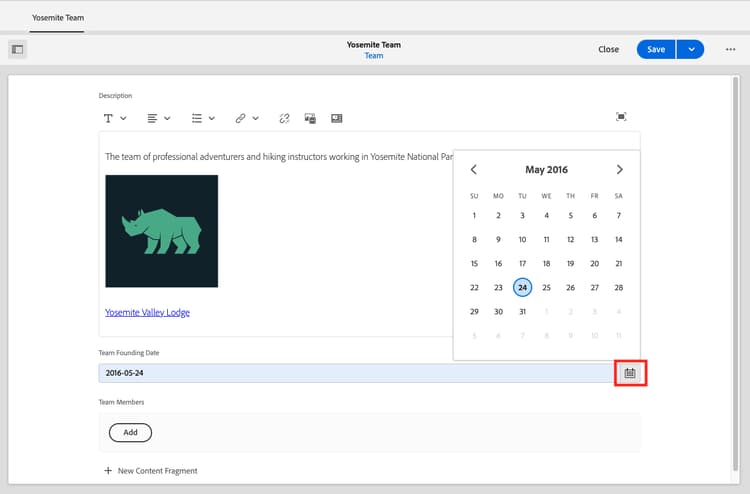
Tidigare eller framtida datum kan anges med hjälp av framåt- och bakåtpilarna på båda sidor om månaden. Låt oss säga att Yosemite-teamet grundades den 24 maj 2016, så vi bestämmer datumet då.
Lägga till flera fragmentreferenser
Låt oss lägga till instruktörer i fragmentreferensen för teammedlemmar.
-
Välj Lägg till i fältet Teammedlemmar.

-
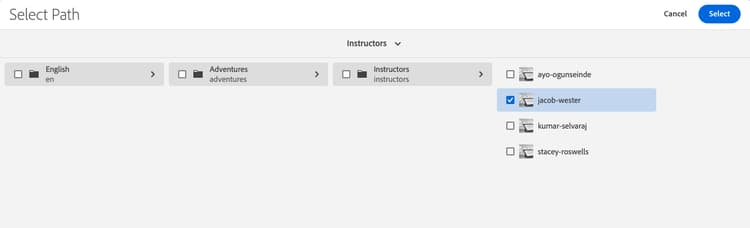
I det nya fältet som visas väljer du mappikonen för att öppna modal Välj sökväg. Bläddra bland mapparna till WKND Delad > Engelska > Anteckningar > Instruktörer och markera sedan kryssrutan bredvid jacob-wester. Tryck på Markera för att spara sökvägen.
-
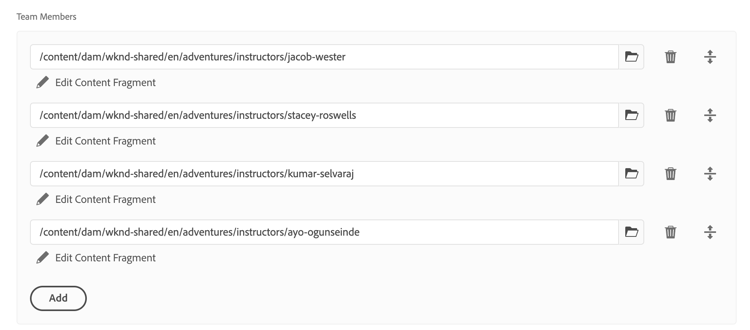
Välj knappen Lägg till tre gånger till. Använd de nya fälten för att lägga till de tre återstående lärarna i teamet. Fältet Teammedlemmar ser nu ut så här:
-
Välj Spara och stäng om du vill spara teaminnehållsfragmentet.
Lägga till fragmentreferenser till ett Adventure-innehållsfragment
Låt oss slutligen lägga till våra nya innehållsfragment i en äventyr.
-
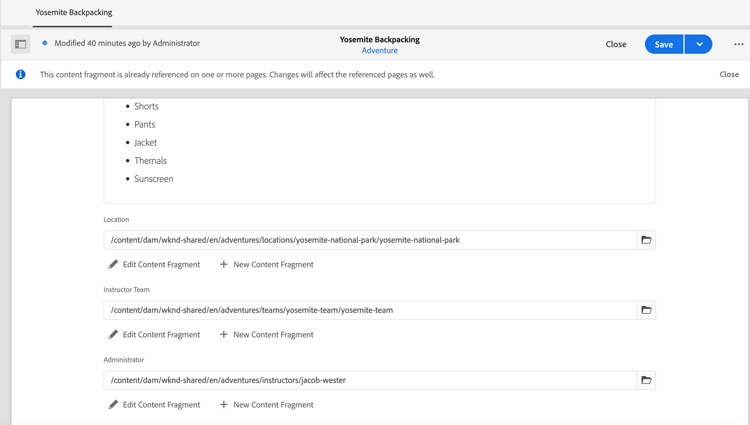
Navigera till Anteckningar > Yosemite Backpackaging och öppna Yosemite Backpackaging Content Fragment. Längst ned i formuläret kan du se de tre fälten som du har skapat i föregående kapitel: Plats, Instruktörsgrupp och Administratör.
-
Lägg till fragmentreferensen i fältet Plats. Platssökvägen ska referera till Yosemite National Park Content Fragment som du skapade:
/content/dam/wknd-shared/en/adventures/locations/yosemite-national-park/yosemite-national-park. -
Lägg till fragmentreferensen i fältet Instruktörsgrupp. Teamsökvägen ska referera till det Yosemite Team Content Fragment som du skapade:
/content/dam/wknd-shared/en/adventures/teams/yosemite-team/yosemite-team. Detta är en kapslad fragmentreferens. Team Content Fragment innehåller en referens till personmodellen som refererar till kontaktinformation och adressmodeller. Därför har du kapslat innehållsfragment tre nivåer ned. -
Lägg till fragmentreferensen i fältet Administratör. Säg att Jacob Wester är administratör för Yosemite Backpackaging Adventure. Sökvägen ska leda till Jacob Wester-innehållsfragment och visas enligt följande:
/content/dam/wknd-shared/en/adventures/instructors/jacob-wester. -
Du har nu lagt till tre fragmentreferenser till ett Adventure Content Fragment. Fälten ser ut så här:
-
Välj Spara och stäng om du vill spara innehållet.
Grattis!
Grattis! Du har nu skapat innehållsfragment baserat på de avancerade modeller för innehållsfragment som skapades i föregående kapitel. Du har också skapat en mappprofil som begränsar vad Content Fragment Models kan väljas i en mapp.
Nästa steg
I nästa kapitel får du lära dig att skicka avancerade GraphQL-frågor med GraphiQL Integrated Development Environment (IDE). Med hjälp av de här frågorna kan vi visa de data som skapas i det här kapitlet och till slut lägga till de här frågorna i WKND-appen.