Lägg till grundläggande byggstenar i ditt ämne
I följande video ges en kort översikt över de tillgängliga funktionerna så att du får en bättre förståelse för hur du skapar ett utbildningsämne och lägger till grundläggande byggstenar i det.
Du kan använda de grundläggande redigeringsfunktionerna som finns i redigeringsverktygsfältet enligt beskrivningen nedan:
-
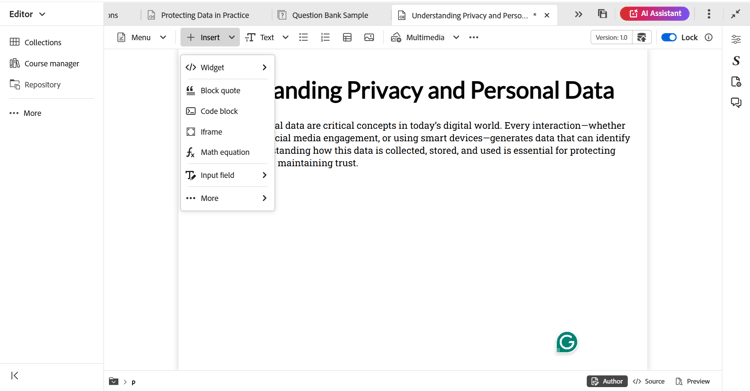
Infoga-alternativ: Tillhandahåller alternativ för att lägga till lägga till interaktiva widgetar som dragspelspanel, Carousel, HotSpot, Tabbar, Flip-kort och Click-objekt, samt strukturella element som Iframe, Block Quotes, Code Block med mera. Använd den här menyn för att lägga till funktionalitet och variation i undervisningsmaterialet, så att det blir engagerande och välstrukturerat.
-
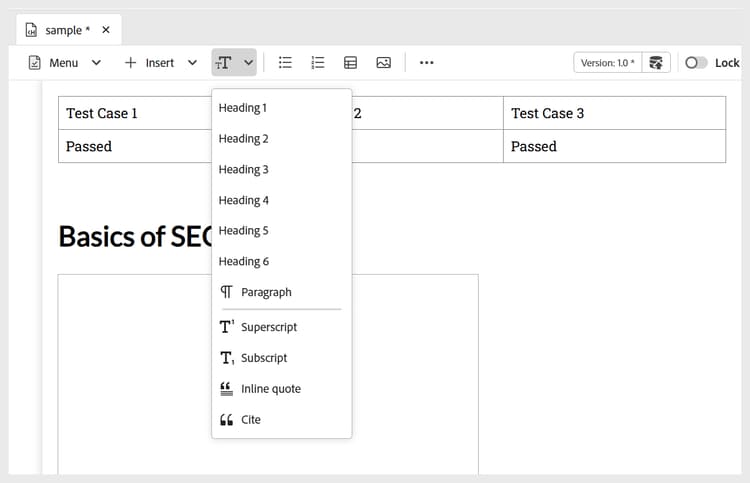
Textkomponenter: Lägger till rubrik/titlar, stycke, textbundet citat, upphöjd, nedsänkt och citat i innehållet.
-
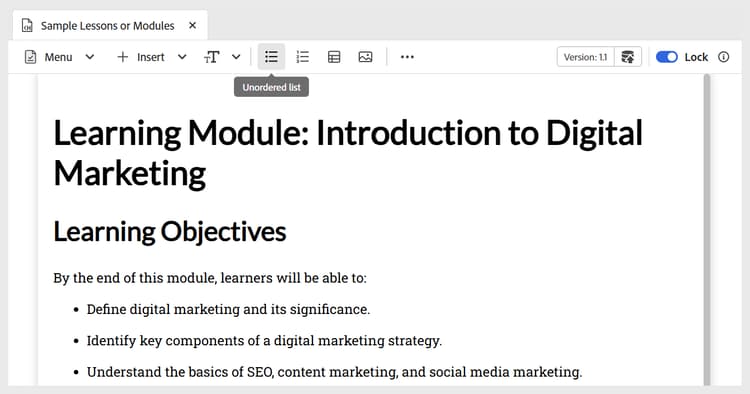
Numrerad lista: Lägger till en osorterad lista i innehållet.
-
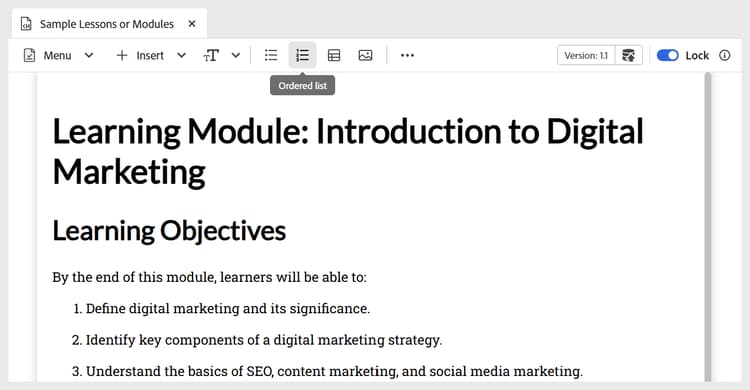
Numrerad lista: Infogar en numrerad lista i innehållet.
-
Tabell: Infogar en tabell med nödvändiga dimensioner i innehållet. Du kan hantera olika tabellegenskaper ytterligare med panelen Innehållsegenskaper som visas nedan.

-
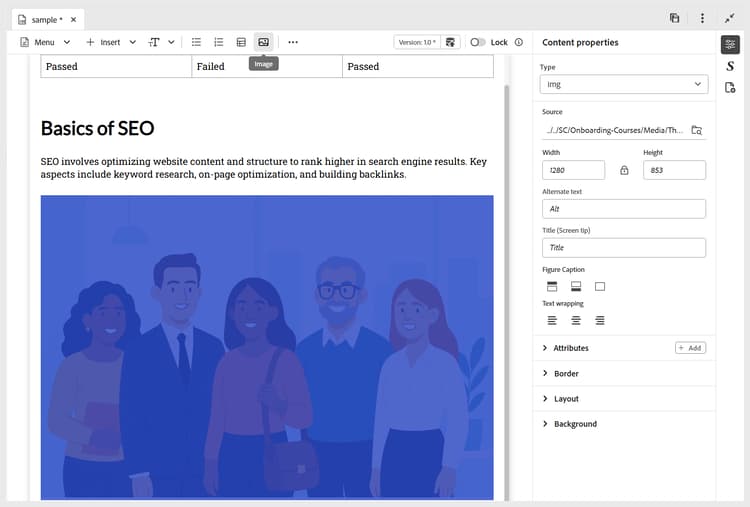
Bild: Infoga bilder i innehållet tillsammans med alternativ text och ett skärmtips. Du kan lägga till bilder från databasen eller via en extern URL. Dessutom kan bildegenskaper ändras med panelen Innehållsegenskaper .
-
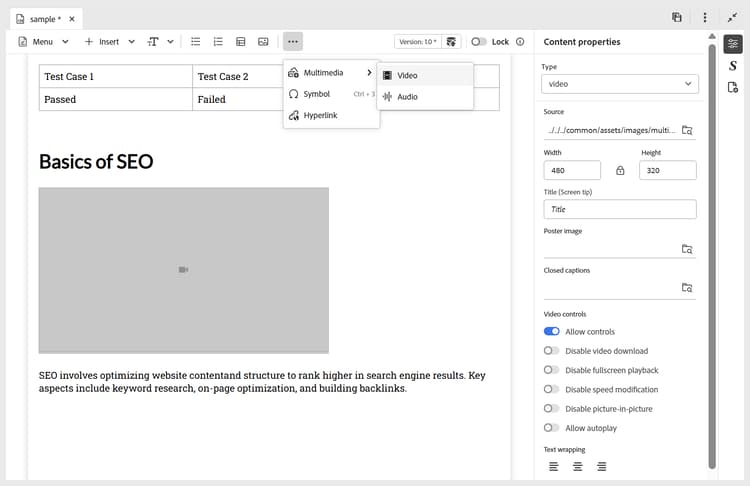
Multimedia: Lägger till video och ljud i innehållet. Du kan anpassa deras egenskaper med panelen Innehållsegenskaper .
-
Återanvändbart innehåll: Gör att du kan införliva befintligt innehåll från dina resurser eller din databas för återanvändning. Följ de här stegen för att infoga ett återanvändbart innehåll:
-
Välj Återanvändbart innehåll i verktygsfältet.
Dialogrutan Återanvänd innehåll öppnas. -
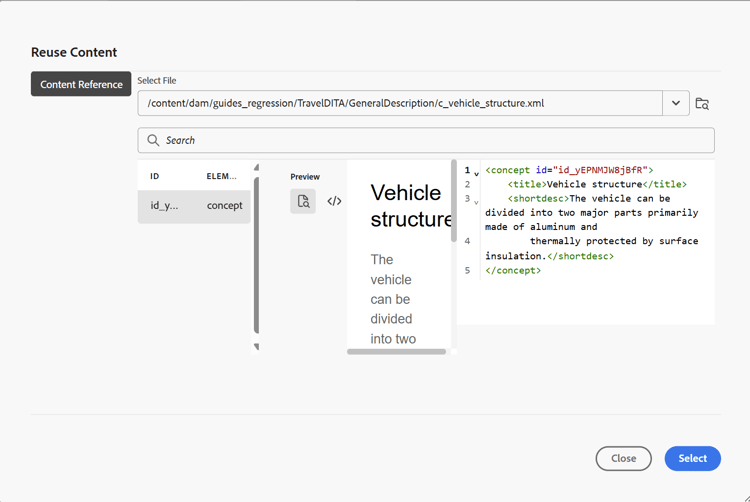
Navigera och markera det önskade ämnet för att inkludera innehållet i kursen.
-
Markera ID:t för det innehåll som du vill lägga till. En förhandsvisning visas tillsammans som referens.
-
Välj Markera.
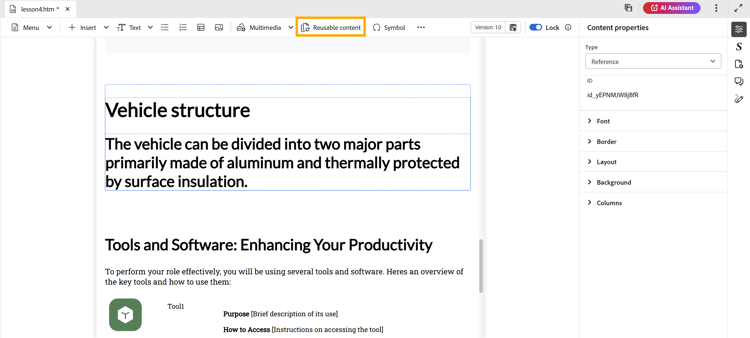
Innehållet infogas. Avsnittet om fordonsstruktur är t.ex. en innehållspunkt som återanvänds och läggs till i kursens ämne. Typen visas som Referens och dess ID återspeglas i panelen Innehållsegenskaper.
-
-
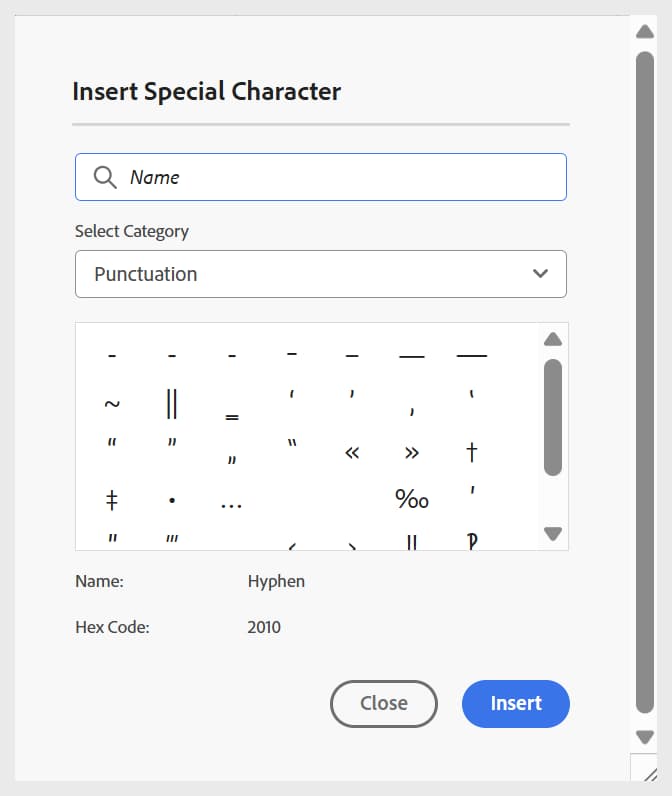
Symboler: Lägger till valfria symboler i innehållet från en lista enligt nedan.
-
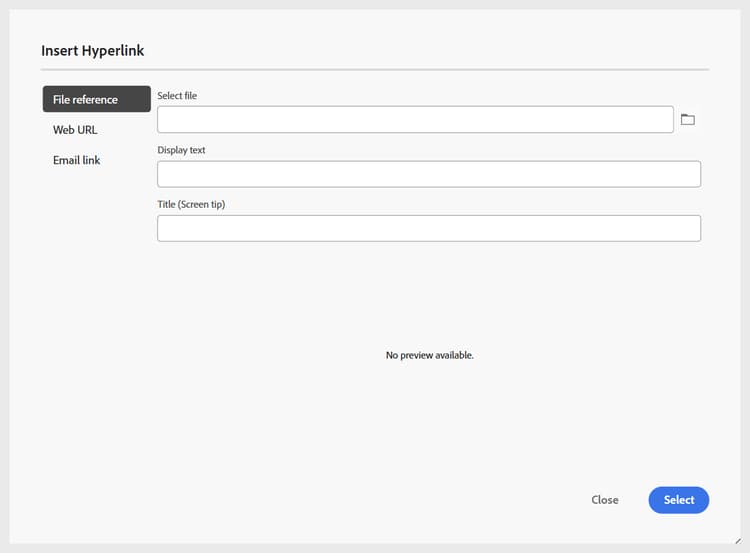
Hyperlänkar: Lägger till hyperlänkar till den önskade platsen i ditt innehåll. Det kan vara en filreferens, en webb-URL eller en e-postlänk enligt nedan.
Dessutom ger listrutan Meny åtkomst till redigeringsåtgärderna (Klipp ut, Kopiera, Ta bort), Sök och ersätt och Versionsetikett.