Använda interaktiva widgetar
Du kan förbättra utbildningsinnehållet genom att lägga till flera widgetar för att göra kursen mer interaktiv. Här är en kort genomgång av de olika widgetarna som finns.
De tillgängliga widgetarna som är utformade för att förbättra användarupplevelsen och effektivisera innehållsleveransen är bland annat:
-
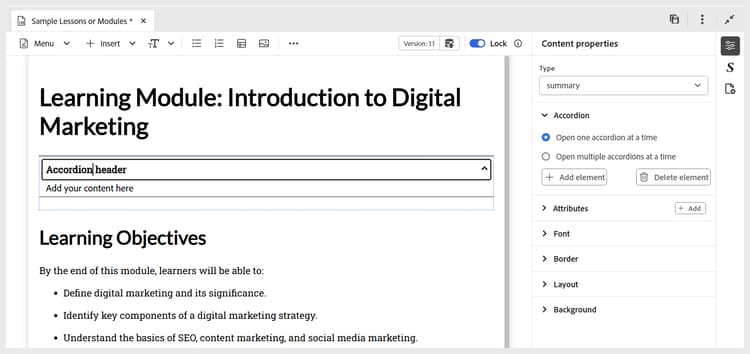
Dragspel: Lägger till ett dragspel i innehållet. Du kan infoga lämplig text i både dragspelsrubriken och dess brödtext. Dess egenskaper kan hanteras med panelen Innehållsegenskaper, inklusive alternativ för att tillåta att enstaka eller flera dragspelspaneler öppnas samtidigt samt för att lägga till eller ta bort element.
-
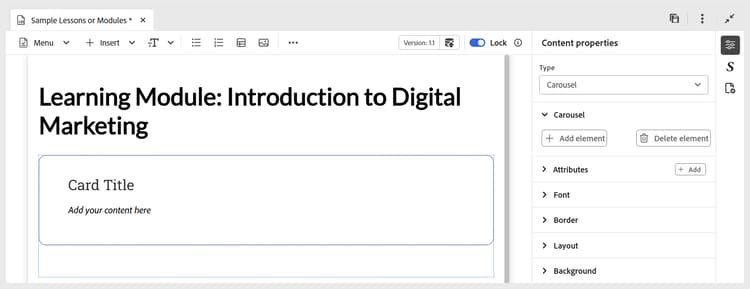
Carousel: Lägger till Carousel i innehållet. Du kan infoga lämplig text både i korttiteln och i brödtexten. Dess egenskaper kan hanteras med panelen Innehållsegenskaper , inklusive alternativ för att lägga till eller ta bort element.
-
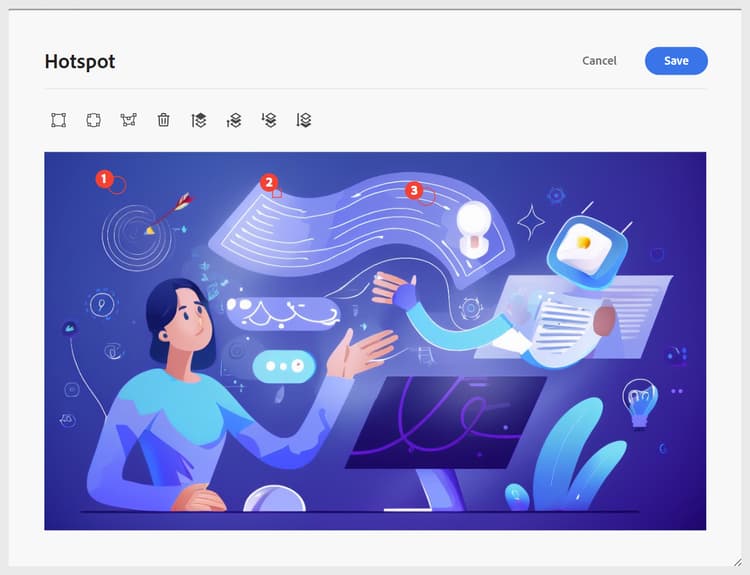
Aktiveringspunkt: Lägger till aktiveringspunkt i en markerad bild. Börja med att välja en bild och gå sedan till Infoga > Aktiveringspunkt. Då öppnas dialogrutan Aktiveringspunkt, där du kan konfigurera olika alternativ, till exempel ställa in olika hotspot-storlekar, lägga till motsvarande länkar och justera lagret genom att flytta områden framåt eller bakåt.
-
Flik: Används för att ordna innehåll i interaktiva avsnitt. Varje flik kan representera ett visst ämne eller en viss kategori. Eleverna kan klicka eller trycka på flikarna för att visa motsvarande innehåll. Placera markören där du vill att flikwidgeten ska visas i innehållet och navigera sedan till Infoga > Widget > Tabb. Då läggs en flikbehållare till i innehållet. Börja nu lägga till innehåll på fliken som innehåller en tabbtitel och dess motsvarande innehåll.
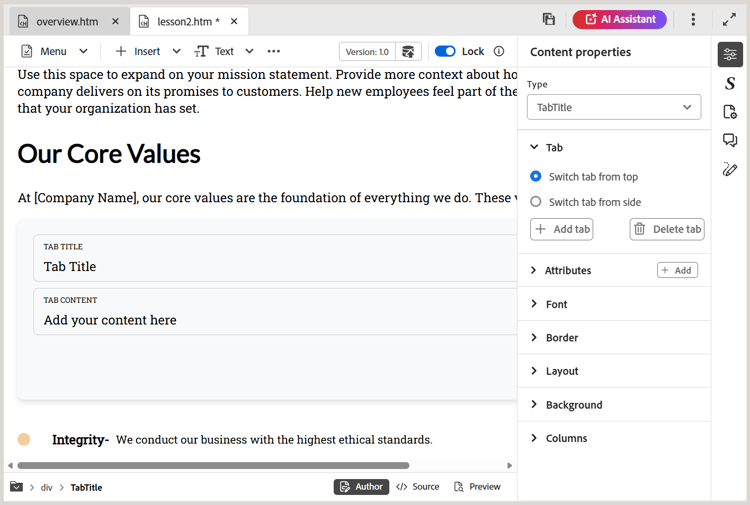
Om du vill lägga till, ta bort och växla tabblayout (lodräta eller vågräta flikar) använder du avsnittet Innehållsegenskaper på den högra panelen.
-
Vänd kort: Lägger till ett interaktivt kort i ditt innehåll som vänds för att visa ytterligare information. Varje kort har två sidor - fram och bak - så att eleverna kan utforska informationen på ett engagerande sätt. Om du vill infoga ett Vänd-kort placerar du markören på önskad plats och navigerar till Infoga > Widget > Vänd kort, som lägger till en Vänd kortbehållare i innehållet. Du kan sedan lägga till en titel och en valfri bild på framsidan och ange motsvarande innehåll på baksidan.
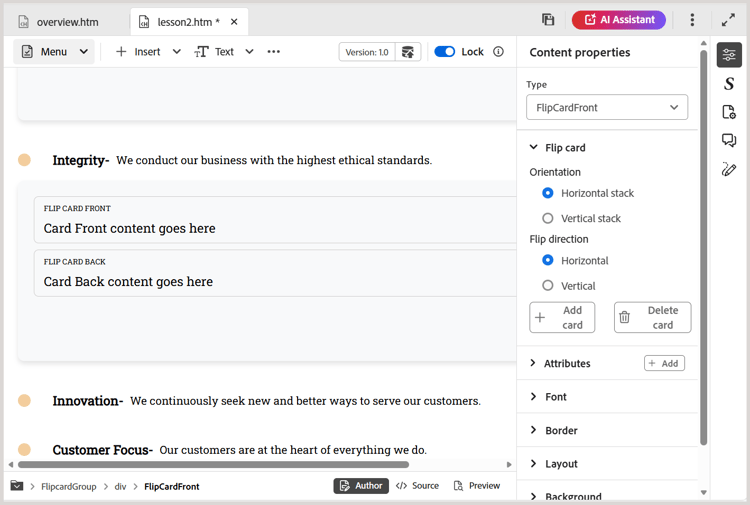
Om du vill lägga till eller ta bort kort eller ändra deras layout använder du avsnittet Innehållsegenskaper på den högra panelen.
-
Klicka för att visa: Infogar en interaktiv widget i ditt innehåll som döljer innehållet tills eleverna klickar för att visa det. Detta minskar störande detaljer och uppmuntrar till prospektering. Infoga widgeten genom att placera markören på önskad plats och välja Infoga > Widget > Klicka för att visa. Ange titeln för widgetens sidhuvud och definiera det dolda innehållet som visas när eleverna interagerar.
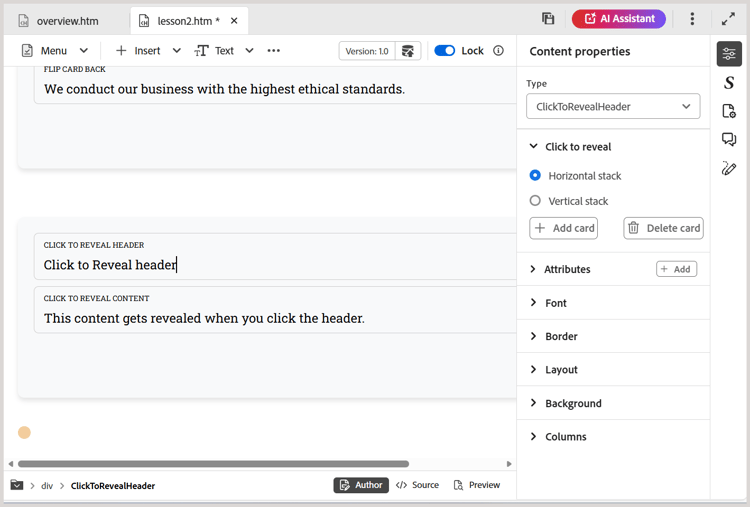
Om du vill lägga till eller ta bort widgeten, eller hantera widgetens orientering, använder du avsnittet Innehållsegenskaper på den högra panelen.