Bekanta dig med Web Editors funktioner id176NC500V5Z
I det här avsnittet går du igenom de olika funktioner som är tillgängliga i Web Editor. Vi kan dela in Web Editor i följande avsnitt eller områden:
Följande underavsnitt beskriver de olika avsnitten i Web Editor.
Huvudverktygsfältet id2051EA0G05Z
Huvudverktygsfältet finns längst upp i Web Editor och innehåller funktioner på filnivå och olika redigeringslägen som är tillgängliga i Web Editor. De funktioner som finns i det övre verktygsfältet förklaras på följande sätt:
Spara alla -

Sparar de ändringar du har gjort i alla öppna ämnen. Om du har flera ämnen öppna i Web Editor och klickar på Spara alla eller använder kortkommandot Ctrl+S sparas alla dokument med ett klick. Du behöver inte spara varje enskilt dokument.
Spara som ny version -

Sparar de ändringar du har gjort i ämnet och skapar även en ny version av ämnet. Om du arbetar med ett nyligen skapat ämne visas versionsinformationen som ingen.
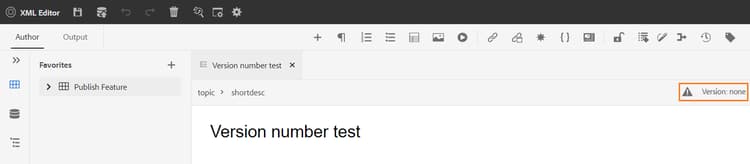
Versionsnumret ändras för varje ny version som skapas för ämne- eller mappfilen.
När du väljer att spara ett ämne eller en karta med Spara som ny version visas följande dialogruta:
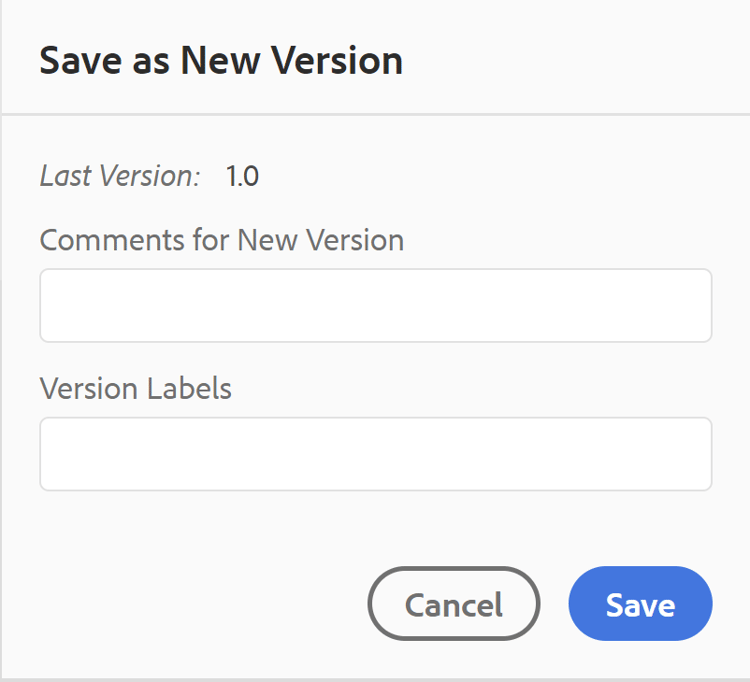
Ange kommentarer och versionsetiketter för att identifiera ändringarna och klicka på Spara för att skapa en ny version av filen.
När du väljer Spara som ny version skapas den första versionen av ämnet i DAM, som också blir den aktiva versionen av ämnet. Om du senare återgår till en äldre version av ämnet blir det den aktuella aktiva versionen av ämnet.
Om administratören har förkonfigurerade versionsetiketter visas dessa i en listruta. Du kan välja en etikett i listan med tillgängliga etiketter och spara dokumentet.
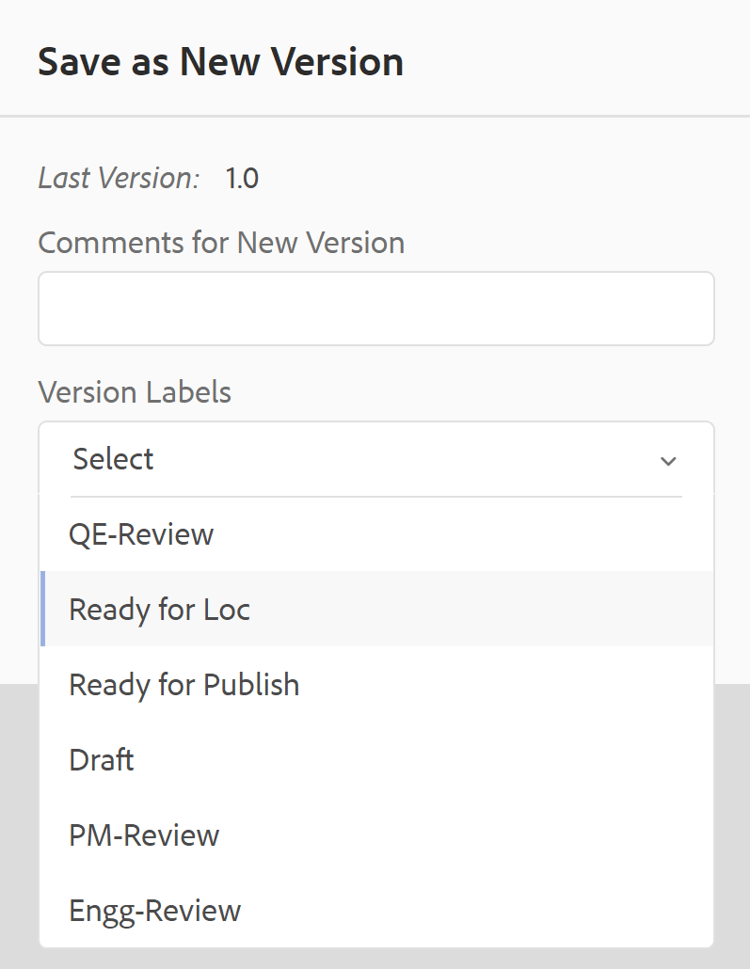
När du sparar ett ämne kan du lägga till en kommentar som anger vilka ändringar du har gjort i ämnet. Den här kommentaren visas i ämnets Tidigare versioner.
Om ditt ämne är under granskning får granskarna ett meddelande om att det finns en nyare version av ämnet. De kan enkelt komma åt den senaste versionen av ditt dokument och fortsätta att granska den senaste versionen av ditt ämne.
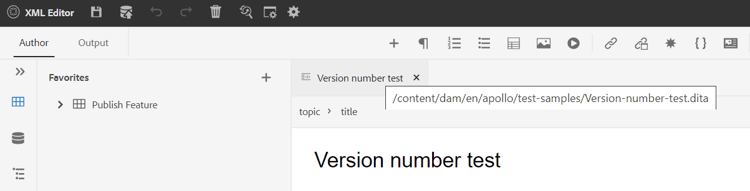
När du håller pekaren över ett temats titel visas filsökvägen och versionsnumret.
Ångra och gör om -


Ångra eller Gör om den senaste åtgärden.
Ta bort element -

Tar bort det markerade elementet eller elementet där markören är placerad.
Sök och ersätt -

Funktionen Sök och ersätt är tillgänglig i redigeringsläge och Source-visningsläge. Textfältet Sök och ersätt visas längst ned i ämnesredigeringsområdet. Du kan använda kortkommandona CTRL+F för att anropa fältet Sök och ersätt.

Med inställningsikonen (

Sökningen sker omedelbart, vilket innebär att när du skriver sökfrasen eller ordet i fältet Sök så söks termen igenom omedelbart och väljs i avsnittet. Om du vill ersätta en text i ett ämne anger du söktermen och dess ersättning i respektive fält och klickar på knappen Ersätt eller Ersätt alla .
I Source-vyn är Sök och ersätt mycket användbart när du söker efter ett visst element eller attribut. Om du till exempel vill ersätta värdet för attributet @product kan du enkelt göra det från Source-vyn. I redigeringsvyn kan du inte söka baserat på ett attribut eller element. Du måste dock vara försiktig när du använder funktionen Ersätt alla eftersom den kan skriva över XML-koden.
Redigeringsinställningar -

Redigeringsinställningarna är bara tillgängliga för administrativa användare. Med hjälp av inställningarna kan en administratör konfigurera följande inställningar:
-
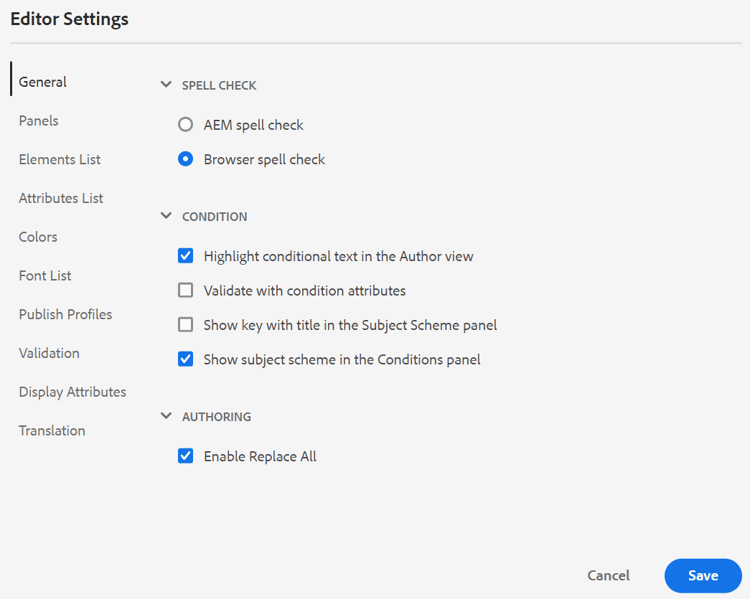
Allmänt: Med de allmänna inställningarna kan du konfigurera det lexikon som ska användas med Web Editor. Fliken innehåller tre avsnitt: Stavningskontroll, Villkor och Redigering.
-
Stavningskontroll: Det finns två alternativ: AEM Stavningskontroll och Stavningskontroll i webbläsare. Som standard använder redigeraren funktionen Stavningskontroll i webbläsaren, där stavningskontrollen utförs med webbläsarens inbyggda ordlista. Du kan växla till AEM stavningskontroll om du vill använda AEM ordlista, som också kan anpassas för att lägga till din egen ordlista. Mer information om hur du anpassar AEM-ordlistan finns i avsnittet Anpassa AEM standardordlista i Installera och konfigurera Adobe Experience Manager Guides as a Cloud Service.
-
Villkor
-
Markera villkorlig text i redigeringsvyn: Markera det här alternativet om du vill markera den villkorliga texten i författarvyn. Villkorsinnehållet markeras med den färg som är definierad för villkoret.
-
Validera med villkorsattribut: Välj det här alternativet om du vill tillåta validering av de värden som definierats för attributen. Detta förhindrar att du lägger till felaktiga värden.
-
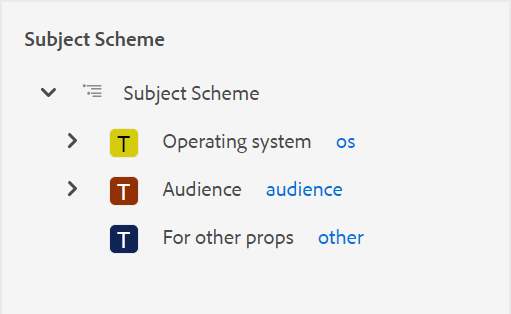
Visa nyckeln med titeln på panelen Ämnesschema: Välj det här om du vill visa nycklarna tillsammans med rubrikerna i ämnesschemat. Om du inte väljer det här alternativet visas bara rubrikerna. Här visas till exempel nycklarna 'os', 'målgrupp' och 'other' tillsammans med titlarna.
-
Visa ämnesschema på villkorspanelen: Välj det här om du vill visa ett ämnesschema på villkorspanelen. Om du avmarkerar detta visas de definierade villkoren på villkorspanelen.
-
-
Redigering
- Aktivera Ersätt alla: Markera det här alternativet om du vill se ikonen Ersätt alla på panelen Sök och ersätt.
-
Citat
Ändra format på citat. Välj den källstil i listrutan som du vill använda i ditt projekt. Mer information finns i Ändra källhänvisningsformat.
-
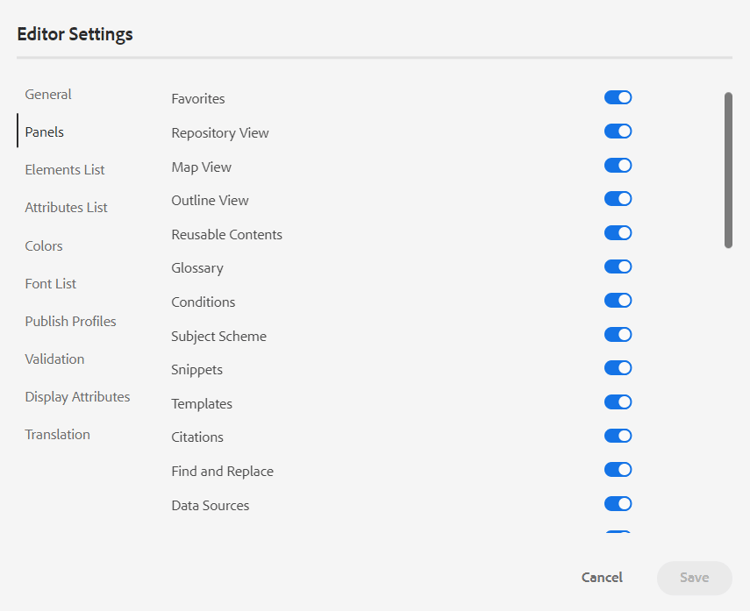
Paneler: Den här inställningen styr panelerna som visas på den vänstra panelen i redigeraren. Du kan växla om du vill visa eller dölja den önskade panelen.
-
Elementlista: Som administratör kan du styra listan med element som en författare kan infoga med popup-fönstret Infoga element och även definiera elementets visningsnamn. Med inställningen Elements List kan du ange elementets namn enligt DITA-specifikationerna och en etikett som du vill använda i stället för det DITA-definierade elementnamnet:
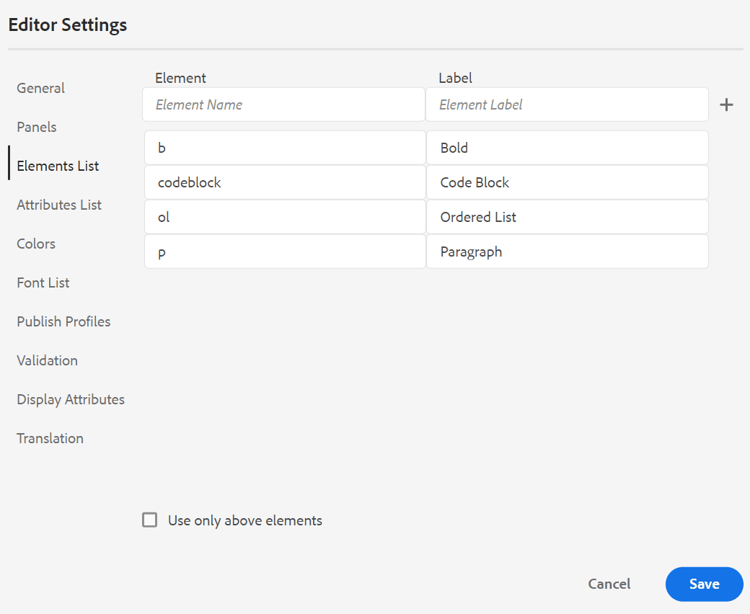
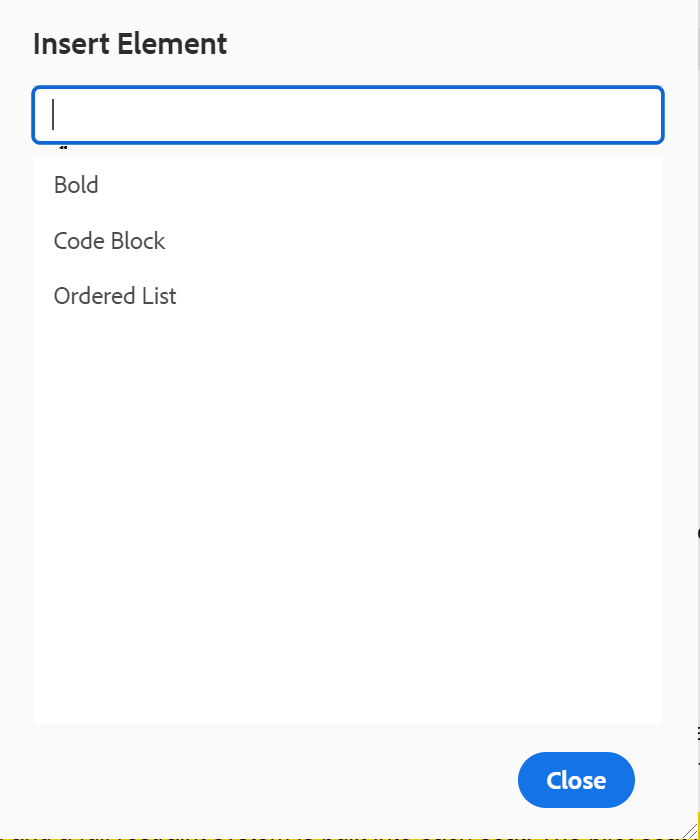
I skärmbilden ovan har elementet b fått etiketten Fet, codeblock får etiketten Kodblock tillsammans med några andra element. Om du väljer alternativet Använd endast ovanför element visas endast de giltiga elementen (vid den aktuella insättningspunkten) i den här listan i popup-fönstret Infoga element.
I skärmbilden nedan visas endast 3 av 4 konfigurerade element från den föregående skärmbilden i det aktuella sammanhanget:
-
Attributlista: Precis som Elements-listan kan du styra listan med attribut och deras visningsnamn som ska visas i attributlistan för ett element. På följande skärmbild har bara tre attribut konfigurerats för att visas i ett elements attributlista:
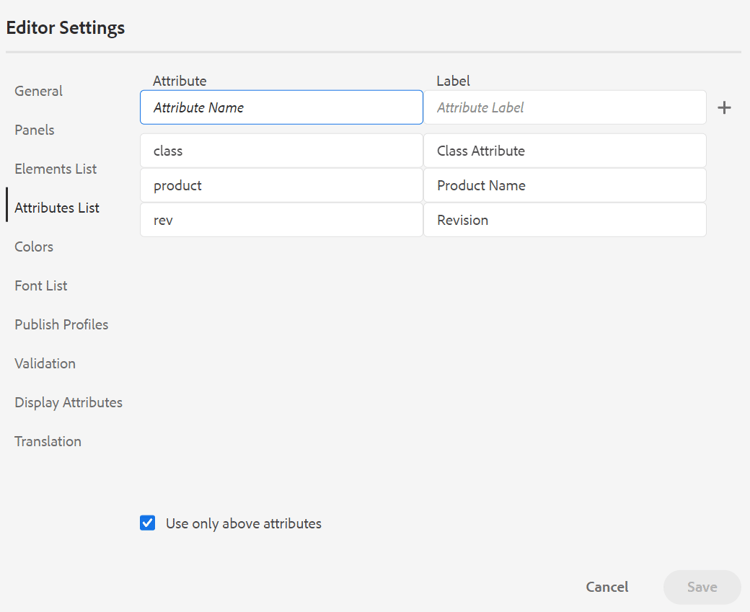
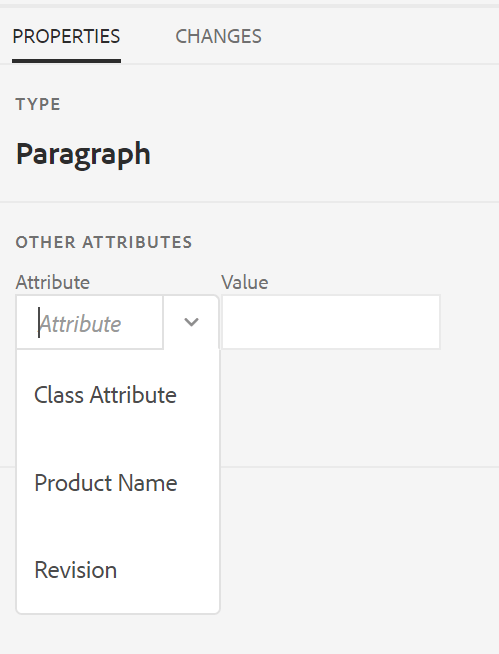
När du försöker lägga till ett attribut i ett element med den här inställningen visas bara listan med attribut som konfigurerats i listan.
-
Publiceringsprofil: Detta innehåller de publiceringsprofiler som kan användas för att publicera kunskapsbasutdata. Du kan skapa en ny profil för en målkunskapsbas. Exempel: Salesforce eller ServiceNow.
-
Skapa en Salesforce-publiceringsprofil
Förutsättningar
-
Skapa en ansluten app för Salesforce. Mer information finns i Aktivera OAuth-inställningar för API-integrering.
-
När du konfigurerar den anslutna appen ska du se till följande:
-
Ange återanropet.
URL: http://<server name>:<port>/bin/dxml/thirdparty/callback/salesforce -
Välj följande OAuth-scope:
- Fullständig åtkomst (fullständig)
- Välj Hantera användardata via API (api)
-
-
När appen har konfigurerats tillhandahåller Salesforce en konsumentnyckel och konsumenthemlighet.
Dessa kan användas för att skapa Salesforce Publish Profile.
-
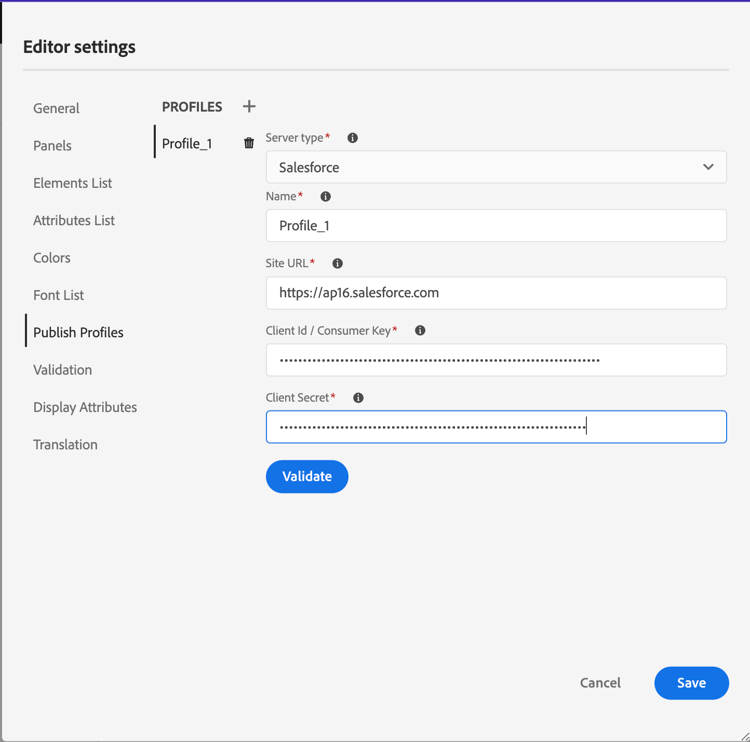
Om du vill skapa en Salesforce-publiceringsprofil väljer du Salesforce-kunskapsbasen i listrutan Servertyp . Ange ett profilnamn. Ange den konsumentwebbplats som du skulle använda för att publicera utdata i URL:en för platsen och lägg sedan till konsumentnyckeln och konsumenthemligheten från Salesforce konsumentwebbplats. Validera och Spara den nya profilen.
note note NOTE Om du vill konfigurera en proxy för Salesforce i Experience Manager Guides använder du Apache HTTP Components Proxy Configuration i AEM. Lär dig hur du konfigurerar proxy för AEM Link Checker. -
Skapa en ServiceNow-publiceringsprofil
Förutsättningar
Konfigurera ServiceNow-servern för överföring av resurserna.
-
Anslut till ServiceNow-servern.
-
Navigera till Systemegenskaper > Säkerhet.
-
Avmarkera följande alternativ:
Den här egenskapen måste vara inställd för att aktivera MIME-typkontroll för överföringar (alla versioner, Eureka och senare). Aktiverar (true) eller inaktiverar (false) MIME-typvalidering för de bifogade filerna. Filtillägg som konfigurerats via glide.attachment.extensions kontrolleras för MIME-typ under överföring.
-
Klicka på Spara.
Skapa ServiceNow-publiceringsprofilen när du har konfigurerat appen.
-
-
Om du vill skapa en publiceringsprofil väljer du ServiceNow Knowledge Base i listrutan Servertyp. Ange profilen Namn. I ServiceNow URL anger du den konsumentwebbplats som du skulle använda för att publicera utdata och lägger sedan till Användarnamn och Lösenord från ServiceNow-konsumentwebbplatsen. Validera och Spara den nya profilen.
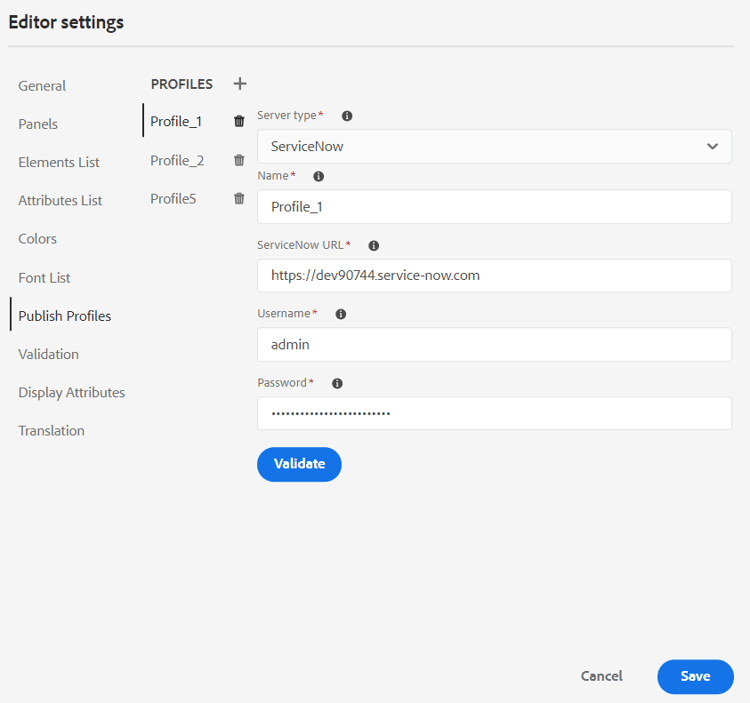
När du har validerat kan du välja publiceringsprofilen i utdataförinställningarna för en DITA-karta och använda den för att generera utdata till den Salesforce - eller ServiceNow -server som du har valt.
Läs mer om förinställningen för kunskapsbas-utdata.
-
-
Validering: Den här fliken innehåller alternativ för att konfigurera schematranvalideringar i webbredigeraren. Du kan aktivera följande funktioner:
-
Kör verifieringskontrollen innan du sparar filen: Välj det här alternativet om du vill köra schematron-verifieringar med de valda Schematron-filerna innan någon sparåtgärd utförs. Du kan lägga till en schemafil genom att klicka på plusikonen (+). De valda schematrons-filerna visas.
note note NOTE De markerade schematrons-filerna behålls för den valda mappprofilen. 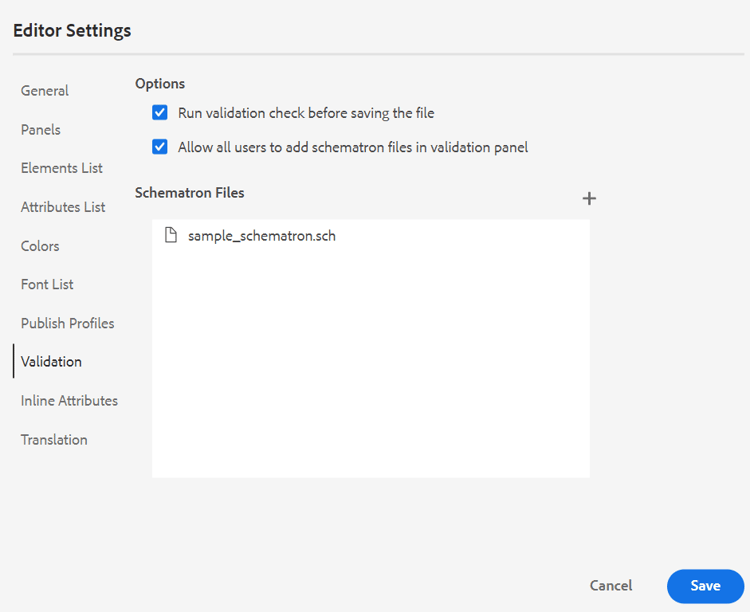
-
Detta förhindrar att användarna sparar filer som bryter en regel som definierats i de valda Schematron-filerna. Om detta inte är markerat kommer filen inte att valideras innan ändringarna sparas.
-
Tillåt alla användare att lägga till schematronfiler på valideringspanelen: Välj det här om du vill tillåta användarna att lägga till schematronfiler på valideringspanelen i Web Editor. Detta gör att användarna kan lägga till Schematron-filer och sedan validera ämnena mot Schematron-filen. Om det här alternativet inte är markerat är knappen Lägg till schemaläggarfil inte tillgänglig för användarna på valideringspanelen i Web Editor.
-
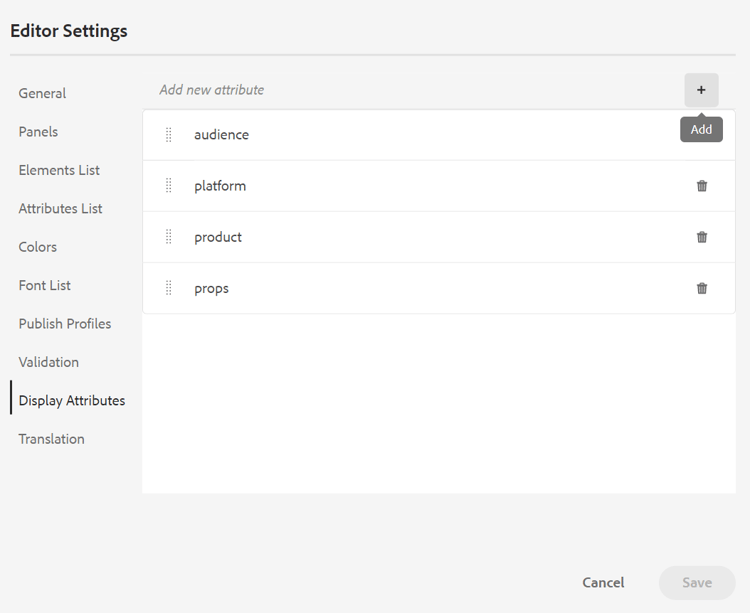
Visa attribut: Precis som attributlistan kan du styra listan med attribut som ska visas i attributlistan för ett element. Som standard har fyra visningsattribut - målgrupp, plattform, produkt och uttryck konfigurerats för att visas i ett elements attributlista. Du kan också lägga till ett visningsattribut med ikonen Lägg till högst upp. Du kan också ta bort alla visningsattribut med ikonen Ta bort .
De attribut som är definierade för ett element visas i layoutvyn och dispositionsvyn.
-
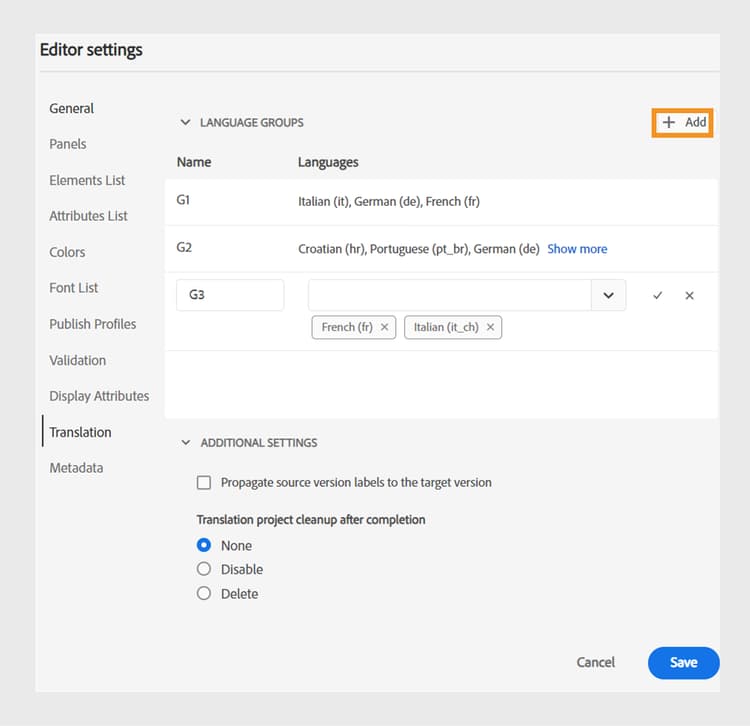
Översättning: Den här fliken innehåller alternativ för att skapa språkgrupper, sprida källetiketterna till målversionen och rensa översättningsprojektet.
-
Språkgrupper: Som administratör kan du skapa en grupp med språk och använda dem som en uppsättning för att översätta innehållet.
Så här skapar du en ny språkgrupp:- Välj ikonen Lägg till

- Ange språkgruppsnamnet. Varje språk ska ha ett unikt namn. Du kan visa ett fel om namnfältet är tomt eller om namnet inte är unikt.
- Välj språk i listrutan. Du kan välja flera språk.
Skriv de första tecknen i språket eller språkkoden för att filtrera de önskade språken. Skriv t.ex. 'en' om du vill filtrera alla språk som innehåller 'en' i början av namnet eller koden.
-
Välj Klar om du vill lägga till de valda språken i gruppen. Språken visas. När du lägger till tre eller fler språk visas Visa fler. Du kan välja Visa mer om du vill visa alla språk som finns i gruppen.
note tip TIP Växla Visa mer till Visa mindre och visa endast ett fåtal språk. -
Håll markören över språken i en grupp om du vill redigera

-
Spara redigeringsinställningarna.
note note NOTE Som användare kan du visa språkgrupperna som är konfigurerade för din mappprofil.
- Välj ikonen Lägg till
-
Sprid källversionsetiketter till målversionen: Välj det här alternativet om du vill skicka etiketten för källfilsversionen till den översatta filen. Som standard är detta inaktiverat.
-
Rensning av översättningsprojekt efter slutförande: Välj det här alternativet om du vill konfigurera översättningsprojekten så att de inaktiveras eller tas bort automatiskt efter översättningen. Som standard är Inget markerat, så projektet finns efter översättning.
Du kan inaktivera översättningsprojekten om du vill använda dem senare. Om du tar bort ett projekt tas alla filer och mappar i projektet bort permanent.
-
-
Metadata: Du kan styra metadata för versionen av ämnet och deras värden som ska visas i dialogrutan Versionshistorik. Ange platsen för de noder som du vill hämta metadata från i metadatasökvägen. Du kan också definiera ett anpassat namn för metadata som etikett. Standardegenskaperna är Titel, Dokumenttillstånd och Taggar.
Metadata kan hämtas från alla egenskaper under objektets
/jcr:content-nod, så du kan lägga till egenskapens sökväg som metadatasökväg.Ett fel visas om metadatasökvägen är tom. Om du lämnar etiketten tom väljs det sista elementet som etikett.
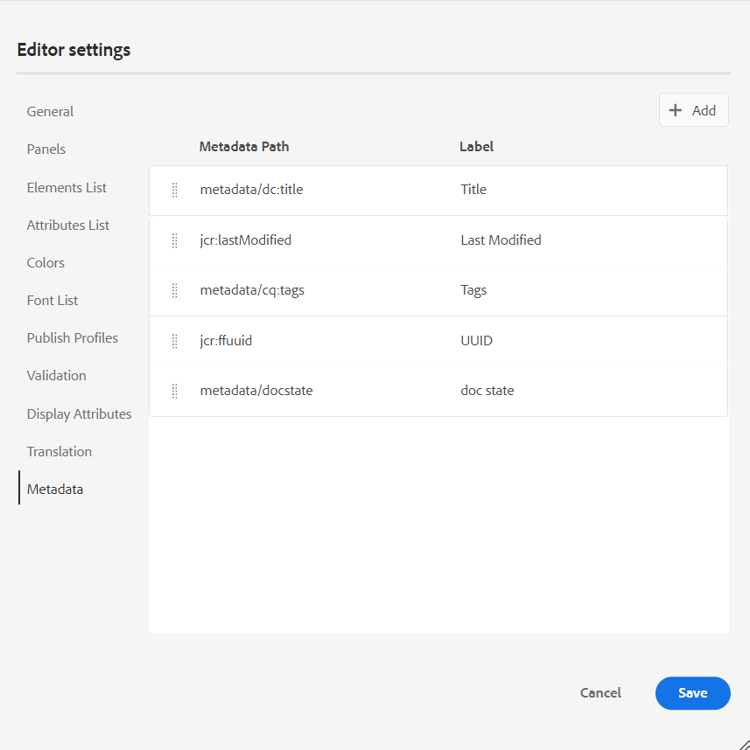
Konfigurera metadata för dialogrutan Versionshistorik.
Du kan också definiera i vilken ordning dessa metadatataggar ska visas. Om du vill ändra standardordningen för de här märkorden markerar du de prickade strecken för att dra och släppa märkorden på önskad plats.
Metaetiketterna visas i samma sekvens i Tidigare versioner i Web Editor.
Användarinställningar -

Användarinställningarna är tillgängliga för alla författare. Med hjälp av inställningarna kan en författare konfigurera följande inställningar:
-
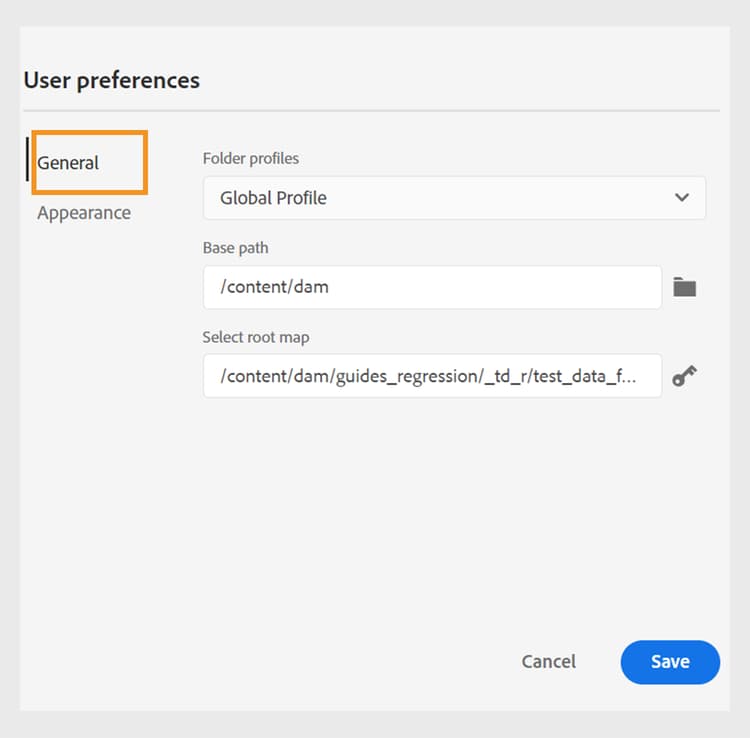
Allmänt: På fliken Allmänt kan du konfigurera följande inställningar:
-
Mappprofiler: Mappprofilen styr olika konfigurationer som är relaterade till villkorsattribut, redigeringsmallar, förinställningar för utdata och Web Editor-konfigurationer. Den globala profilen visas som standard. Om administratören dessutom har konfigurerat mappprofiler i systemet visas även dessa mappprofiler i listan Mappprofiler.
De konfigurationer som en administratör kan definiera i mappprofilen är bland annat: anpassa användargränssnittet, bland annat verktygsfältsikonerna, Web Editor-layouten, kodavsnitten och rotkartan. Mer information finns i Konfigurera globala profiler och profiler på mappnivå i Installera och konfigurera Adobe Experience Manager Guides as a Cloud Service.
note note NOTE Namnet på den aktuella mappprofilen visas som etikett för ikonen för användarinställningar i huvudverktygsfältet. -
Bassökväg: När du öppnar AEM-databasen från Web Editor visas som standard resurser från /content/dam-platsen. Arbetsmappen finns förmodligen i mappen /content/dam/. Det krävs några klick för att komma till arbetsmappen varje gång. Du kan ange grundsökvägen till din arbetsmapp och i databasvyn visas sedan innehållet från den platsen direkt. Detta minskar tiden för åtkomst till din arbetsmapp. När du infogar en referens- eller mediefil i ditt ämne börjar filbläddringsplatsen med mappen inställd i bassökvägen.
-
Välj rotkarta: Välj en DITA-mappningsfil för att lösa nyckelreferenser eller ordlisteposter. Den markerade rotkartan har högsta prioritet för att lösa nyckelreferenser. Mer information finns i Lös nyckelreferenser.
note note NOTE Om du inte vill använda någon rotmappning kontrollerar du att fältet Välj rotmappning är tomt.
-
-
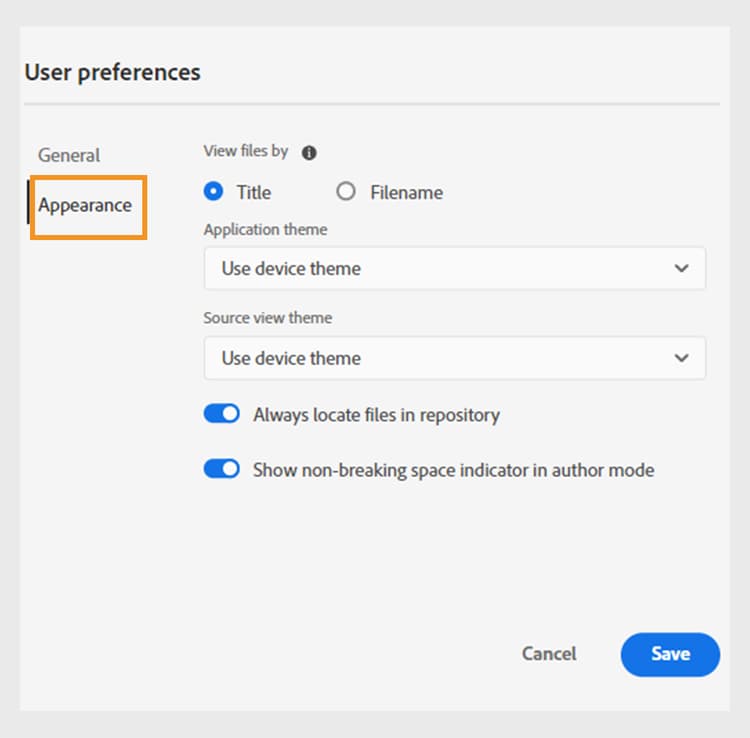
Utseende: Välj teman för Web Editor-programmet och källvyn för innehållets redigeringsområde.
-
Visa filer efter: Välj standardsättet att visa filerna i Web Editor. Du kan visa fillistan efter titlar eller filnamn från de olika panelerna i vyn Författare.
note note NOTE Som standard visas filerna som titlar i webbredigeraren. -
Programtema: Du kan välja mellan Ljus eller Mörk teman för programmet. När det gäller temat Ljus använder verktygsfälten och panelerna en ljusgrå bakgrund. När det gäller temat Mörk använder verktygsfälten och panelerna en svart färgbakgrund. Välj Använd enhetstema om du vill att Experience Manager Guides ska kunna välja ljusa och mörka teman baserat på temat på din enhet. I alla teman visas området för innehållsredigering med vit färgbakgrund i vyn Författare .
-
Source-vytema: - Du kan välja mellan Ljus eller Mörk teman för innehållets redigeringsområde i källvyn. När det gäller temat Ljus använder innehållsredigeringsområdet en ljusgrå bakgrund för källvyn, och när det gäller temat Mörk används en svart färgbakgrund. Välj Använd enhetstema om du vill att Experience Manager Guides ska kunna välja ljusa och mörka teman baserat på temat på din enhet.
-
Leta alltid reda på filer i databasen: Välj det här alternativet om du vill visa platsen för en fil i databasen när du redigerar den i Web Editor.
-
Visa indikatorn för fast mellanslag i redigeringsläge: Välj det här alternativet om du vill visa en indikator för fasta mellanslag när du redigerar det i webbredigeraren. Den är aktiverad som standard.
-
Författarläge, Source- och förhandsgranskningsläge
Mer information om de olika redigerings- och dokumentvisningslägena finns i Webbredigerarens vyer.
Sekundärt verktygsfält id2051EA0J0Y4
Det sekundära verktygsfältet visas när du öppnar ett ämne för redigering i webbredigeraren. De funktioner som är tillgängliga i det sekundära verktygsfältet förklaras på följande sätt:
Infoga element -
Infogar ett giltigt element på den aktuella eller nästa giltiga plats. Du kan också använda kortkommandot Alt+Retur för att öppna popup-fönstret Infoga element. Du redigerar till exempel ett stycke och sedan visas en lista med element som kan infogas i stycket på popup-menyn Infoga element. Markera elementet som du vill infoga. Du kan använda tangentbordet för att bläddra igenom elementlistan och trycka på Retur för att infoga det element som behövs.
Du kan visa två typer av giltiga element:
-
Giltiga element på den aktuella platsen: I listan visas de element som du kan infoga på den aktuella markörplatsen.
-
Giltiga element utanför den aktuella platsen: I listan visas de element som du kan infoga efter någon av de överordnade elementen för det aktuella elementet i elementhierarkin.
Om du till exempel befinner dig inom det infogade <b>-elementet kan du infoga element som <u>, <xref>, <i> på den aktuella platsen. Du kan däremot infoga element som <table> och <topic> utanför den aktuella platsen.
Du kan också skriva ett tecken eller en sträng i sökrutan och söka efter elementen som börjar med det.
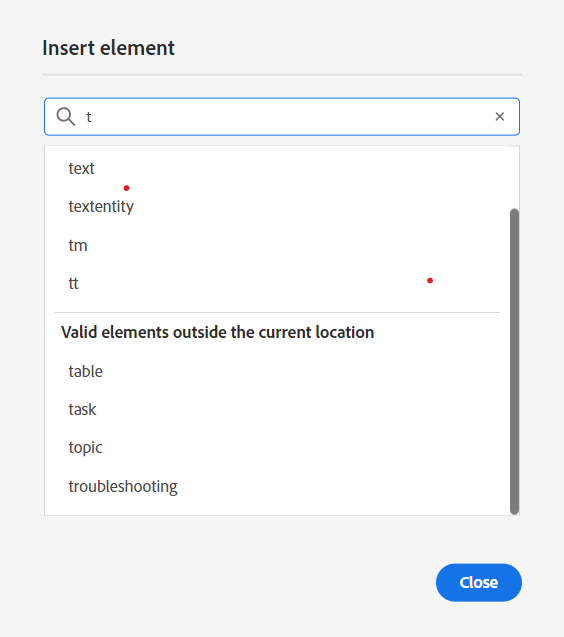
Ange t om du vill söka efter alla giltiga element som börjar med t.
Om du arbetar i ett blockelement som note använder du ikonen Infoga element för att infoga ett nytt element efter note-elementet. I följande skärmbild har ett anteckningselement infogats i elementet p (stycke):
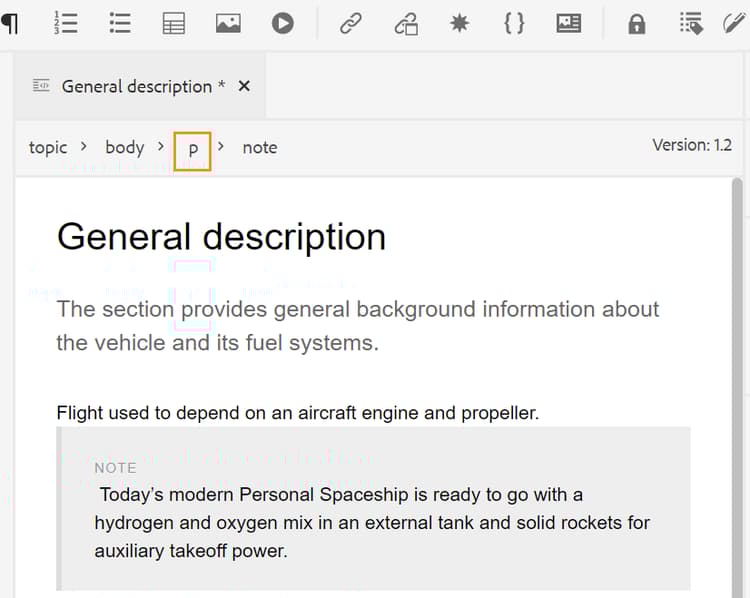
Om du trycker på Retur i anteckningselementet skapas ett nytt stycke i själva anteckningselementet. Om du vill infoga ett nytt element utanför anteckningen, klickar du på p-elementet (markerat i skärmbild) i elementbeskrivningen och klickar på ikonen Infoga element eller trycker på Alt+Retur för att öppna popup-fönstret Infoga element. Markera sedan det önskade elementet och tryck på Retur för att infoga det markerade elementet efter anteckningselementet.
Du kan också lägga till ett element mellan två element när en blinkande blockmarkör visas.
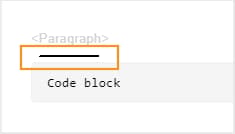
Om du till exempel arbetar med ett DITA-ämne och blockmarkören blinkar mellan den korta beskrivningen och brödtexten kan du lägga till elementet prolog och sedan lägga till copyright, författare och annan information.
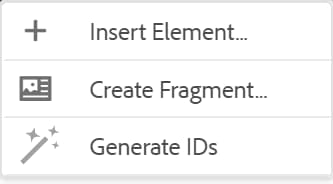
Ett annat sätt att ange nya element är att använda snabbmenyn. Högerklicka var som helst i dokumentet för att öppna snabbmenyn. På den här menyn väljer du Infoga element för att visa dialogrutan Infoga element och väljer det element som du vill infoga.
Infoga stycke -

Infoga styckeelement på den aktuella eller nästa giltiga plats.
Infoga/ta bort numrerad lista -

Skapar en numrerad lista på den aktuella eller nästa giltiga plats. Om du befinner dig i en numrerad lista och klickar på den här ikonen konverteras objektet till ett normalt stycke.
Infoga/ta bort punktlista -

Skapar en punktlista på den aktuella eller nästa giltiga plats. Om du befinner dig i en punktlista och klickar på den här ikonen konverteras objektet till ett normalt stycke.
Infoga tabell -

Infogar en tabell vid den aktuella eller nästa giltiga plats. Klicka på ikonen Infoga tabell för att öppna dialogrutan Infoga tabell:
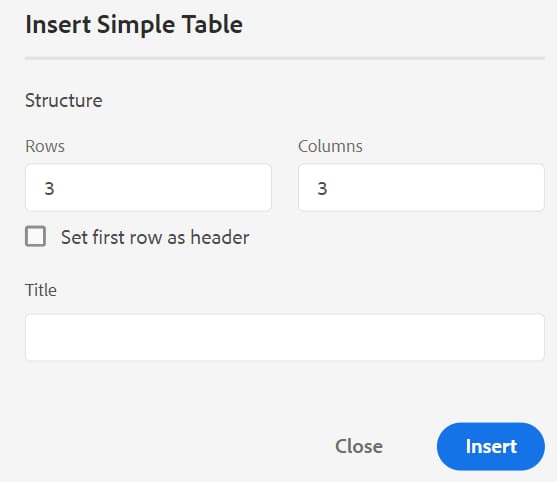
Du kan ange antalet rader och kolumner som krävs i tabellen. Om du vill behålla den första raden som tabellrubrik markerar du alternativet Ange första raden som rubrik. Om du vill lägga till en rubrik i tabellen anger du den i fältet Titel.
När en tabell har infogats kan du ändra den via snabbmenyn.
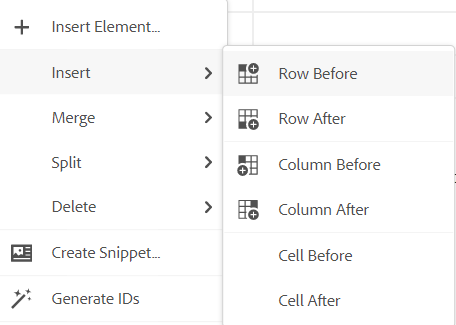
Med tabellens snabbmeny kan du:
-
Infoga celler, rader eller kolumner
-
Sammanfoga celler åt höger och nedåt
-
Dela celler vågrätt eller lodrätt
-
Ta bort celler, rader eller kolumner
-
Skapa ett fragment från tabellen
-
Generera ID
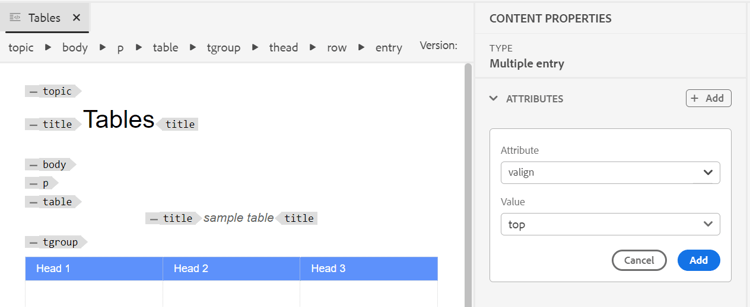
Du kan också definiera attribut för flera celler, hela rader eller kolumner i en tabell. Om du till exempel vill justera tabellcellen drar och markerar du önskad cell. I panelen Innehållsegenskaper (till höger) ändras egenskapen Type till Multiple Entry.
- Klicka på +Lägg till i avsnittet Attribut.
- Välj attributet
@valigni listrutan Attribut. - Välj den textjustering du vill använda på de markerade tabellcellerna i listrutan Värde.
- Klicka på Lägg till.
Infoga bild -

Infogar en bild vid den aktuella eller nästa giltiga plats. Klicka på ikonen Infoga bild för att öppna dialogrutan Infoga bild, sök efter och markera den bild som du vill infoga.
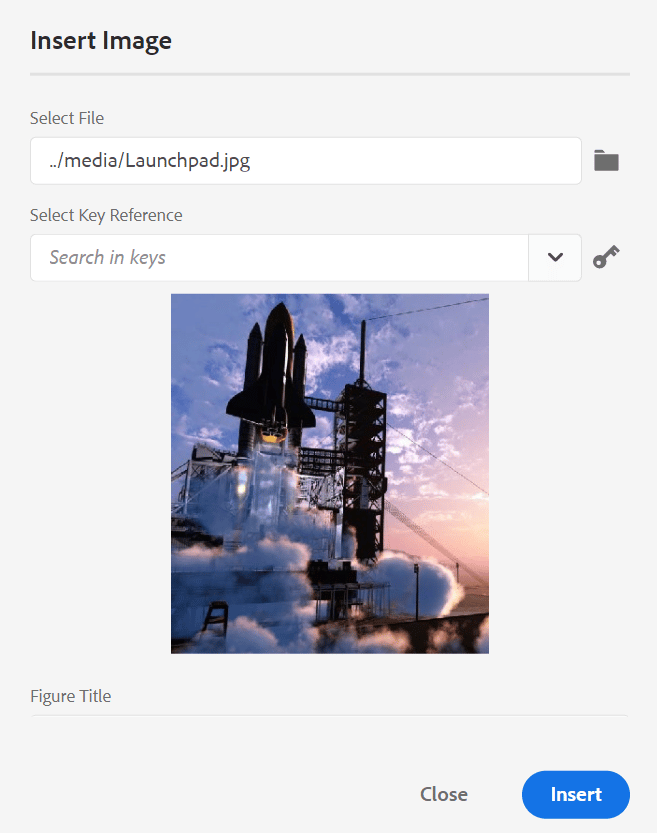
Du kan lägga till bild-/figurtitel och alternativ text för bilden i dialogrutan Infoga bild.
Du kan söka efter den önskade bildfilen genom att ange filnamnet i fältet Typ till sökning längst upp och även filtrera sökresultaten efter Sökväg (för att söka i), Samlingar, Filtyp och Taggar. När du har hittat den önskade bildfilen markerar du filen och klickar på Välj för att infoga bilden i dokumentet. Du kan infoga olika format för bildfiler, t.ex. .png, .svg, .gif, .jpg, .eps, .ai, .psd med flera.
När du har infogat en bild kan du ändra höjd, bredd, placering och attribut på panelen Innehållsegenskaper. Klicka på en bildfil och gör sedan ändringarna på panelen Innehållsegenskaper i den högra listen.
I fältet Source visas UUID för den infogade bildfilen. Du kan hitta hela sökvägen till den infogade bildfilen genom att hålla muspekaren över fältet Source. Sökvägen visas i verktygstipset.
Du kan ändra storlek på en bild genom att ange ett värde för höjd eller bredd för bildfilen. Bildens proportioner bibehålls automatiskt. Om du vill kan du även välja att inte behålla bildfilens proportioner genom att klicka på låsikonen (i Behåll proportioner) och ange värden för höjd och bredd.
Du kan också ange placeringsinställningen för bilden som Textbunden eller Bryt. Om du väljer att använda alternativet Brytningsplacering kan du sedan välja var bilden ska justeras (vänster, mitten eller höger).
Du kan också lägga till andra egenskaper för en bildfil genom att markera de egenskaper som krävs i fältet Attribut.
Snabbmeny för bild- eller mediefiler
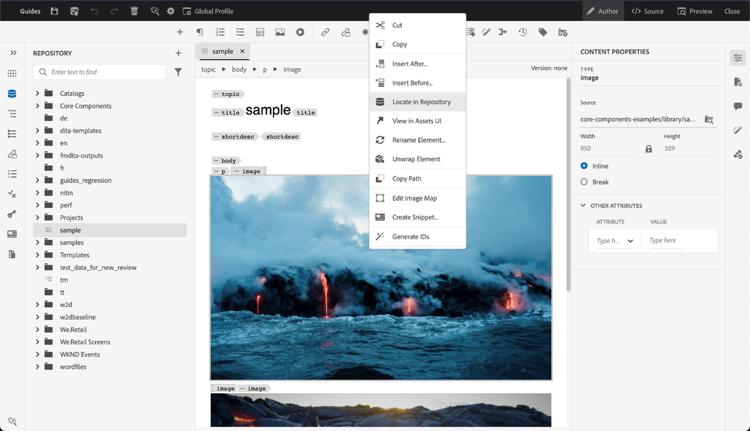
Du kan också utföra vissa vanliga åtgärder för bilder och mediefiler med hjälp av snabbmenyn. Högerklicka var som helst på bilden för att öppna snabbmenyn.
Snabbmenyn innehåller alternativ för att klippa ut, kopiera eller klistra in bilden eller mediet. Du kan infoga ett element före eller efter det markerade elementet. Du kan också ändra namn på eller dela upp ett element. Du kan hitta den markerade bilden eller mediet i databasen eller förhandsgranska filen i Assets-gränssnittet.
Med de andra alternativen på snabbmenyn kan du kopiera banor, redigera ett bildschema, skapa ett fragment eller generera ID:n för det markerade elementet.
Infoga multimedia -

Infogar olika typer av multimediefiler. Klicka på ikonen Infoga multimedia och välj den filtyp som du vill infoga. De multimedieformat som stöds är:
- Ljudfil
- Videofil
- YouTube
- Vimeo
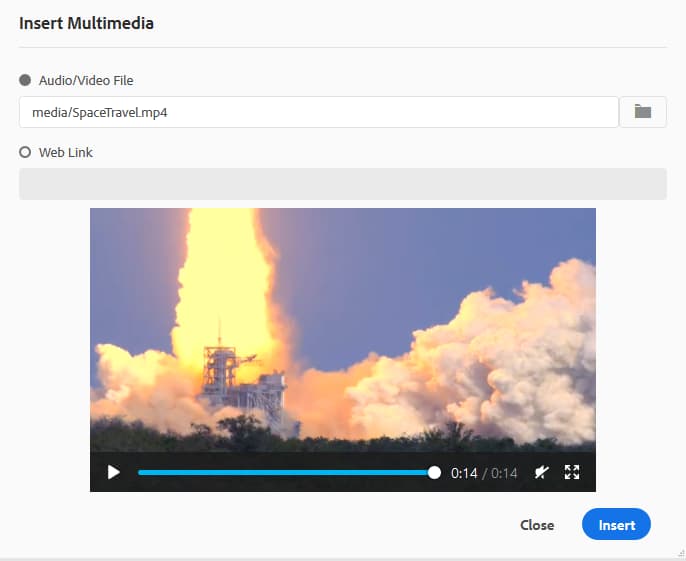
När du väljer alternativet Ljud- eller videofil visas databasvyn där du kan bläddra och välja önskad fil. Om du väljer YouTube eller Vimeo visas dialogrutan Infoga multimedia. Klistra in länken till videofilen i fältet Webblänk och klicka på Infoga för att lägga till videon på den aktuella eller nästa giltiga platsen i dokumentet.
watch?v= med embed i URL:en. Om du till exempel vill lägga till en YouTube-videolänk: https://www.youtube.com/**watch?v**=WlIKQOrmZcs måste du lägga till den som: https://www.youtube.com/**embed/**WlIKQOrmZcs. Ändringen säkerställer att videon bäddas in i utdata från AEM Site och PDF.Du kan också lägga till ljud- eller videofilen från dialogrutan Infoga multimedia. Välj alternativet Ljud-/videofil och klicka på bläddringsikonen för att öppna databasvyn. Markera ljud- eller videofilen från databasen och klicka på Välj för att lägga till länken för filen i fältet Ljud-/videofil. Om du väljer en videofil visas även en förhandsgranskning av filen i förhandsvisningsområdet. Du kan spela upp videofilen för att se dess förhandsvisning.
Infoga korsreferens -

Infoga referenser av typen - Innehållsreferens, Nyckelreferens, Filreferens, Webblänk eller E-postlänk.
Klicka på ikonen Välj fil (för Innehållsreferens och Filreferens) eller Markera karta (för Innehållsnyckelreferens och Nyckelreferens) och välj önskad fil eller önskat innehåll att länka till.
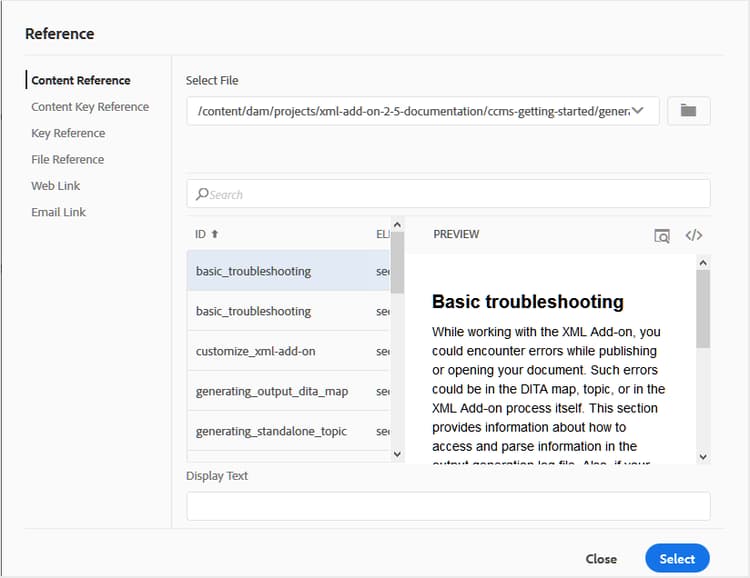
En länk till den valda referensen läggs till i dokumentet. På länkens snabbmeny finns alternativen:
- Infoga element: Visar en lista med giltiga element som du kan infoga i den angivna kontexten.
- Kopiera UUID: Kopierar UUID för den infogade referensen.
- Kopiera sökväg: Kopierar den fullständiga sökvägen för den infogade referensen.
- Skapa fragment: Skapar ett återanvändbart fragment från den infogade referensen.
- Generera ID:n: Genererar unikt ID för den infogade referensen.
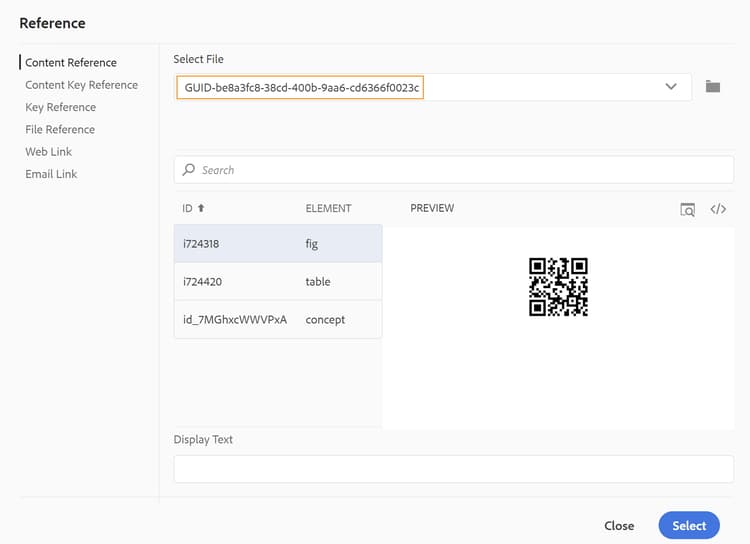
Du kan också söka med UUID för filen som du vill referera till. För länkarna Innehåll och Nyckelreferens anger du UUID för filen som du vill länka till. Filen söks automatiskt och visas i avsnittet Förhandsgranska. När du anger filens UUID behöver du inte uttryckligen ange filtillägget för XML-filer. XML-tillägget läggs automatiskt till i UUID.
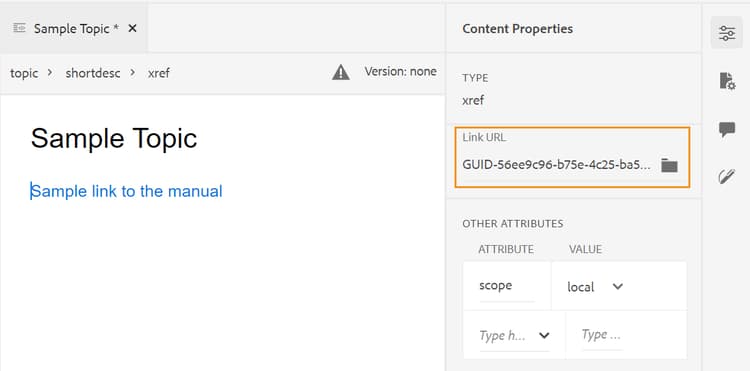
Om administratören har aktiverat alternativet UUID i XMLEditorConfig visas UUID för det refererade innehållet i egenskapen Link .
Filtersökning
Du kan söka efter text i de filer som finns på den valda sökvägen i AEM-databasen. Till exempel genomsöks"general" i skärmbilden nedan. Du kan även begränsa sökningen med hjälp av förbättrade filter. Du kan söka efter alla DITA-filer som DITA-avsnitt och DITA-kartor som finns på den valda sökvägen.
Du kan söka efter icke-DITA-filer som bildfiler, multimedia och dokument i den valda sökvägen. Du kan också söka efter specifika värden i attributen för DITA-element. Du kan också söka efter filer som har checkats ut av den angivna användaren.
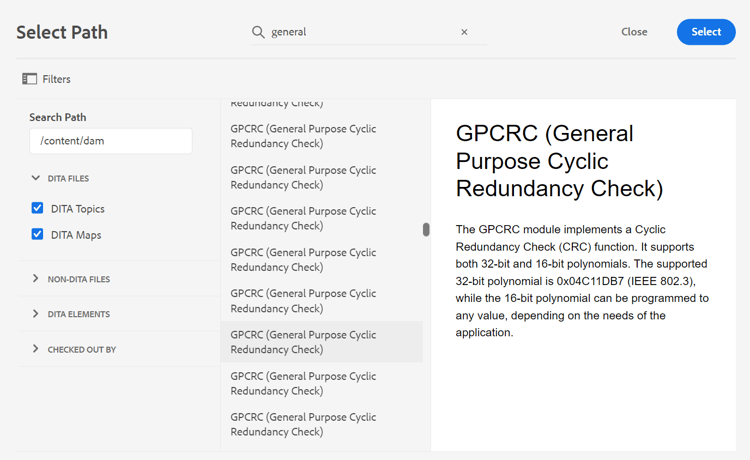
Listan med filtrerade filer som innehåller den sökta texten visas. På skärmbilden ovan visas t.ex. filerna som innehåller texten "general". Du kan också förhandsgranska filens innehåll.
Infoga återanvändbart innehåll -

Återanvänd innehåll som finns i andra dokument i projektet. Du kan infoga innehåll genom att länka direkt till innehållet i en fil eller genom att använda en nyckelreferens, se Lös nyckelreferenser. När du klickar på ikonen Infoga återanvändbart innehåll visas dialogrutan Återanvänd innehåll:
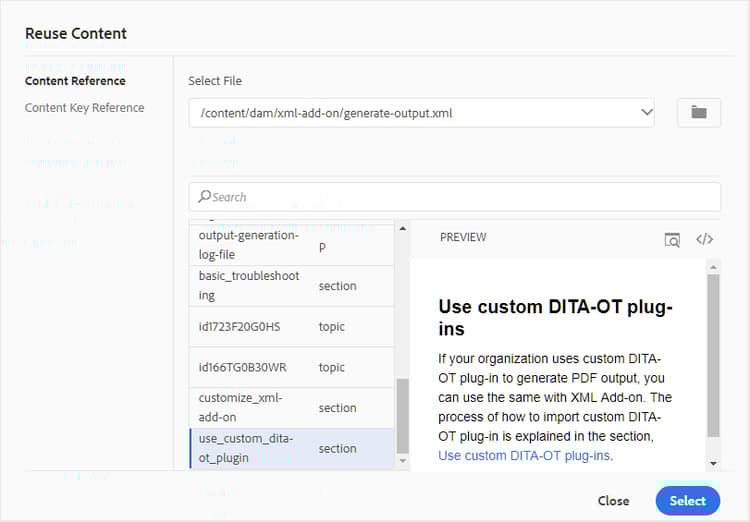
I dialogrutan Återanvänd innehåll väljer du DITA-fil för filreferenser eller den DITA-kartfil som innehåller nyckelreferenserna. När du har valt det här alternativet visas ämnet eller nyckelreferenserna i dialogrutan. Du kan välja ID/nyckel för ämnet som du vill infoga och klicka på Klar för att infoga innehållet i ämnet.
När du infogar en innehållsreferens kan du även ange filens UUID och det återanvändbara innehållet från den filen visas i förhandsvisningsavsnittet.
Baserat på inställningen för infogning av länkar kan du antingen se UUID för det infogade innehållet eller den relativa sökvägen på egenskapspanelen eller i kodvyn i Source. Länken skapas alltid med UUID för det refererade innehållet. Se Konfigurera UUID-baserade länkar i Installera och konfigurera Adobe Experience Manager Guides as a Cloud Service.
Du kan även bädda in det refererade innehållet i ämnet genom att högerklicka på det refererade innehållet och välja Ersätt referens med innehåll på snabbmenyn.
Infoga specialtecken -

Infogar specialtecken i ditt ämne. Klicka på ikonen Infoga specialtecken för att öppna dialogrutan Infoga specialtecken.
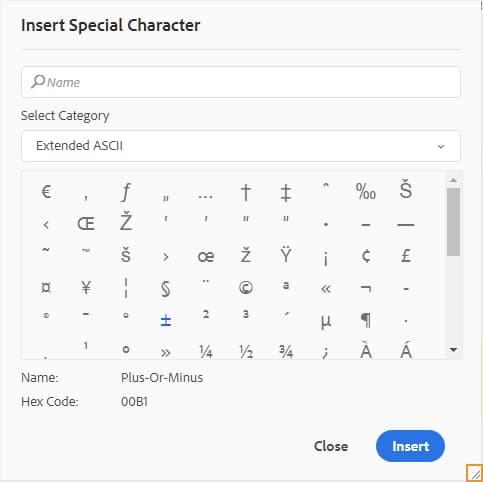
I dialogrutan Infoga specialtecken kan du söka efter ett specialtecken med hjälp av dess namn. Alla specialtecken lagras i olika kategorier. Använd listrutan Välj kategori och välj en kategori. De specialtecken som finns i den valda kategorin visas. Du kan navigera i listan med specialtecken med piltangenterna eller klicka på det tecken du vill infoga. Namnet och hexadecimala koden för det valda specialtecknet visas under listan. Klicka på Infoga för att infoga det markerade tecknet i dokumentet.
Infoga nyckelord -

Infoga nyckelord som definieras i DITA-kartan. Klicka på ikonen Infoga nyckelord för att öppna dialogrutan Nyckelreferens.
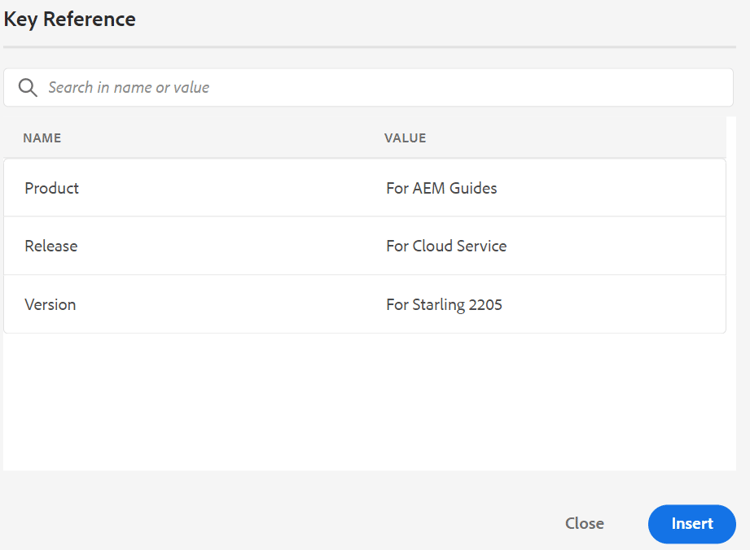
Nyckelorden visas i alfabetisk ordning och du kan även söka efter nyckelord genom att skriva en söksträng i sökrutan. Sökresultatet returnerar nyckelorden som innehåller strängen i ID eller Value. De nyckelord som definieras i DITA-kartan visas i den här dialogrutan. Välj det nyckelord som du vill infoga och klicka på Infoga.
Du kan också ändra attributen för det infogade nyckelordet genom att högerklicka på nyckelordet och välja alternativet Attribut. Attributen för nyckelordsdialogrutan öppnas:
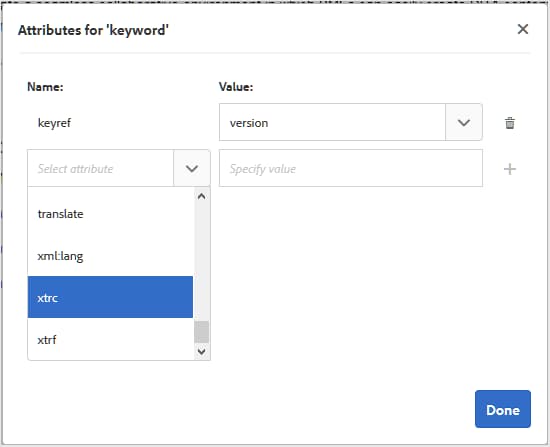
Du kan ändra nyckelordets attribut eller lägga till ett nytt attribut till nyckelordet.
Infoga fragment -

Infoga ett fragment på aktuell eller nästa giltiga plats. För att den här funktionen ska fungera måste du ha definierat fragment i systemet. Mer information om hur du lägger till ett fragment finns i funktionsbeskrivningen för fragmentet i avsnittet Vänster panel.
När du klickar på ikonen Infoga fragment visas katalogen Infoga fragment. Katalogen är sammanhangsberoende, vilket innebär att kodavsnitten endast visas om de tillåts på den aktuella platsen.
I följande exempel visas två förkonfigurerade fragment - Varning och Fel som kan infogas på den aktuella platsen i dokumentet.
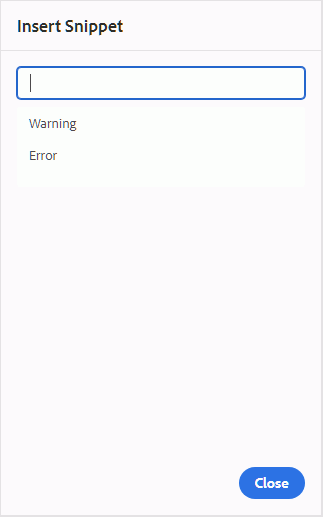
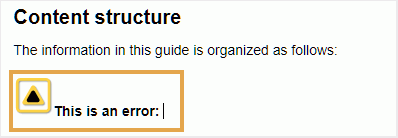
När du väljer ett fragment från listan infogas det på den aktuella eller nästa giltiga platsen i dokumentet. På följande skärmbild visas det felutdrag som infogats i dokumentet:
Infoga/redigera bildschema -

Infogar ett bildschema på den markerade bilden. En bild med klickbara områden som länkar till ämnen eller webbsidor kallas för ett bildschema.
Markera en bild i det aktuella avsnittet och klicka på ikonen Infoga/redigera bildschema för att öppna dialogrutan Infoga bildschema.
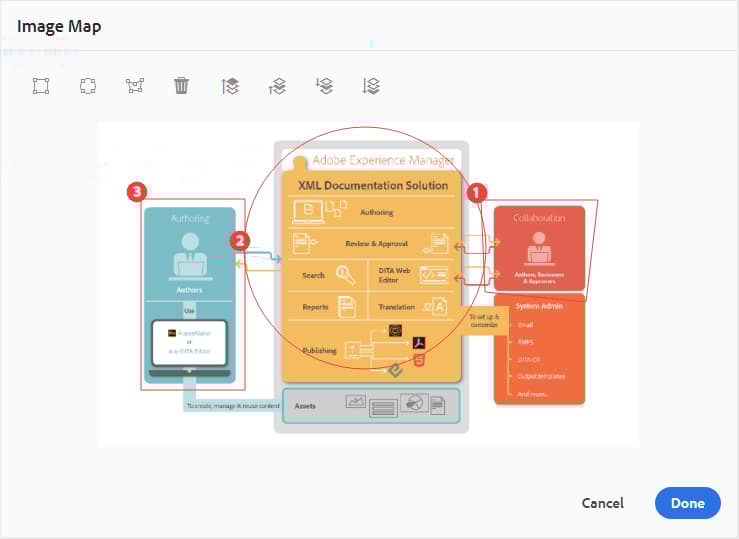
Välj önskad formrektangel


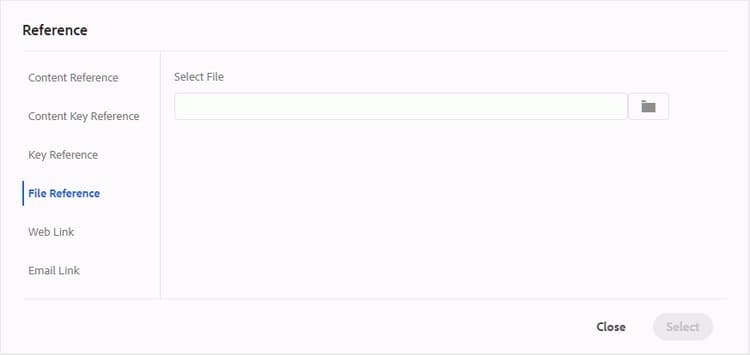
Om områden överlappar varandra kan du flytta formen framåt eller flytta den bakåt genom att klicka på respektive ikon i verktygsfältet. Du kan också ta bort ett område genom att markera det och klicka på ikonen Ta bort. Om du dubbelklickar på ett område öppnas dialogrutan Referens där du kan ändra mållänken. När du har markerat önskade områden på bilden sparar du ändringarna genom att klicka på Klar.
Checka ut/Checka in -


Checkar ut eller checkar in den aktuella filen. När användaren checkar ut en fil får han eller hon exklusiv skrivåtkomst till filen. När filen är incheckad sparas ändringarna i den aktuella versionen av filen.
Om du är i Kartvyn och du expanderar den överordnade kartan kan du checka ut alla filer på kartan med ett enda klick. Expandera bara den överordnade mappfilen och markera den överordnade filen, vilket gör att du kan markera alla filer på kartan. Sedan kan du välja Checka ut
Verktygstipset för Checka in/Checka ut avgörs av egenskapen title i filen ui_config.json.
Mer information finns i Konfigurera titeln för ikonerna Checka in och Checka ut i Installations- och konfigurationshandboken på plats.
Växla taggvy -

Taggar är visuella tecken som anger ett elements gränser. En elementgräns markerar början och slutet av ett element. Du kan sedan använda dessa gränser som en visuell referenspunkt för att placera insättningspunkten eller markera texten inom en gräns. Om du vill infoga ett annat element före eller efter ett element i dokumentet kan du placera insättningspunkten före eller efter elementets öppnings- eller slutgräns.
På följande skärmbild visas ett dokument med taggvyn:
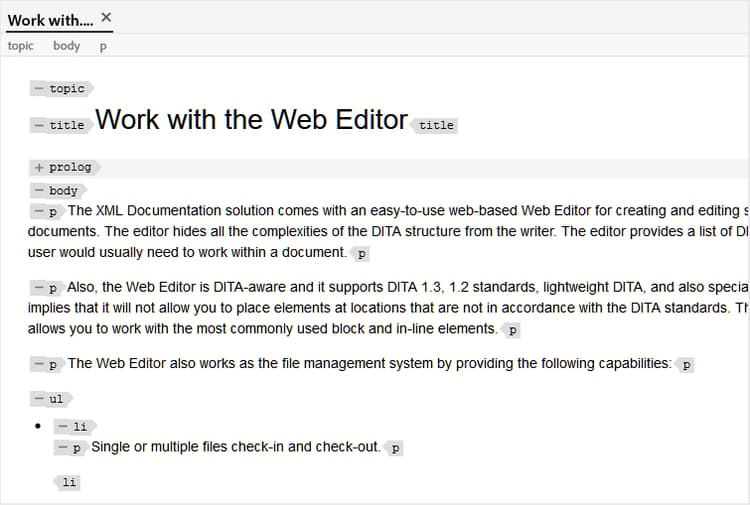
Följande åtgärder kan utföras i ett dokument med taggvyn på:
-
Markera ett element: Klicka på den inledande eller avslutande taggen för ett element för att markera dess innehåll.
-
Utöka eller komprimera taggar: Klicka på + eller - logga in en tagg för att utöka eller komprimera den.
-
Använd snabbmenyn: Snabbmenyn innehåller alternativ för att klippa ut, kopiera eller klistra in det markerade elementet. Du kan också infoga ett element före eller efter det markerade elementet. Med de andra alternativen kan du generera ett ID eller öppna egenskapspanelen för det markerade elementet.
-
Dra och släpp element: Markera ett elements tagg och dra och släpp den enkelt i dokumentet. Om släppplatsen är en giltig plats där elementet tillåts placeras elementet på släppplatsen.
Aktivera/inaktivera spåra ändringar

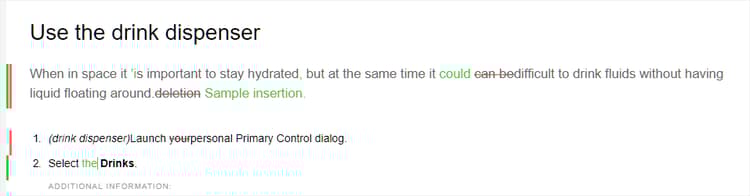
Du kan hålla reda på alla uppdateringar som gjorts i ett dokument genom att aktivera läget Spåra ändringar. När du har aktiverat spårändringar hämtas alla infogningar och borttagningar i dokumentet. Allt borttaget innehåll markeras med Genomstruken och alla infogningar markeras med grön text. Dessutom visas ändringsfälten vid ämnessidans kant. Återigen visas en röd stapel för borttaget innehåll och en grön stapel visas för tillagt innehåll. Om det finns tillägg och borttagning på samma rad visas både gröna och röda staplar.
I följande skärmbild markeras det borttagna och infogade innehållet tillsammans med ändringsfälten:
Ett typiskt användningssätt för att spåra ändringar i ett dokument kan vara att utföra peer-granskning. Du kan aktivera spårning av ändringar och dela dokumentet för granskning. Granskaren gör sedan ändringar med spårningsändringar PÅ. När du tar emot dokumentet bör du ha en funktion för att visa de föreslagna uppdateringarna tillsammans med ett praktiskt sätt att acceptera eller ignorera ändringar.
AEM Guides tillhandahåller funktionen Spårade ändringar som innehåller information om de uppdateringar som gjorts i dokumentet. Funktionen Spårade ändringar ger information om vilka uppdateringar som gjordes, vem som gjorde dem och vid vilken tidpunkt. Med funktionen Spårade ändringar kan du enkelt acceptera eller ignorera de föreslagna uppdateringarna i dokumentet.
Du öppnar funktionen genom att klicka på ikonen Spårade ändringar i den högra panelen.
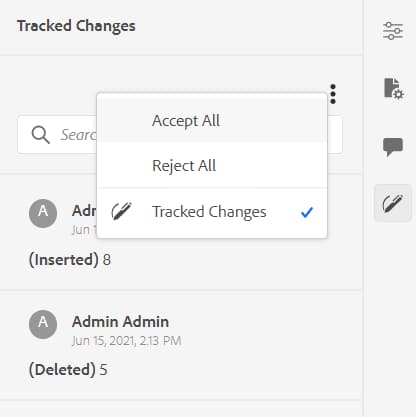
Om du klickar på en ändring markeras det ändrade innehållet i dokumentet. Du kan acceptera en ändring genom att markera ikonen Acceptera ändring eller ignorera den genom att välja Ignorera ändring.
Om du vill acceptera eller ignorera alla ändringar med ett enda klick väljer du Acceptera alla eller Ignorera alla.
Sammanfoga -

När du arbetar i en miljö med flera författare blir det svårt att spåra vilka ändringar de andra författarna har gjort i ett ämne eller en karta. Med sammanfogningsfunktionen får du bättre kontroll över inte bara hur ändringarna visas, utan även vilka ändringar som finns i den senaste versionen av dokumentet.
Sammanfoga ämnesfiler
Så här sammanfogar du ändringar i ett ämne:
-
Öppna ett ämne i Web Editor.
-
Klicka på Sammanfoga.
Dialogrutan Sammanfoga visas.
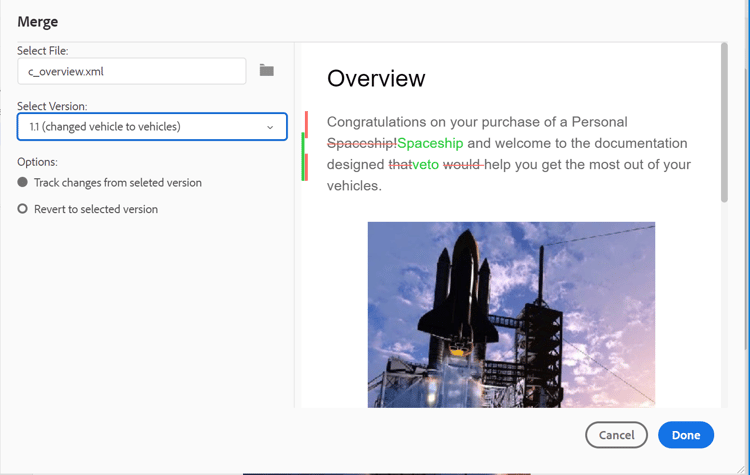
-
(Valfritt) Du kan även bläddra och välja en ny fil från en annan plats i databasen.
-
Välj en version av filen som du vill jämföra den aktuella versionen av filen med.
-
Välj:
-
Spåra ändringar från den valda versionen: Det här alternativet visar alla innehållsuppdateringar i form av spårningsändringar. Du kan sedan välja att acceptera eller ignorera ändringar i dokumentet en åt gången eller alla på en gång.
-
Återgå till markerad version: Det här alternativet återställer den aktuella versionen av dokumentet till den markerade versionen. Det här alternativet ger dig ingen kontroll över vilket innehåll som godkänns eller avvisas.
-
-
Klicka på Klar.
-
Om du markerade alternativet Spåra ändrade från markerad version visas alla ändringar från den markerade versionen i funktionen Spårade ändringar på den högra panelen.
Du kan välja att acceptera eller ignorera alla kommentarer från panelen Spårade ändringar eller acceptera eller ignorera enskilda kommentarer.
Sammanfoga kartfiler
Så här sammanfogar du ändringar i en kartfil:
-
Öppna en karta i Web Editor.
-
Klicka på Sammanfoga.
Dialogrutan Sammanfoga visas.
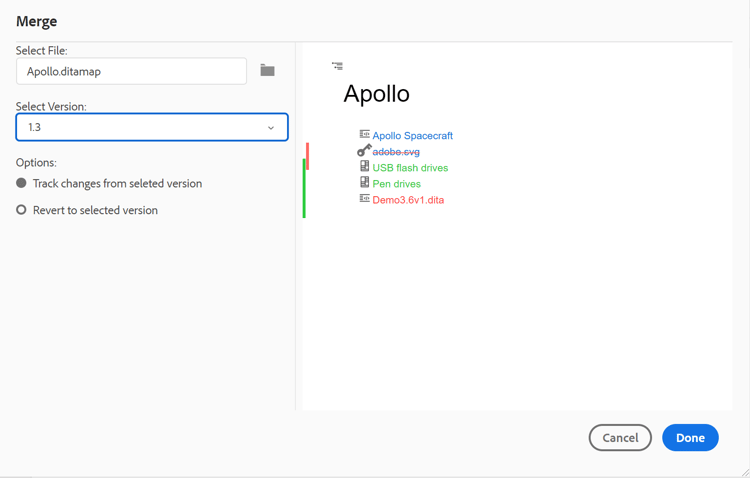
-
(Valfritt) Du kan även bläddra och välja en ny fil från en annan plats i databasen.
-
Välj en version av filen som du vill jämföra den aktuella versionen av filen med.
-
Välj:
-
Spåra ändringar från den valda versionen: Det här alternativet visar alla innehållsuppdateringar i form av spårningsändringar. Du kan sedan välja att acceptera eller ignorera ändringar i dokumentet en åt gången eller alla på en gång.
-
Återgå till markerad version: Det här alternativet återställer den aktuella versionen av dokumentet till den markerade versionen. Det här alternativet ger dig ingen kontroll över vilket innehåll som godkänns eller avvisas.
-
-
Klicka på Klar.
-
Om du markerade alternativet Spåra ändrade från markerad version visas alla ändringar från den markerade versionen i panelen Spårade ändringar (till höger).
Du kan välja att acceptera eller ignorera alla ändringar på panelen Spårade ändringar eller acceptera eller ignorera enskilda ändringar i kartfilen.
-
Versionshistorik -

Med funktionen Versionshistorik i Web Editor kan du kontrollera vilka versioner av dina DITA-filer som är tillgängliga, jämföra dem och återställa till en version från redigeraren.
I versionshistoriken kan du jämföra den aktuella versionens innehåll och metadata (som också kan vara en arbetskopia) med en tidigare version av samma fil. Du kan också visa etiketter och kommentarer för de jämförda versionerna.
Så här får du åtkomst till versionshistoriken och återgår till en specifik version av ditt ämne:
-
Öppna ett ämne i Web Editor.
-
Klicka på Versionshistorik.
Dialogrutan Versionshistorik visas.
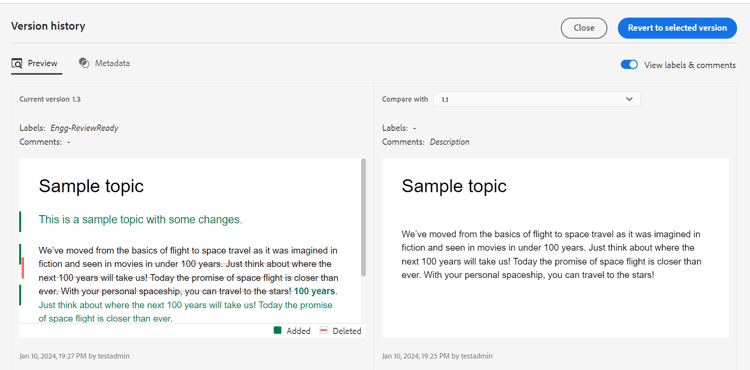
-
Välj en version av ämnet som du vill jämföra eller återgå till i listrutan Jämför med.
note note NOTE Om en version har etiketter som används på den visas de också (inom hakparenteser) tillsammans med versionsnumret. -
Aktivera alternativet Visa etiketter och kommentarer om du vill visa etiketter och kommentarer som används för den aktuella versionen och den jämförda versionen.
-
Du kan även visa följande information i dialogrutan Versionshistorik:
Fliken Förhandsgranska: Det nya innehållet är i grönt teckensnitt och det borttagna innehållet är i rött teckensnitt.
Fliken Metadata: De nya metadata som har lagts till är i grönt teckensnitt och de borttagna metadata är i rött teckensnitt.
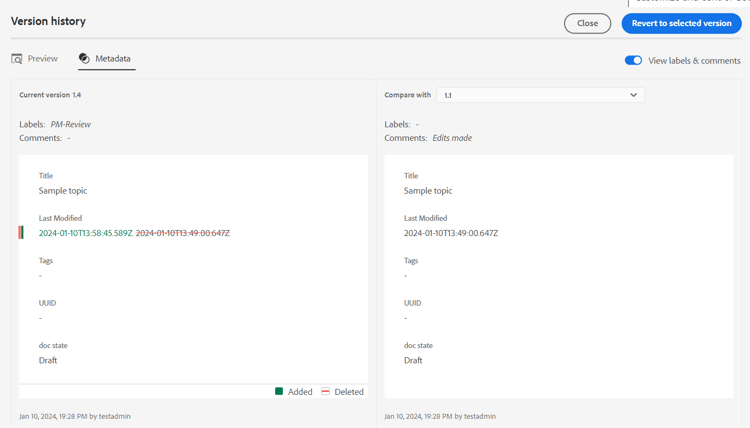
Jämför metadata för olika versioner i versionshistoriken.note note NOTE Systemadministratören kan ändra de metadata som ska visas på fliken Metadata i redigeringsinställningarna. Du kan även visa användar- och tidsinformation för den aktuella och den jämförda versionen.
-
När du har valt en version i listrutan är alternativet Återgå till markerad version tillgängligt. I förhandsvisningsfönstret visas skillnaderna mellan den aktuella versionen och den valda versionen av ämnet.
-
Klicka på Återgå till markerad version om du vill återställa arbetskopian med den valda versionen av ämnet.
Dialogrutan Återställ version visas.
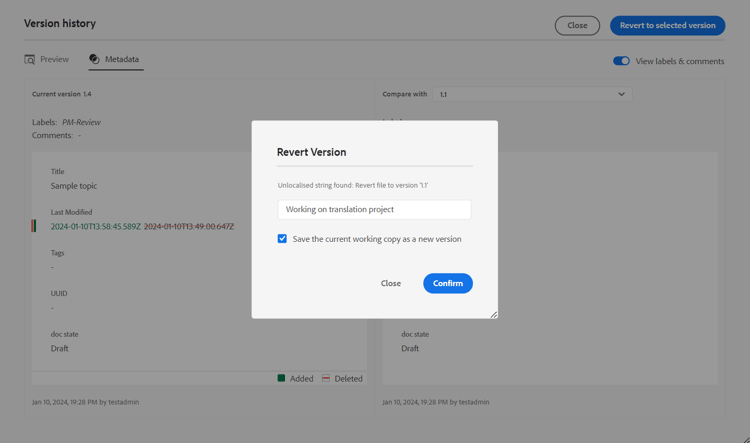
-
(Valfritt) Ange en orsak till att du återgår till en tidigare version. Du kan också skapa en ny version av den aktiva arbetskopian av ditt ämne.
-
Klicka på Bekräfta.
Arbetskopian av filen återställs till den valda versionen. Om du väljer att skapa en ny version av den aktiva arbetskopian skapas även en ny version av filen med alla arbetsändringar.
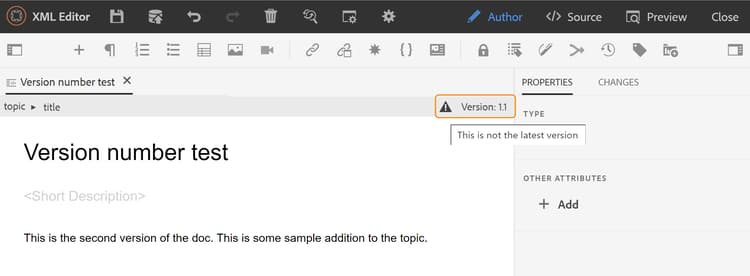
När du återgår till en tidigare version visas en visuell indikation på att den version du arbetar med för närvarande inte är den senaste versionen.
Hantering av versionsetikett -

Etiketter hjälper dig att identifiera i vilken fas ett visst ämne finns i DDLC (Document Development Life Cycle). När du till exempel arbetar med ett ämne kan du ange etiketten som "Godkänd". När ett ämne har publicerats och gjorts tillgängligt för kunder kan du tilldela rubriken"Släppt" etikett.
I AEM Guides kan du ange etiketter i ett frihandstextformat eller använda en uppsättning fördefinierade etiketter. Med den anpassade etiketten kan alla författare i systemet ange en etikett efter eget val. Detta ger flexibilitet, men medför inkonsekventa etiketter i systemet. För att lösa problemet kan administratörer konfigurera en uppsättning fördefinierade etiketter. Mer information om hur du konfigurerar fördefinierade etiketter finns i Konfigurera och anpassa XML-webbredigeraren i Installera och konfigurera Adobe Experience Manager Guides as a Cloud Service.
Dessa etiketter visas i en nedrullningsbar lista för författare där de behöver ange en etikett. Detta garanterar att endast fördefinierade, konsekventa etiketter används i systemet.
Det finns olika metoder som du kan använda för att använda etiketter i dina ämnen - panelen Versionshistorik i Assets-gränssnittet, Baslinjer och webbredigeraren. Med funktionen Versionsetikett i Web Editor kan man snabbt och enkelt tilldela etiketter till sina ämnen.
Gör så här om du vill lägga till etiketter i ett ämne från Web Editor:
-
Öppna ett ämne i Web Editor.
-
Klicka på Versionsetikett.
Dialogrutan Hantering av versionsetikett visas.
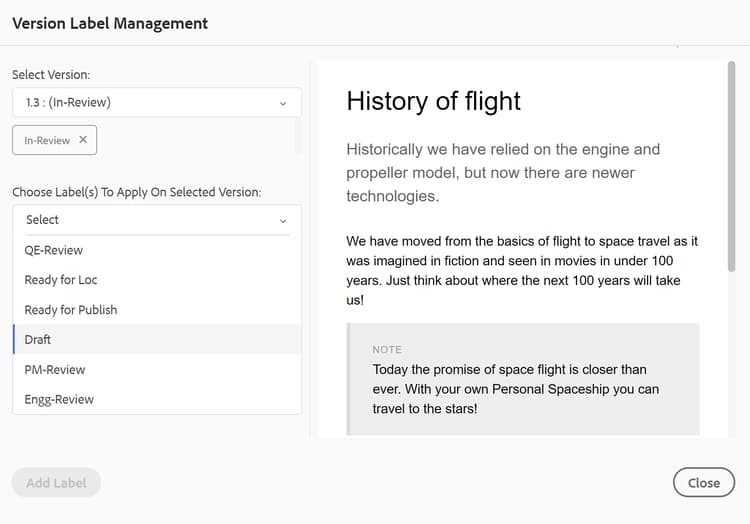
Dialogrutan Hantering av versionsetiketter är uppdelad i två delar - den vänstra panelen innehåller en lista med tillgängliga versioner av ämnet tillsammans med listrutan Etikett (eller en textruta där du kan ange en etikett) och den högra panelen med en förhandsgranskning av ämnet.
-
Välj den version som du vill använda etiketter på.
När du väljer en annan version av ämnet från versionslistan visas ändringarna mellan den aktuella versionen och den valda versionen av ämnet på förhandsvisningspanelen
note note NOTE Om en etikett redan används för en version visas den bredvid versionsnumret i listrutan och nedanför listan Välj version. Du kan ta bort en befintlig etikett genom att klicka på ikonen (x) bredvid etiketten. -
Om administratören har definierat en lista med etiketter visas en nedrullningsbar lista med de etiketter som du kan välja de etiketter du vill använda. Du kan välja flera etiketter i listrutan.
Annars visas en textruta där du kan ange de etiketter du vill lägga till i ämnet.
note note NOTE Du kan inte använda samma etikett på flera versioner av ett ämne. Om du försöker associera en befintlig etikett kan du ta bort den från den befintliga versionen och använda den på den valda versionen av ämnet. -
Klicka på Lägg till etikett.
-
I bekräftelsemeddelandet Använd etikett väljer du alternativet Flytta etikett om du vill flytta etiketter från en befintlig version till den valda versionen. Om du inte markerar det här alternativet och det finns etiketter som har tilldelats till en annan version av ämnet, flyttas de inte till det valda ämnets version. Sådana etiketter ignoreras i etikettprogramprocessen.
Skapa granskningsaktivitet -

Du kan skapa en granskningsåtgärd för det aktuella ämnet eller kartan direkt från webbredigeraren. Öppna filen som du vill skapa granskningsaktiviteten för och klicka på Skapa granskningsuppgift för att starta granskningsprocessen.
Följ instruktionerna i Granska avsnitt eller kartor om du vill ha mer information.
Vänster panel id2051EA0M0HS
Den vänstra panelen är en beständig panel. Du kan expandera eller komprimera den genom att klicka på ikonen Expandera sidofält (

Den vänstra panelen ger dig tillgång till följande funktioner:
Favoriter -

Om du arbetar med en uppsättning filer eller mappar kan du lägga till dem i din favoritlista för att snabbt komma åt dem. I favoritlistan visas en lista med dokument som du har lagt till och andra offentliga favoritdokument från andra användare.
Som standard kan du visa filerna efter namn. När du för muspekaren över en fil kan du visa filens namn och sökväg som ett verktygstips.
Om du vill skapa en favoritlista eller -samling klickar du på plusikonen bredvid panelen Favoriter för att visa loggen för Ny samling:
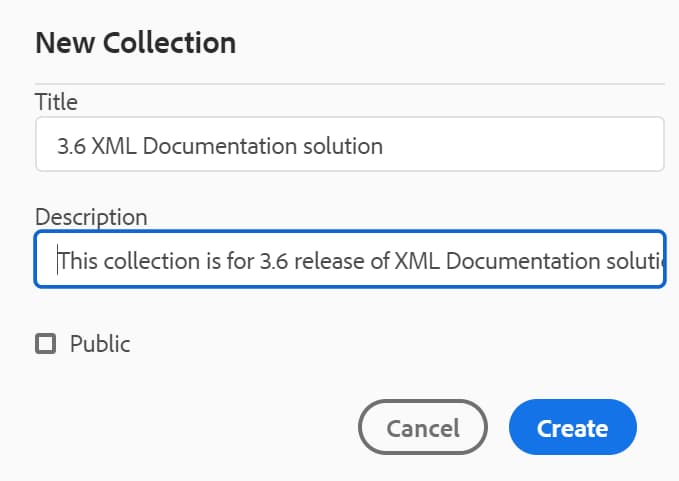
Ange en titel och en beskrivning för den favoritsamling som du vill skapa. Om du väljer Offentlig visas den här favoriten även för andra användare.
Om du vill lägga till en fil i din favoritsamling använder du någon av följande metoder:
-
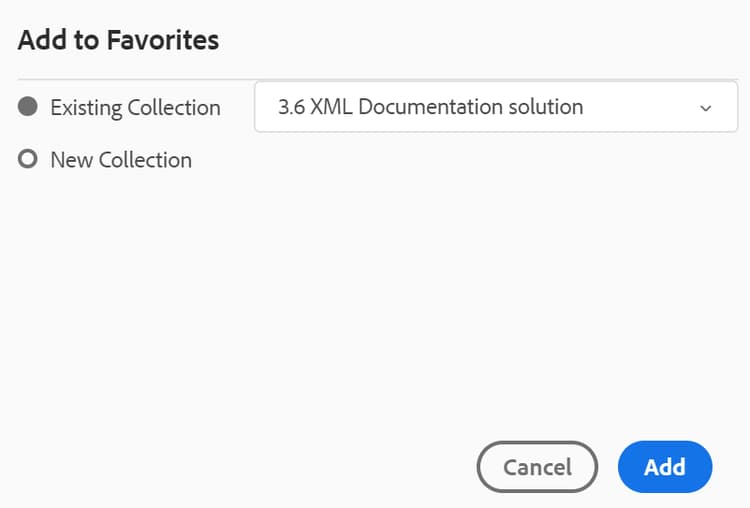
Navigera till önskad fil eller mapp i databasvyn, klicka på ikonen Alternativ för att öppna snabbmenyn och välj Lägg till i Favoriter. I dialogrutan Lägg till i Favoriter kan du välja att lägga till filen/mappen till en befintlig favorit eller skapa en ny.
-
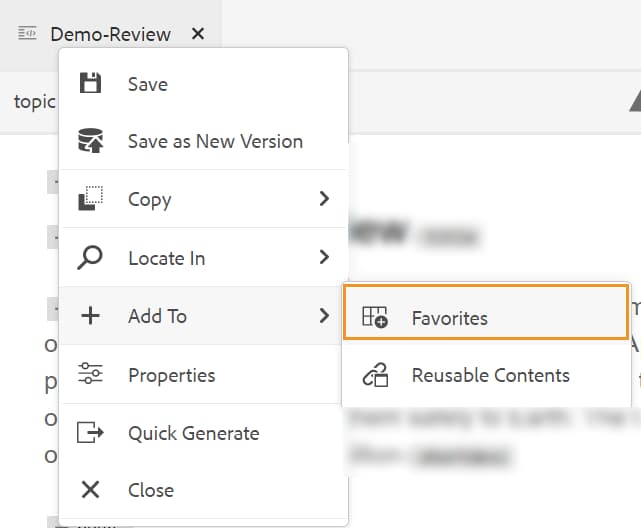
Högerklicka på en fils flik i redigeraren för att öppna snabbmenyn. Välj Lägg till i > Favoriter om du vill lägga till filen i favoritlistan.
- Om du vill ta bort ett objekt från favoritlistan markerar du alternativikonen bredvid objektet i en favoritsamling och väljer Ta bort från Favoriter.
- Om du vill förhandsgranska filen utan att öppna den markerar du en fil och väljer Förhandsgranska på Alternativ-menyn.
Alternativ-menyn för favoritsamlingen
Du kan även utföra många åtgärder med Alternativ-menyn som är tillgänglig för en Favoritsamling:
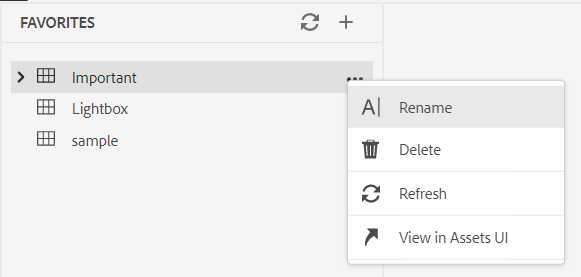
- Byt namn: Byt namn på den valda samlingen.
- Ta bort: Ta bort den markerade samlingen.
- Uppdatera: Hämta en ny lista med filer och mappar från databasen.
- Visa i Assets-användargränssnitt: Visa fil- eller mappinnehållet i Assets användargränssnitt.
Databasvy -

När du klickar på ikonen Databasvy visas en lista med filer och mappar som är tillgängliga i DAM. Som standard kan du visa filerna efter namn. När du för muspekaren över en fil kan du visa filens namn och filnamnet som ett verktygstips.
75 filer läses in samtidigt. Varje gång du klickar på Läs in fler… läses 75 filer in och knappen visas inte när alla filer har listats. Gruppinläsningen är effektiv och du kan komma åt filerna snabbare än att läsa in alla filer som finns i en mapp.
Du kan enkelt navigera till önskad fil i DAM och öppna den i Web Editor. Om du har behörighet att redigera filen kan du göra det.
Du kan också klicka på och spela upp en ljud- eller videofil i Web Editor. Du kan ändra volymen eller
videons vy. På snabbmenyn har du också möjlighet att hämta, ändra uppspelningen
eller visa bild-i-bild.
Markera en karta och tryck på Enter eller dubbelklicka för att öppna den i kartvyn. Mer information finns i funktionsbeskrivningen för Kartvyn i avsnittet Vänster panel. Markera ett ämne och tryck på Enter eller dubbelklicka för att öppna det i området för innehållsredigering. Du kan navigera och öppna en fil direkt i webbredigeraren, vilket sparar tid och ökar produktiviteten.
Filtersökning
Webbredigeraren har förbättrade filter för textsökning. Du kan söka efter och filtrera efter en text i de filer som finns på den valda sökvägen i Adobe Experience Manager-databasen. Det söker i titeln, filnamnet och innehållet i filerna.
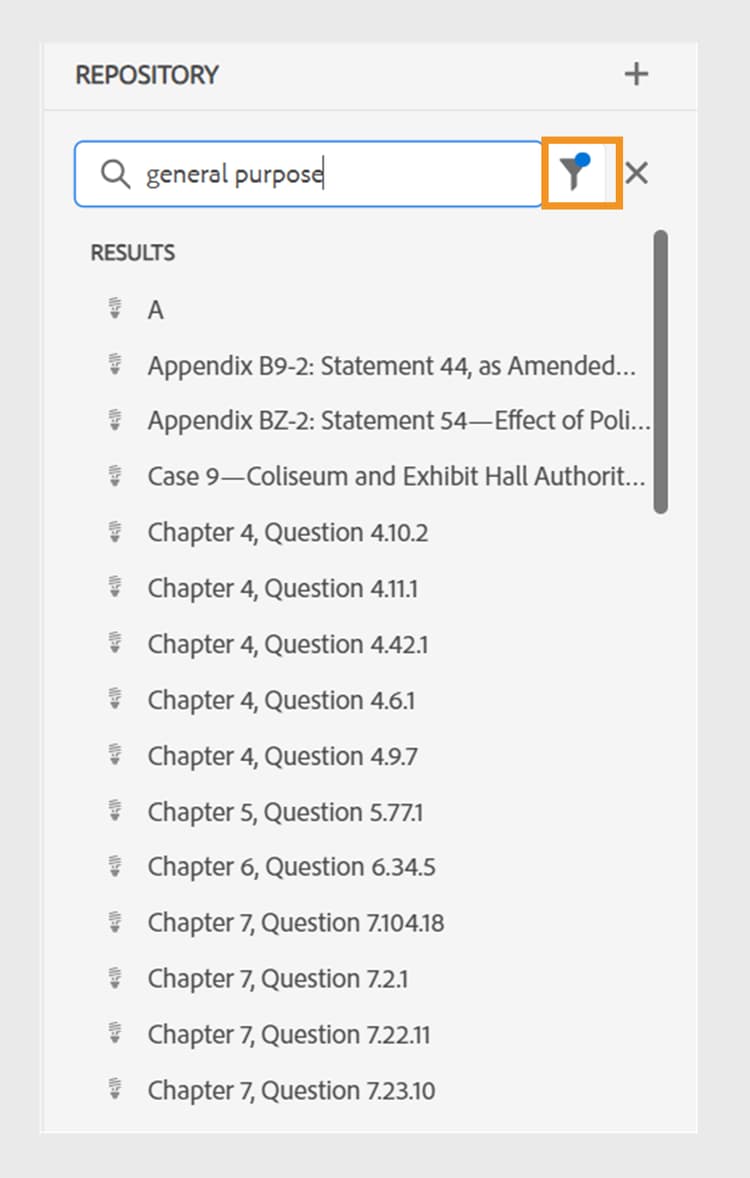
Använd filter för att söka efter filer som innehåller textengeneral purpose.
Välj ikonen Filtersökning (
