[AEM Forms]{class="badge positive" title="Gäller AEM Forms)."}
OAuth Server-till-server-autentisering
OAuth Server-till-Server-autentisering ger säker, tokenbaserad åtkomst till AEM Forms Communications API:er utan att användaren behöver göra något. OAuth server-till-server-autentisering stöds av Adobe Developer Console.
Förutsättningar
Kontrollera att följande krav är uppfyllda innan du börjar:
- Kontrollera att du har åtkomst till Adobe Developer Console för just den miljö du använder.
- Tilldela systemadministratörs- eller utvecklarrollen i Adobe Admin Console för att aktivera åtkomst till Adobe Developer Console.
Hur skapar man en åtkomsttoken med hjälp av OAuth Server-till-Server-autentisering?
Följ stegen nedan för att generera en åtkomsttoken från Adobe Developer-konsolen och gör ditt första API-anrop via OAuth Server-to-Server-autentisering.
1. Adobe Developer Console Project Setup
-
Navigera till Adobe Developer Console
-
Logga in med din Adobe ID
-
Skapa nytt projekt eller navigera till ditt befintliga projekt
-
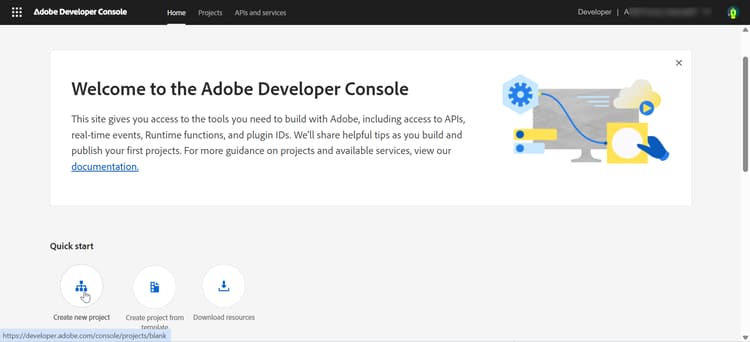
Klicka på Skapa nytt projekt i avsnittet Snabbstart
-
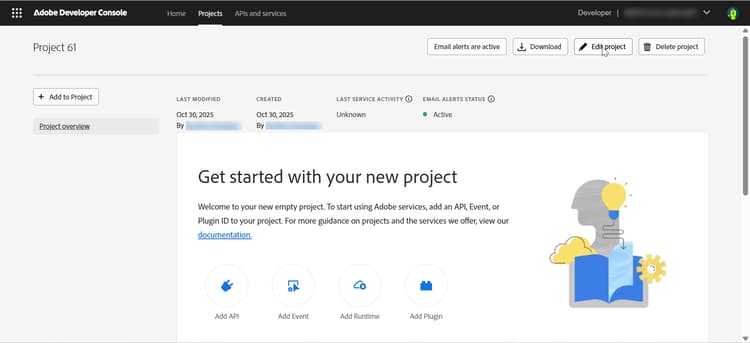
Ett nytt projekt skapas med ett standardnamn
-
Klicka på Redigera projekt längst upp till höger
-
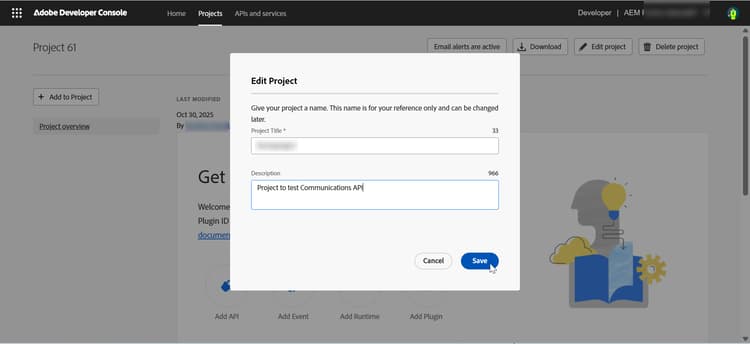
Ange ett beskrivande namn (t.ex. "formsproject")
-
Klicka på Spara
-
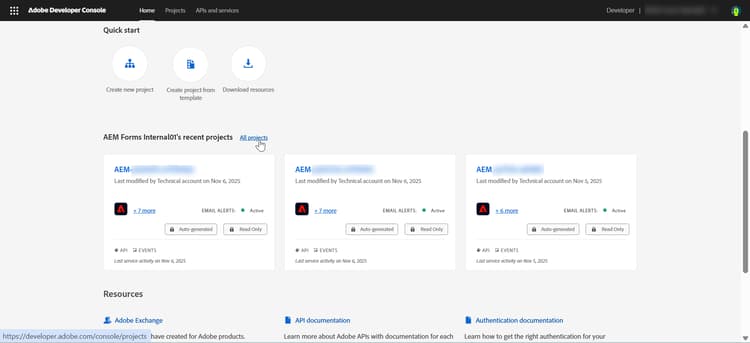
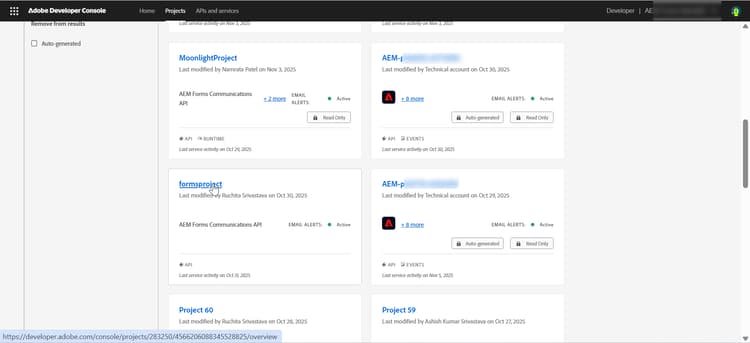
Klicka på Alla projekt i Adobe Developer Console
-
Leta upp projektet och klicka för att öppna det.
2. Lägg till Forms API:er
Lägg till Forms-API:er baserat på vad du vill göra:
- AEM Forms Communications API:er: används när du behöver generera, konvertera, sammanställa eller skydda dokument (PDF och andra format).
- Adaptiva Forms Runtime API:er - använd när du behöver återge, skicka eller bearbeta adaptiv Forms vid körning.
-
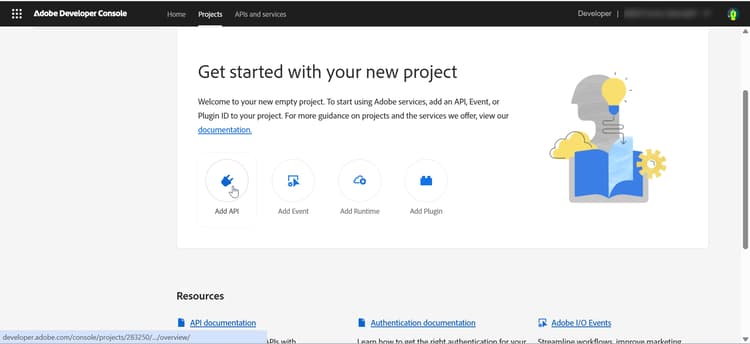
Klicka på Lägg till API
-
Välj Forms Communication API:er
-
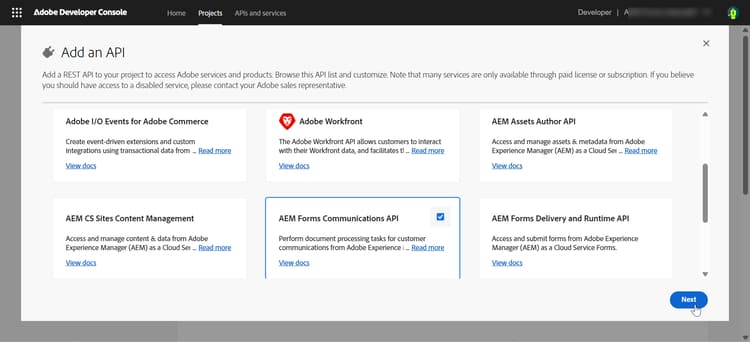
I dialogrutan Lägg till API kan du filtrera efter Experience Cloud
-
Välj "Forms Communication APIs"
-
Klicka på Nästa
-
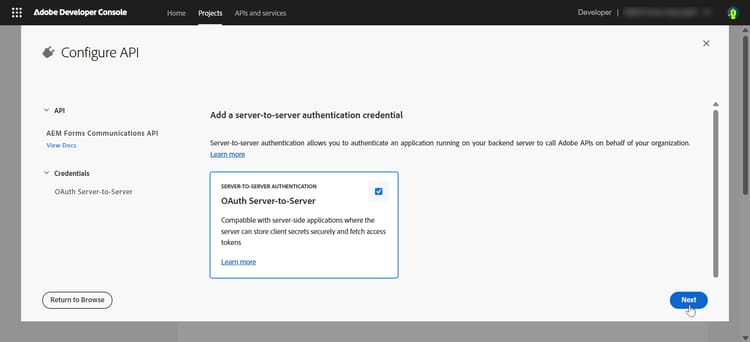
Välj autentiseringsmetoden OAuth Server-till-server
-
-
Klicka på Lägg till API
-
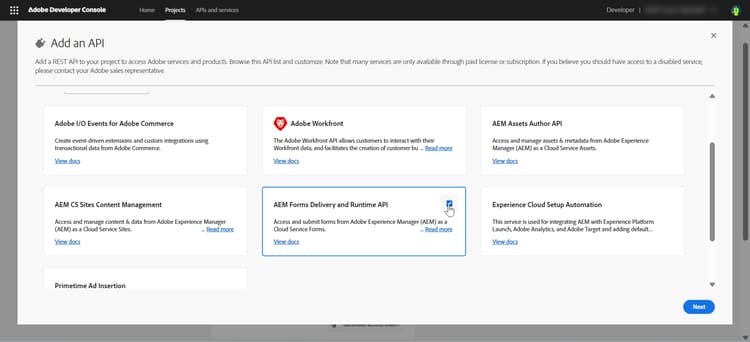
Välj AEM Forms-leverans- och körnings-API
-
I dialogrutan Lägg till API kan du filtrera efter Experience Cloud
-
Välj "AEM Forms Delivery and Runtime API"
-
Klicka på Nästa
-
Välj autentiseringsmetoden OAuth Server-to-Server.
-
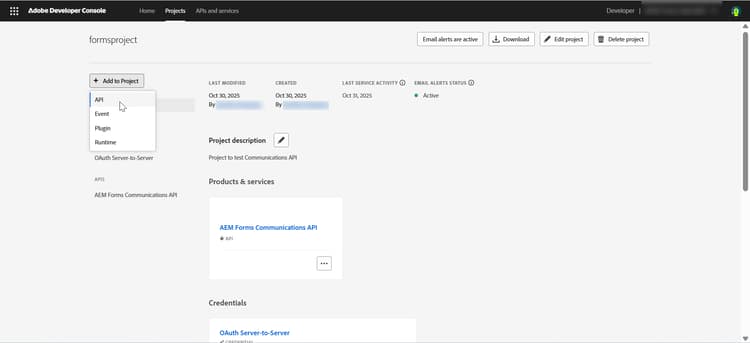
Du kan också lägga till API:t och autentiseringsmetoden i ditt befintliga projekt genom att klicka på Lägg till i projekt > API
3. Lägg till produktprofil
Produktprofilen ger behörighet (eller behörighet) för inloggningsuppgifter för åtkomst till AEM-resurser.
-
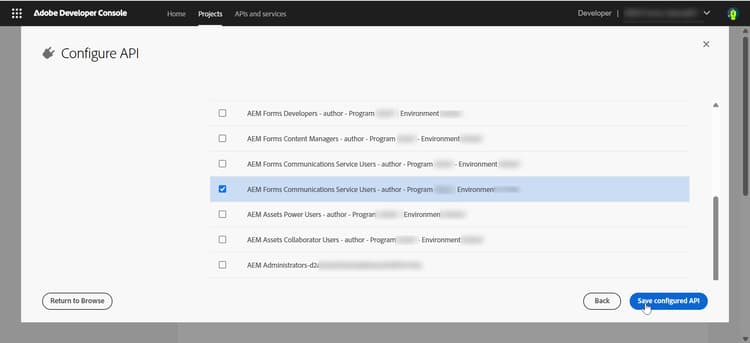
Välj den produktprofil som matchar din AEM-instans-URL (
https://Service Type -Environment Type-Program XXX-Environment XXX.adobeaemcloud.com).-
Tjänsttyp - anger tjänster eller behörigheter som är associerade med AEM-instansen
-
Miljötyp - anger om miljön är för författare eller publiceringstjänst
-
Program XXX - identifierar Cloud Manager program-ID
-
Environment XXX - identifierar det specifika miljö-ID:t i det programmet
note note NOTE Produktprofiler är knutna till en viss AEM-instans (program + miljö). Välj alltid den profil som matchar din instans-URL. -
-
Klicka på Spara konfigurerat API. API och produktprofil läggs till i ditt projekt
4. Generera och spara autentiseringsuppgifter
-
Navigera till ditt projekt i Adobe Developer Console
-
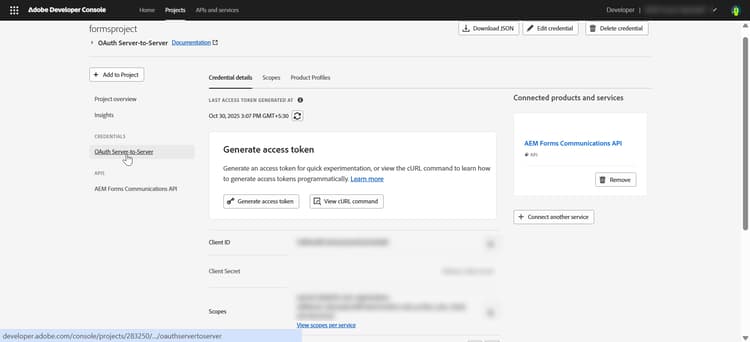
Klicka på autentiseringsuppgifter för OAuth Server-till-Server
-
Visa avsnittet Information om autentiseringsuppgifter
Post-API-autentiseringsuppgifter
    API Credentials:
    ================
    Client ID: <your_client_id>
    Client Secret: <your_client_secret>
    Technical Account ID: <tech_account_id>
    Organization ID: <org_id>
    Scopes: AdobeID,openid,read_organizations
5. Generering av åtkomsttoken
Generera åtkomsttoken antingen manuellt eller programmatiskt:
Generera åtkomsttoken manuellt i Adobe Developer Console:
-
Navigera till ditt projekt
- Öppna ditt projekt i Adobe Developer Console
- Klicka på OAuth Server-to-Server
-
Generera åtkomsttoken
- Klicka på knappen "Generera åtkomsttoken" i projektets API-avsnitt
- Kopiera genererad åtkomsttoken
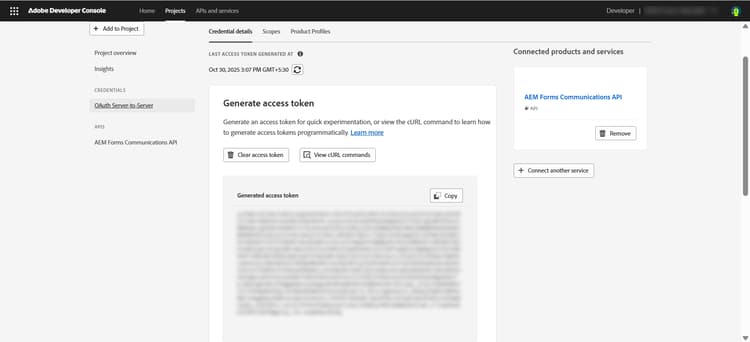
note note NOTE Åtkomsttoken är endast giltig i 24 timmar
Generera tokens programmatiskt med Adobe IMS API:
Nödvändiga autentiseringsuppgifter:
- Klient-ID
- Klienthemlighet
- Omfång (vanligtvis:
openid, AdobeID, read_organizations, additional_info.projectedProductContext, read_pc.dma_aem_cloud, aem.document)
Tokenslutpunkt:
| code language-none |
|---|
|
Exempelbegäran (url):
| code language-bash |
|---|
|
Svar:
| code language-json |
|---|
|
Du kan nu använda den genererade åtkomsttoken för att göra API-anrop för utvecklings-, scen- eller produktionsmiljöer.
God praxis: Hantera autentiseringsuppgifter för utveckling, mellanlagring och produktion
-
Använd alltid separata autentiseringsuppgifter för utveckling, mellanlagring och produktion.
-
Mappa alla autentiseringsuppgifter till rätt URL för AEM-miljön.
-
Lagra hemligheter på ett säkert sätt och implementera dem aldrig i källkontrollen.
-
Giltigheten för spåråtkomsttoken, eftersom tokens endast är giltiga i 24 timmar.
Nästa steg
Mer information om hur du konfigurerar miljö för synkrona Forms Communication API:er finns i Synkron bearbetning i AEM Forms as a Cloud Service Communications.
Relaterade artiklar
Lär dig hur du ställer in miljön för API:er för synkron (On-Demand) och asynkron (Batch) Forms Communications:
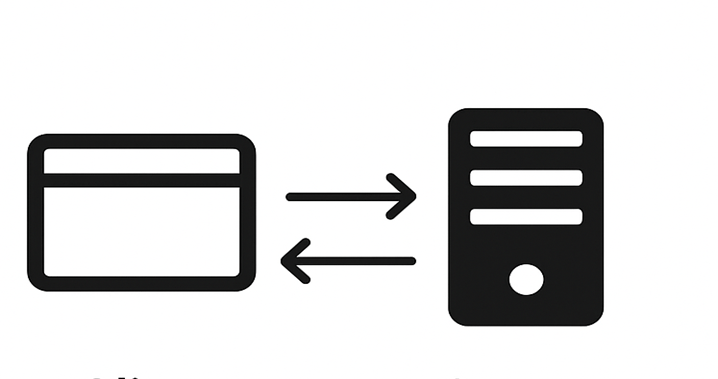
API:er för AEM Forms Communications - Synkron
Lär dig hur du konfigurerar miljö för Synkrona (on-demand) API:er för Forms Communications som genererar eller bearbetar dokument direkt.
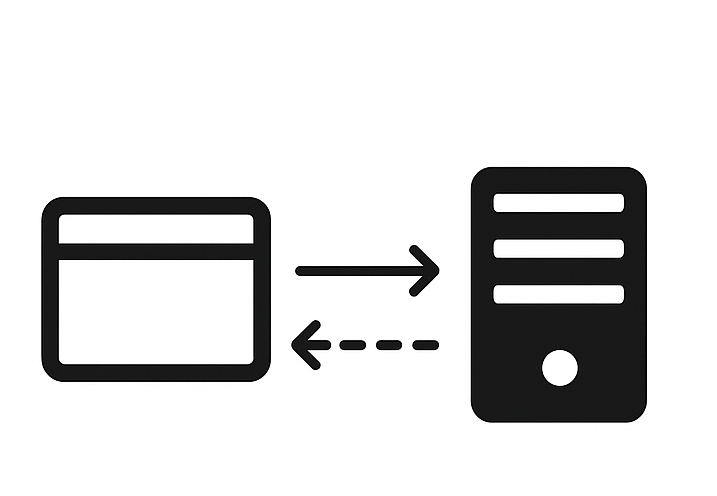
AEM Forms Communications API:er - asynkron (batch)
Lär dig hur du konfigurerar miljö för asynkrona (Batch) Forms Communications API:er som genererar eller bearbetar flera dokument på ett schemalagt sätt.