Stöd för miniatyrbilder för videor thumbnail-support-videos
Introduktion introduction
Innehållsförfattaren kan definiera en miniatyrbild för videoklipp så att bilden används som platshållare och testar uppspelning och målgruppsanpassning av innehållet medan videon färdigställs av rätt team. Bilden kan också användas om videouppspelningen misslyckas.
Genom att lägga till stöd för en miniatyrbild i videokomponenten kan kunden lägga till en giltig komponent i kanalen, med faktiskt innehåll, och utföra eventuella målinriktningskonfigurationer innan videon levereras.
Med stöd för miniatyrbilder kan du göra följande:
-
Förbered en kanalupplevelse när videoklippen inte är klara än, eller när du inte nödvändigtvis vill testa en stor resurshämtning på spelarna
-
Ange en reservmekanism om det skulle uppstå uppspelningsproblem på enheten.
Använda miniatyrer i videoklipp using-thumbnails
Innan du lär dig hur du använder miniatyrer för videofilmer bör du kontrollera att du har lärt dig hur du skapar videoåtergivningar för kanaler i Screens as a Cloud Service-projekt. Se Skapa videoåtergivningar i Screens as a Cloud Service.
Följ stegen nedan för att använda miniatyrbilden i videoklipp:
-
Navigera till en befintlig Screens-kanal eller skapa en kanal.
note note NOTE Mer information om hur du skapar en kanal och lägger till innehåll i en kanal finns i Skapa och hantera en kanal i Screens as a Cloud Service. -
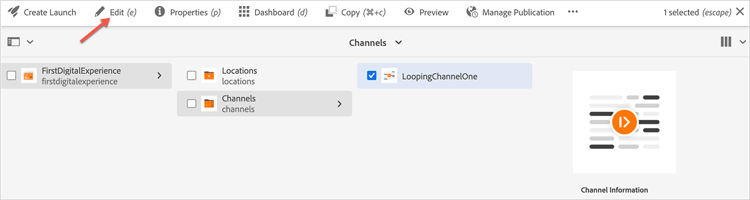
Markera kanalen. Klicka på Redigera i åtgärdsfältet för att öppna redigeraren.
-
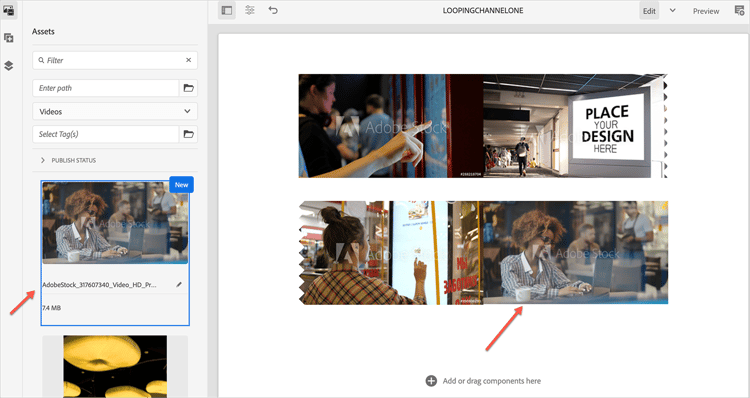
Lägg till eller redigera en befintlig videokomponent enligt bilden nedan.
-
Lägg till eller redigera en befintlig videokomponent enligt bilden nedan.
-
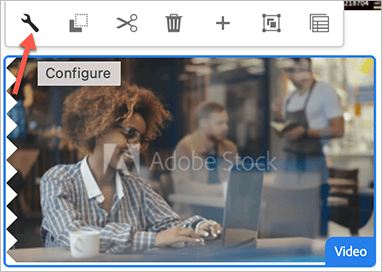
Markera videon och klicka på ikonen Konfigurera (skiftnyckel) för att öppna videoegenskaperna.
-
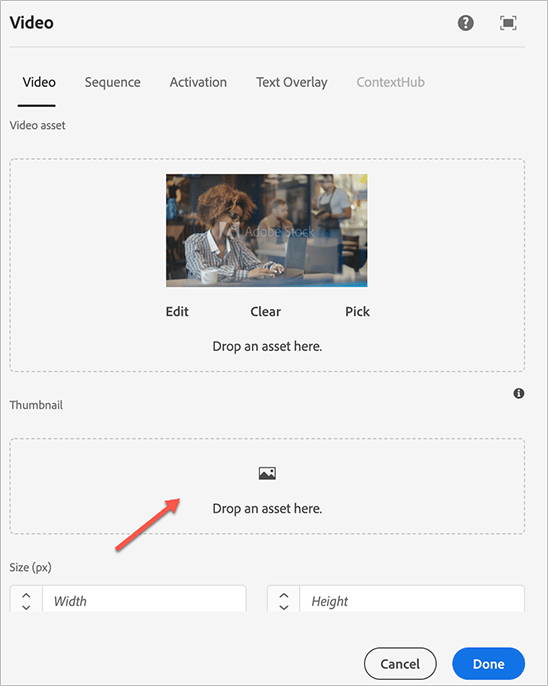
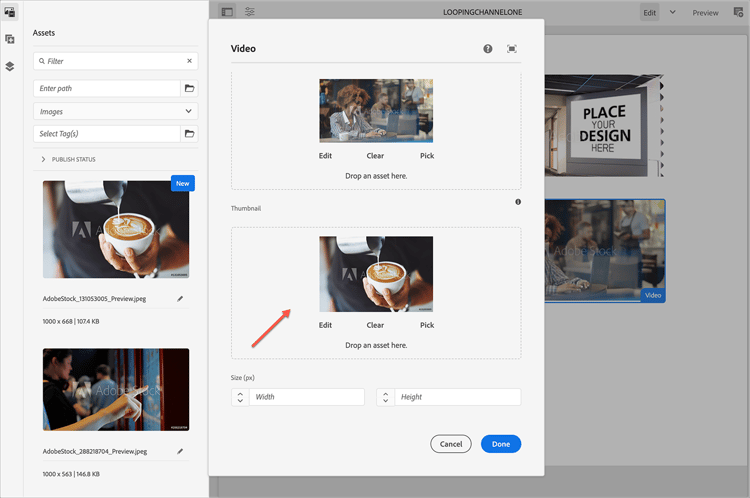
Dialogrutan Video öppnas där du kan visa släppzonen Miniatyrbild.
-
Dra och släpp en bild från resursväljaren till släppzonen Miniatyrbild och klicka på Klar.
-
Klicka på Förhandsgranska.
-
Om en video är inställd på komponenten spelas videon upp. Om inte, och miniatyrbilden är inställd, spelas miniatyrbilden upp. Annars betraktas komponenten som inte konfigurerad och hoppas över.
Användningsexempel som stöds vid användning av miniatyrbilder i videoklipp understand-use-case
Miniatyrbilder i videoklipp har stöd för följande användningsområden:
-
En videokomponent utan några inställningar hoppas över.
-
En videokomponent med bara miniatyrbildsuppsättningen spelar upp miniatyrbilden.
-
En videokomponent med både videon (om videon har rätt återgivning) och miniatyruppsättningen spelar upp videon.
-
En videokomponent med videouppsättningen spelar upp miniatyrbilden, om det finns ett uppspelningsfel, eller hoppar till nästa objekt om miniatyrbilden inte är konfigurerad.