Hantera Edge Delivery webbplats i Cloud Manager manage-edge-delivery-sites
Lär dig hur du hanterar Edge Delivery-webbplatser i Cloud Manager genom att lägga till en CDN-konfiguration till en befintlig webbplats. Du kan också ta bort en Edge Delivery-webbplats.
Lägg till en domänmappning till en befintlig Edge Delivery-webbplats add-cdn-to-edge-delivery-site
Se Lägg till en domänmappning.
Byta namn på en Edge Delivery-webbplats (#rename-edge-delivery-site)
I Adobe Cloud Manager kan det finnas flera orsaker till varför du vill byta namn på en Edge Delivery-webbplats:
- Klarhet och organisation: För att beskriva webbplatsens syfte bättre eller dess associerade miljö (till exempel produktion, staging).
- Undvik förvirring: Om flera webbplatser används kan det vara lättare att skilja dem åt genom att byta namn, vilket minskar risken för att konfigurationer eller uppdateringar används på fel plats.
- Standardisering: Om du vill följa en konsekvent namnkonvention som överensstämmer med organisationens riktlinjer för enklare hantering och granskning.
Så här byter du namn på en Edge Delivery-webbplats:
-
Logga in på Cloud Manager på my.cloudmanager.adobe.com och välj lämpligt program.
-
På konsolen Mina program väljer du programmet med Edge Delivery Services konfigurerat, där du vill lägga till en Edge Delivery-webbplats.
-
Gör något av följande:
- Klicka på fliken Edge Delivery på sidan Programöversikt. Klicka på ellipsen i slutet av en rad vars webbplats du vill byta namn på i tabellen för Edge Delivery-webbplatser.
Klicka på Byt namn. - Klicka på


Klicka på ikonen
- Klicka på fliken Edge Delivery på sidan Programöversikt. Klicka på ellipsen i slutet av en rad vars webbplats du vill byta namn på i tabellen för Edge Delivery-webbplatser.
-
I dialogrutan Redigera Edge Delivery-webbplats anger du platsens nya namn i textfältet Platsnamn.
-
Klicka på Redigera.
Aktivera publiceringsnivån för en Edge Delivery-webbplats (Beta) activate-publish-tier-for-eds
Den här funktionen gäller endast Edge Delivery-webbplatser som skapats med alternativet AEM Authoring i program där den flexibla publiceringsnivåfunktionen är aktiverad.
Om din Edge Delivery-webbplats använder AEM-redigering etableras inte publiceringsnivån som standard eftersom Edge Delivery hanterar innehållsleverans. Du kan dock aktivera publiceringsnivån när som helst om webbplatsen kräver det. Om du till exempel behöver stöd för traditionell AEM-publicering tillsammans med Edge Delivery.
När din Edge Delivery-webbplats har skapats och dess status är Verifierad i Cloud Manager kan du skapa och publicera innehåll med AEM Universal Editor.
Så här kommer du åt den universella redigeraren från Cloud Manager:
-
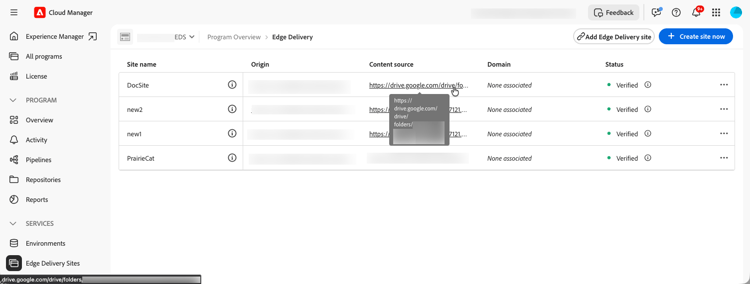
På fliken Edge Delivery i listan med Edge Delivery webbplatser hittar du din webbplats.
-
Klicka på länken Innehåll-Source på webbplatsens rad. Länken öppnar sidan AEM Universal Editor, där du kan skapa och redigera innehåll för din webbplats.—>
Så här aktiverar du publiceringsnivån för en Edge Delivery-webbplats:
-
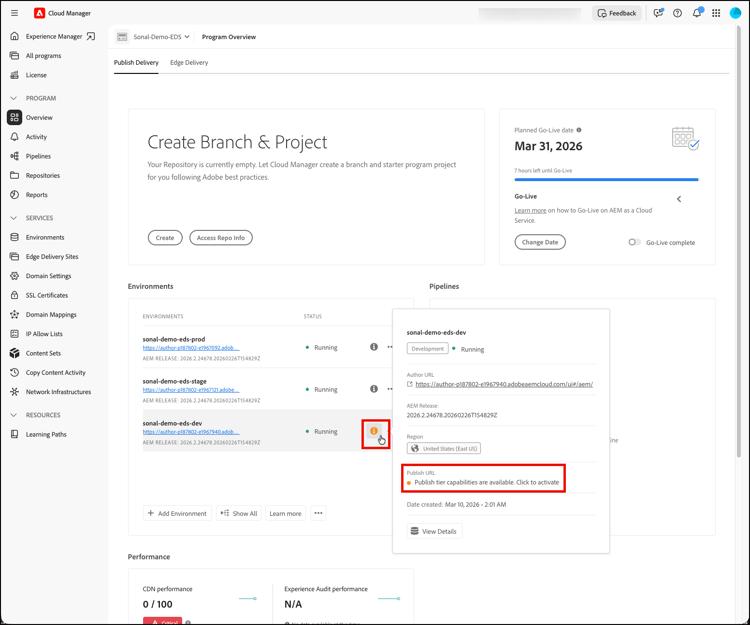
På sidan Programöversikt klickar du på informationsikonen på fliken Publicera leverans på miljökortet.
-
I informationsfönstret, under Publicerings-URL, väljer du Klicka för att aktivera för att aktivera etablering av publiceringsnivå i Cloud Manager användargränssnitt.
-
Klicka på Aktivera i dialogrutan Aktivera publiceringsnivå.
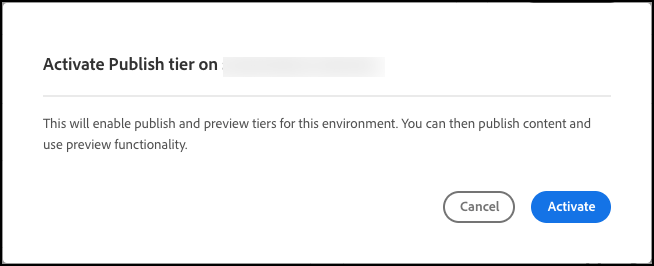
När publiceringsnivån har aktiverats etableras den automatiskt. Publiceringsnivån kan också etableras automatiskt om författaren försöker publicera innehåll direkt från AEM användargränssnitt.
När publiceringsskiktet har aktiverats och etablerats, tonas länken Klicka för att aktivera ned/är inte tillgänglig.
- Från AEM Author - I AEM-redigeringsgränssnittet klickar du på Snabbpublicering för att publicera innehåll direkt på din Edge Delivery-webbplats. Publiceringsnivån krävs inte för den här åtgärden när Edge Delivery hanterar leverans.
Förhandsgranska ditt innehåll på webbplatsens .page-URL efter publiceringen, eller visa det live på .live URL.—>
Ta bort en Edge Delivery-webbplats delete-edge-delivery-site
Om du tar bort en Edge Delivery Services-plats tas även alla associerade CDN-konfigurationer bort. Den här åtgärden bryter anslutningen mellan anpassade domäner och platsen. Mer information finns i CDN-konfigurationer.
Så här tar du bort en Edge Delivery-webbplats:
-
Logga in på Cloud Manager på my.cloudmanager.adobe.com och välj lämpligt program.
-
På konsolen Mina program väljer du programmet med Edge Delivery Services konfigurerat, där du vill lägga till en Edge Delivery-webbplats.
-
Gör något av följande:
-
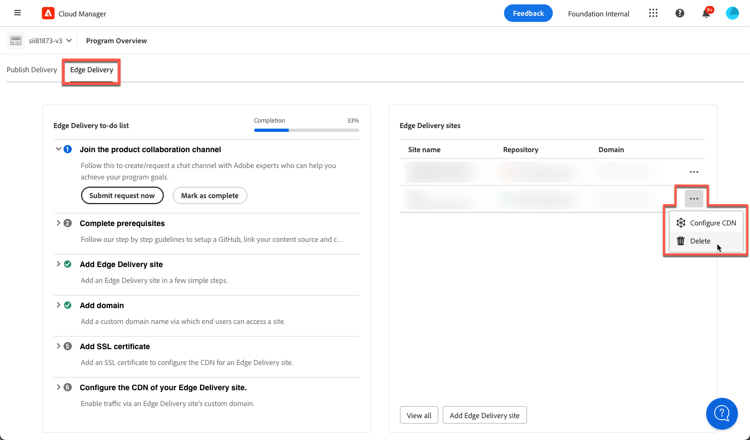
Klicka på fliken Edge Delivery på sidan Programöversikt. Klicka på ikonen
Klicka på ikonen
-
Klicka på
Klicka på ikonen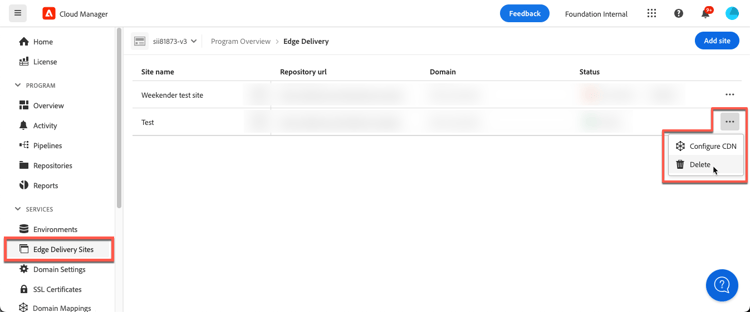
-
Hantera en Edge Delivery-webbplats mellan Helix 4 och Helix 5
Använd API-slutpunkten /program/{programId}/site/{siteId} för att migrera en Edge Delivery-webbplats mellan Helix 4 och Helix 5.
Förutsättningar
sitenamemåste redan finnas.- Lär dig vilka värden som är lämpliga för
branchName, Helixversionochrepo. - Migreringen ändrar bara
branchName, Helixversionochrepo. Ägarfältet kan inte ändras.
API-format
PUT /api/program/{programId}/site/{siteId}
Begär textparametrar
Skapar en åsidosättning för en Edge Delivery-plats för att framtvinga det ursprung som anges i begärandetexten.
{
  "sitename": "<required site name>",
  "branchName": "<git branch>",
  "version": "v4" | "v5",
  "repo": "<git repository name>"
}
Exempel 1: Migrera till Helix 5
http
PUT /api/program/{programId}/site/{siteId}
json
{
  "sitename": "test-site-new-helix5",
  "branchName": "branch",
  "version": "v5",
  "repo": "my-website"
}
Resultat av ursprungs-URL
Returnerar en Edge Delivery-webbplats med följande ursprungliga URL-adress:
"origin": "branch--my-website–Teo48.aem.live"
Exempel 2: Migrera till Helix 4
http
PUT /api/program/{programId}/site/{siteId}
json
{
  "sitename": "test-site-new-helix4",
  "branchName": "branch",
  "version": "v4",
  "repo": "my-website"
}
Resultat av ursprungs-URL
Returnerar en Edge Delivery-webbplats med följande ursprungliga URL-adress:
"origin": "branch--my-website--Teo48.hlx.live"
Exempel 3: Migrera den trådlösa webbplatsen till Helix 5
http
PUT /api/program/{programId}/site/{siteId}
json
{
  "sitename": "test-reposless-website",
  "branchName": "main",
  "version": "v5",
  "repo": "my-reposless-website"
}
Resultat av ursprungs-URL
Returnerar en Edge Delivery-webbplats med följande ursprungliga URL-adress:
"origin": "main--my-repoless-website--Teo48.aem.live"
Logga en supportanmälan eds-support-ticket
Om ett produktproblem kräver ytterligare utredning och felsökning och måste uppfylla SLT-svarsalternativ kan du skicka in en supportanmälan.
Om du vill logga en supportanmälan måste du först registrera din Edge Delivery-webbplats i Cloud Manager. Du bör registrera din webbplats hos Cloud Manager för alla AEM as a Cloud Service-användare och ger ett antal fördelar. Mer information finns i Cloud Manager-dokumentationen om du inte redan har registrerat din webbplats.
Så här loggar du en supportanmälan:
-
Följ standardsupportprocessen och skapa en biljett.
-
Lägg till Edge Delivery i biljettens titel.
-
I beskrivningen anger du följande information förutom problembeskrivningen:
- Den publicerade webbplatsens URL. Till exempel:
www.mydomain.com. - URL för den ursprungliga webbplatsen (
.hlxURL).
- Den publicerade webbplatsens URL. Till exempel: