[AEM Forms]{class="badge positive" title="Gäller AEM Forms)."}
Regelredigerarens användargränssnitt för adaptiv Forms baserat på kärnkomponenter
Regelredigerarens användargränssnitt för Adaptiv Forms baserat på kärnkomponenter förbättrar formulärskapandet i Adobe Experience Manager (AEM). Det ger både företagsanvändare och utvecklare möjlighet att implementera dynamiskt beteende och komplex logik i formulär genom att skriva regler som utlöser åtgärder baserat på fördefinierade villkor, användarindata och interaktioner. Den här funktionen stöder moderna JavaScript-funktioner upp till ES2022 och erbjuder en intuitiv visuell redigerare som förenklar skrivprocessen.
Regelredigeraren effektiviserar ifyllandet av formulär och ser till att det är både korrekt och effektivt. Det gör det möjligt att validera eller återställa paneler och formulär och att köra anpassade funktioner för att beräkna värden för formulärobjekt. Regelredigerarens användargränssnitt, som har stöd för kapslade villkor och möjlighet att anropa Form Data Model-tjänster, är en central komponent för att skapa responsiva, användarvänliga och anpassningsbara formulär.
Förstå användargränssnittet för regelredigeraren understanding-the-rule-editor-user-interface
Regelredigeraren har ett omfattande men ändå enkelt användargränssnitt för att skriva och hantera regler. Du kan starta regelredigerarens användargränssnitt i ett adaptivt formulär i redigeringsläge.
Så här startar du användargränssnittet för regelredigeraren:
-
Öppna ett adaptivt formulär i redigeringsläge.
-
Markera det formulärobjekt som du vill skriva en regel för och välj


Alla befintliga regler för de markerade formulärobjekten visas i den här vyn. Mer information om hur du hanterar befintliga regler finns i Hantera regler.
-
Välj Create om du vill skriva en ny regel. Den visuella redigeraren för regelredigerarens användargränssnitt öppnas som standard när du startar regelredigeraren första gången.
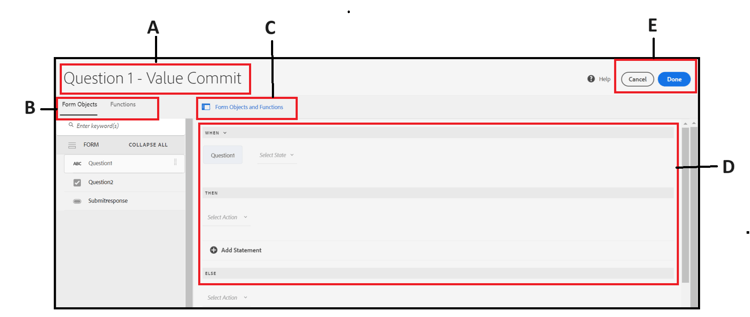
Vi tittar närmare på varje komponent i regelredigeringsgränssnittet.
A. Visning av komponentregel a-component-rule-display
Visar titeln på det adaptiva formulärobjektet genom vilket du startade regelredigeraren och den regeltyp som är vald. I ovanstående exempel startas regelredigeraren från ett adaptivt formulärobjekt med namnet Fråga 1 och den valda regeltypen är När.
B. Formulärobjekt och -funktioner b-form-objects-and-functions-br
Panelen till vänster i regelredigerarens användargränssnitt innehåller två flikar - Forms Objects och Functions.
På fliken Formulärobjekt visas en hierarkisk vy över alla objekt som finns i det adaptiva formuläret. Där visas objektens namn och typ. När du skriver en regel kan du dra och släppa formulärobjekt till regelredigeraren. När du skapar eller redigerar en regel när du drar och släpper ett objekt eller en funktion till en platshållare, får platshållaren automatiskt rätt värdetyp.
De formulärobjekt som har en eller flera giltiga regler markerade med en grön punkt. Om någon av reglerna som tillämpas på ett formulärobjekt är ogiltig markeras formulärobjektet med en gul punkt.
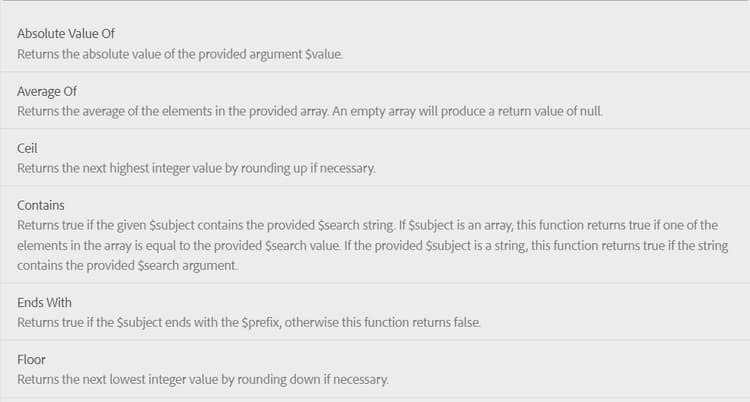
Fliken Funktioner innehåller en uppsättning inbyggda funktioner, till exempel summan av, Min av, Max av, Medel av, Antal, och Validera formulär. Du kan använda de här funktionerna för att beräkna värden i repeterbara paneler och tabellrader och använda dem i action- och condition-satser när du skriver regler. Du kan emellertid också skapa anpassade funktioner.
En del av listan med funktioner visas i figuren:
I det vänstra trädet för formulärobjekten kan du markera de formulärobjekt som ska visa de regler som tillämpas på vart och ett av objekten. Du kan inte bara navigera bland reglerna för de olika formulärobjekten, du kan även kopiera och klistra in regler mellan formulärobjekten. Mer information finns i Kopiera och klistra in regler.
C. Växla mellan formulärobjekt och funktioner c-form-objects-and-functions-toggle-br
När användaren knackar på knappen växlar knappen formulärobjekt och funktionsruta.
D. Visuell regelredigerare visual-rule-editor
Visuell regelredigerare är det område i det visuella redigeringsläget i regelredigerarens användargränssnitt där du skriver regler. Här kan du välja en regeltyp och definiera villkor och åtgärder. När du definierar villkor och åtgärder i en regel kan du dra och släppa formulärobjekt och funktioner från rutan Formulärobjekt och funktioner.
Mer information om hur du använder en visuell regelredigerare finns i Skriv regler.
E. Knapparna Klar och Avbryt done-and-cancel-buttons
Knappen Done används för att spara en regel. Du kan spara en ofullständig regel. Ofullständiga är dock ogiltiga och kan inte köras. Sparade regler för ett formulärobjekt visas nästa gång du startar regelredigeraren från samma formulärobjekt. Du kan hantera befintliga regler i den vyn. Mer information finns i Hantera regler.
Knappen Cancel ignorerar alla ändringar som du har gjort i en regel och stänger regelredigeraren.
Skriv regler write-rules
Du kan skriva regler med den visuella regelredigeraren
Låt oss först se hur man skriver regler med en visuell redigerare.
Låt oss förstå hur du skapar en regel i en visuell redigerare med hjälp av följande exempelformulär.
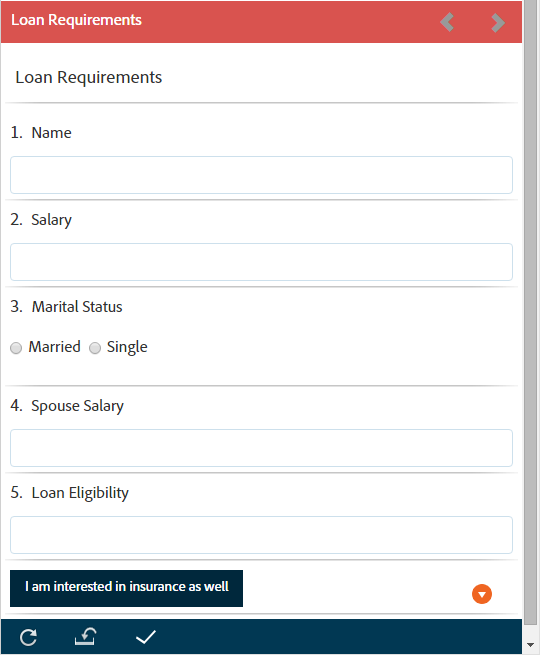
I avsnittet Krav för lån i exempelformuläret för låneansökan måste de sökande ange sin äktenskapsstatus, lön och, om de är gifta, sin makas lön. Baserat på användarens indata beräknar regeln beloppet för rätt till lån och visas i fältet Låneberättigande. Använd följande regler för att implementera scenariot:
- Fältet för makens lön visas endast när äktenskapsstatus är gift.
- Låneberättigandebeloppet är 50 % av den totala lönen.
Så här skriver du regler:
-
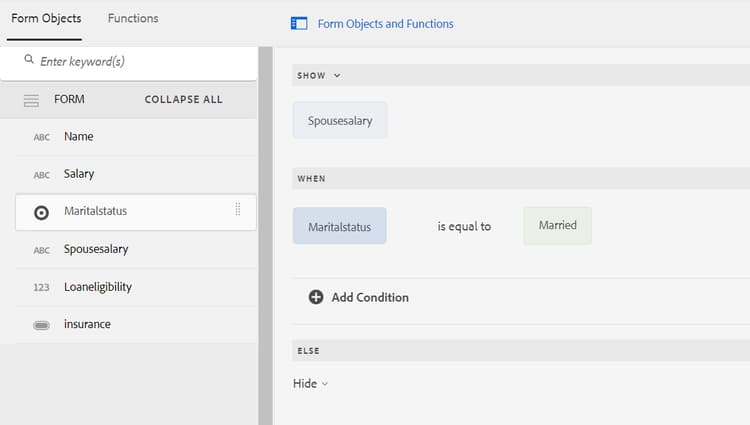
Först skriver du regeln för att styra synligheten för fältet för makslön baserat på det alternativ som användaren väljer för alternativknappen för civilstånd.
Öppna låneansökningsformuläret i redigeringsläge. Markera komponenten Marital Status och välj
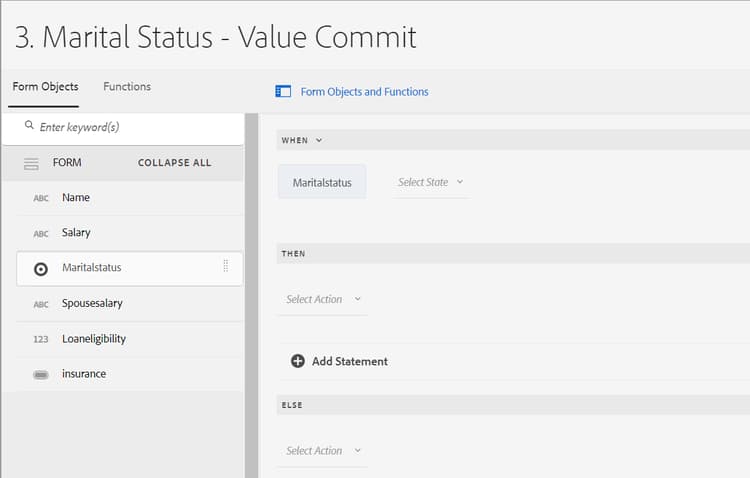
När du startar regelredigeraren markeras regeln När som standard. Dessutom anges formulärobjektet (i det här fallet Marital status) från vilket du startade regelredigeraren i programsatsen When.
Du kan inte ändra eller ändra det markerade objektet, men du kan välja en annan regeltyp med hjälp av den nedrullningsbara menyn. Om du vill skapa en regel för ett annat objekt väljer du Avbryt om du vill avsluta regelredigeraren och starta den igen från det önskade formulärobjektet.
-
Välj listrutan Select State och välj is equal to. Fältet Enter a String visas.
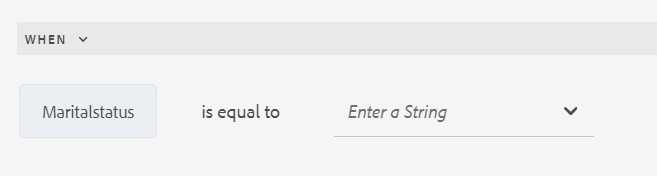
-
I fältet Enter a String i regeln väljer du Gift i listrutan.
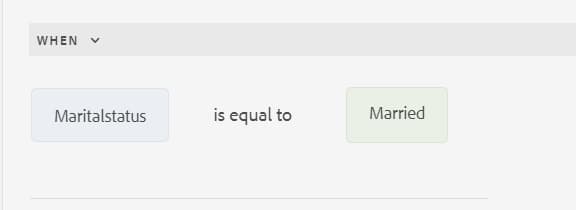
Du har definierat villkoret som
When Marital Status is equal to Married. Definiera sedan åtgärden som ska utföras om villkoret är sant. -
Välj Show i listrutan Select Action i programsatsen then.
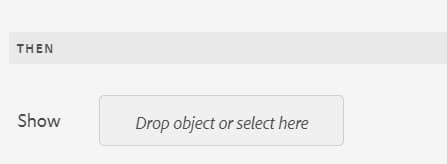
-
Dra och släpp fältet Spouse Salary från fliken Formulärobjekt i fältet Drop object or select here. Du kan också markera fältet Drop object or select here och välja fältet Spouse Salary på snabbmenyn, där alla formulärobjekt i formuläret listas.
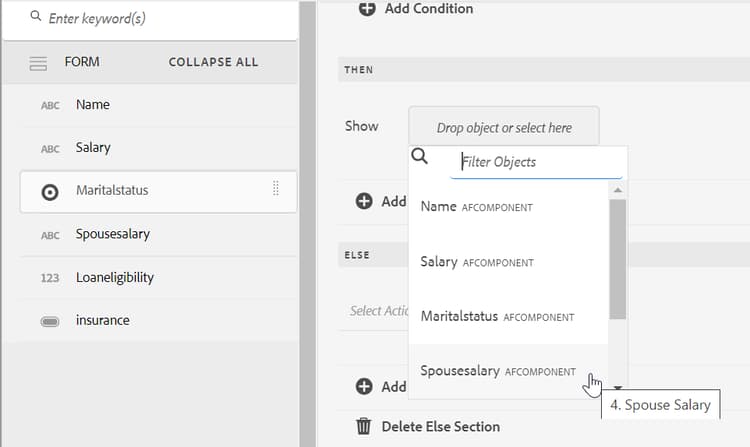
Definiera sedan åtgärden som ska utföras om villkoret är Falskt.
-
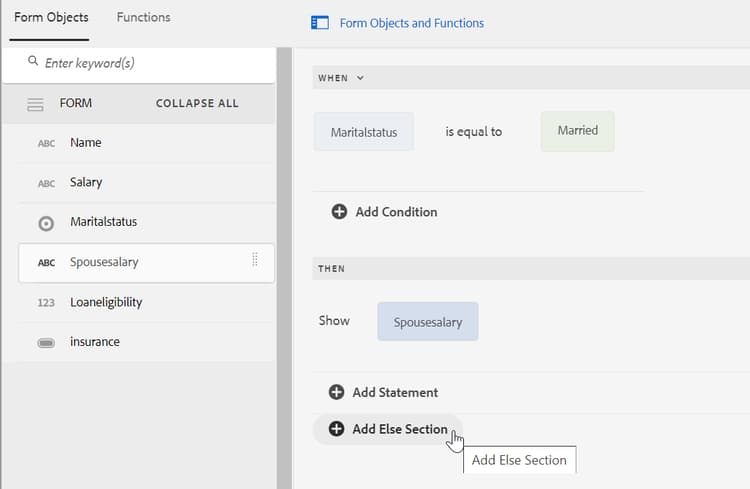
Klicka på Add Else Section om du vill lägga till ytterligare ett villkor för fältet Spouse Salary om du väljer Marital status som enskilt.
-
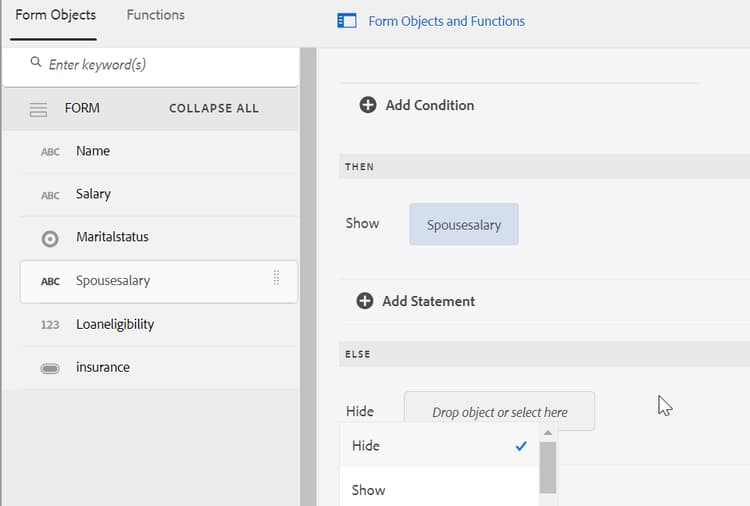
Välj Hide i listrutan Select Action i Else-satsen.
-
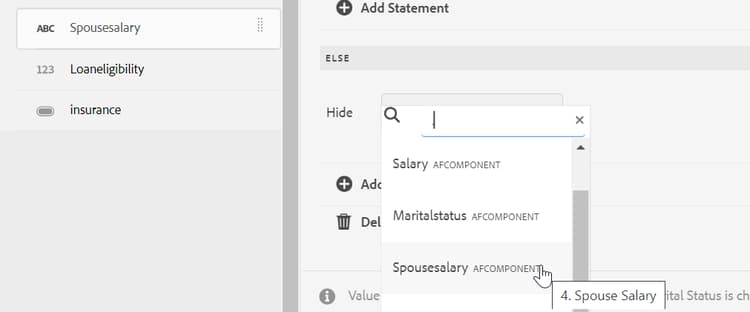
Dra och släpp fältet Spouse Salary från fliken Formulärobjekt i fältet Drop object or select here. Du kan också markera fältet Drop object or select here och välja fältet Spouse Salary på snabbmenyn, där alla formulärobjekt i formuläret listas.
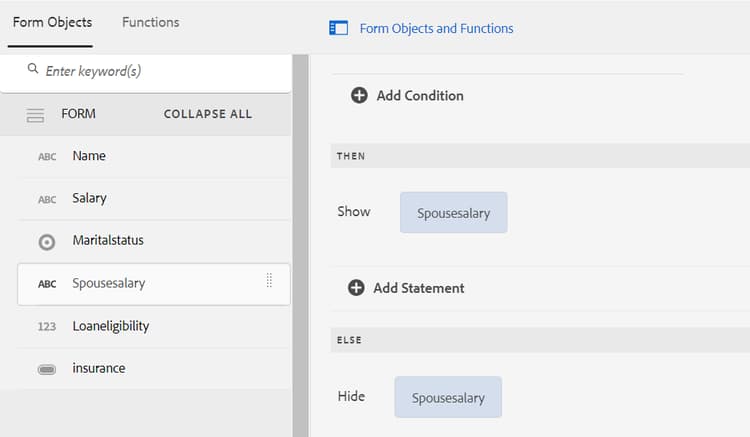
Regeln visas så här i regelredigeraren.
-
Välj Done om du vill spara regeln.
| note note |
|---|
| NOTE |
| Du kan också skriva en Visa-regel i fältet för makarens lön, i stället för en När-regel i fältet för civilstånd, för att implementera samma beteende. |
-
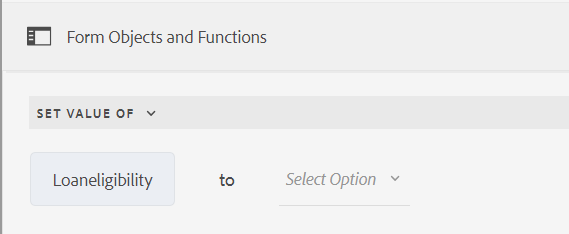
Skriv sedan en regel för att beräkna lånebeloppet, som är 50 % av den totala lönen, och visa det i fältet Låneberättigande. För att uppnå det här resultatet skapar du Set value Of regler för fältet Lånekvalificering.
I redigeringsläget markerar du fältet Loan Eligibility och väljer
-
Välj Set Value Of-regel i listrutan Regel.
-
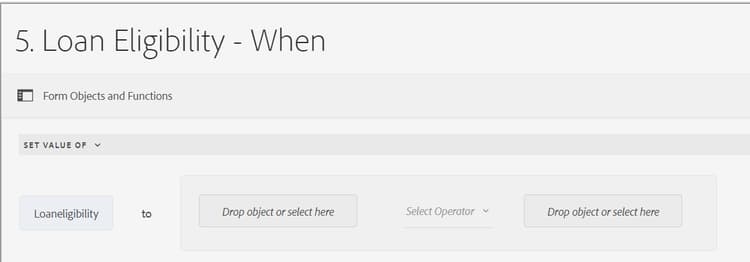
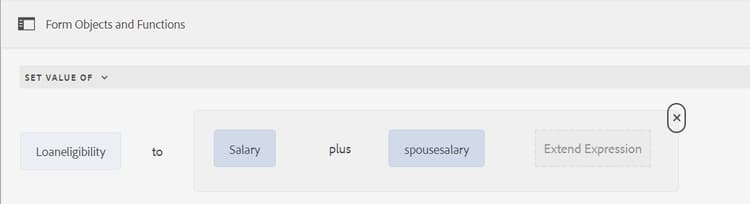
Välj Select Option och välj Mathematical Expression. Ett fält som skriver matematiskt uttryck öppnas.
-
I uttrycksfältet:
-
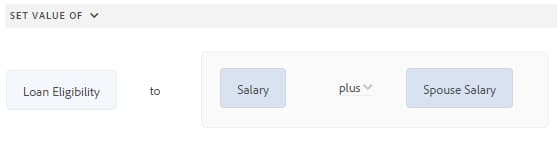
Markera eller dra och släpp fältet Salary i det första Drop object or select here-fältet på fliken Forms-objekt.
-
Välj Plus i fältet Select Operator.
-
Markera eller dra och släpp fältet Spouse Salary i det andra Drop object or select here-fältet på fliken Forms-objekt.
-
-
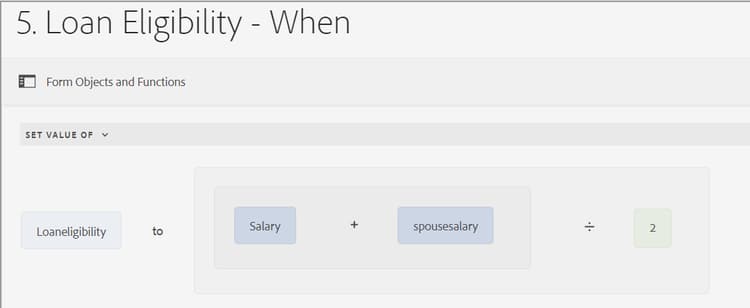
Välj sedan Extend Expression i det markerade området runt uttrycksfältet.
I fältet för utökat uttryck väljer du divided by i fältet Select Operator och Number i fältet Select Option. Ange sedan 2 i nummerfältet.
note note NOTE Du kan skapa komplexa uttryck med hjälp av komponenter, funktioner, matematiska uttryck och egenskapsvärden i fältet Välj alternativ. Skapa sedan ett villkor som körs när true returneras.
-
Välj Add Condition om du vill lägga till en When-sats.

I programsatsen When:
-
Markera eller dra och släpp fältet Marital Status i det första Drop object or select here-fältet på fliken Forms-objekt.
-
Välj is equal to i fältet Select Operator.
-
Välj String i det andra Drop object or select here-fältet och ange Married i Enter a String-fältet.
Regeln visas slutligen så här i regelredigeraren.
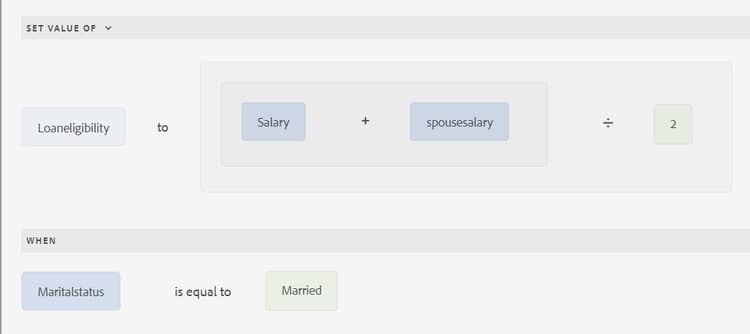
-
-
Välj Done. Den sparar regeln.
-
Upprepa steg 7 till 14 för att definiera en annan regel som beräknar låneberättigandet om civilstånd är enkel. Regeln visas så här i regelredigeraren.
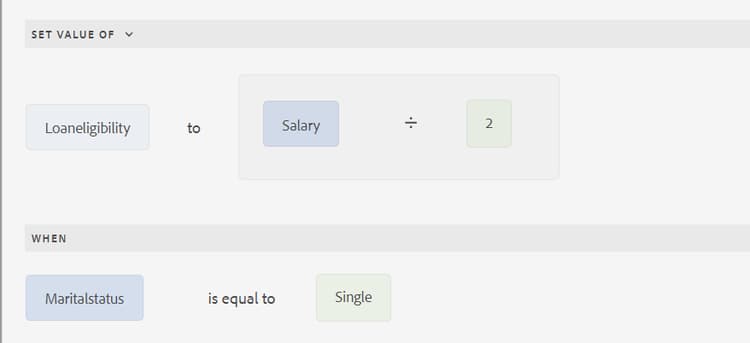
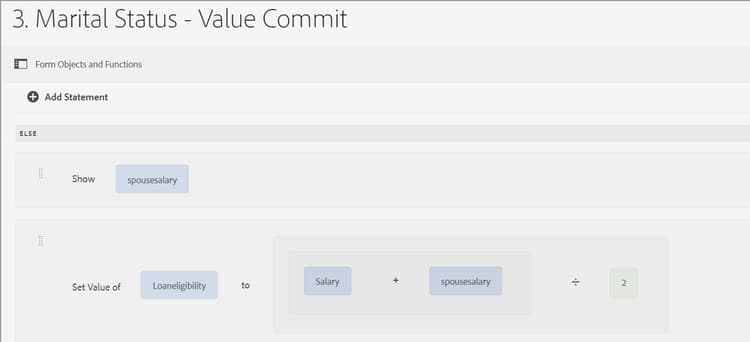
Du kan också använda regeln Ange värde för för för att beräkna låneberättigandet i regeln När som du skapade för att visa och dölja fältet Makslön. Den resulterande kombinerade regeln när Marital status är enkel visas så här i regelredigeraren.
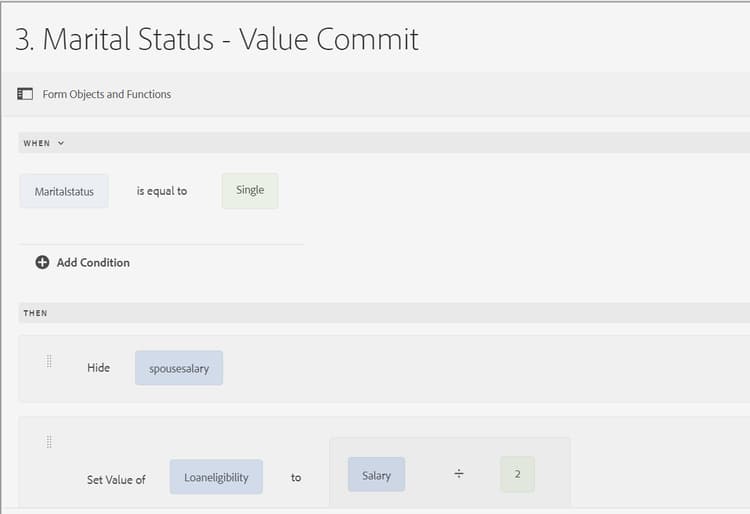
Du kan skriva en kombinerad regel för att kontrollera synligheten för fältet för makarnas lön och beräkna rätten till lån när civilstånd gifta sig med villkoret Annars.
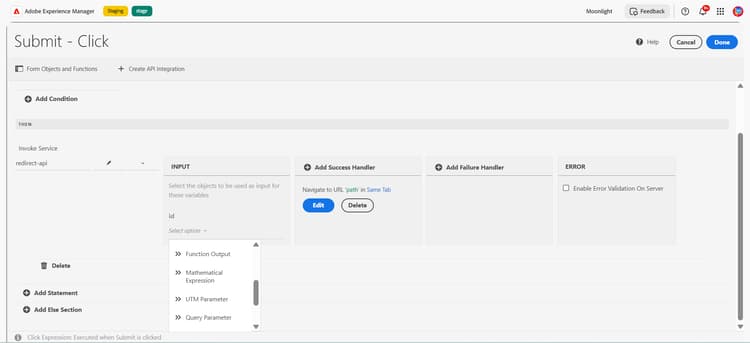
Funktion och stöd för matematiska uttryck i indataparametrar
Indataparametrarna har nu stöd för både funktionsutdata, till exempel concat, trim och join, samt matematiska uttryck. Förbättringen gör att formulärförfattare kan skicka dynamiskt beräknade värden direkt, effektivisera regelkonfigurationer, minska behovet av ytterligare fält och göra formulären mer anpassningsbara till komplexa logiska och beräkningsdrivna scenarier.
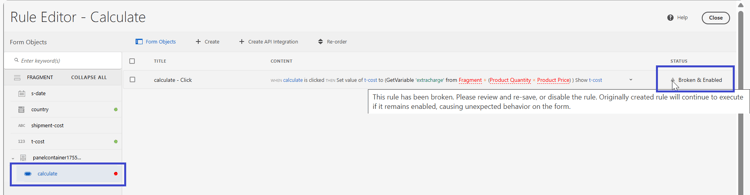
Hantera trasiga regler
Regler kan ibland brytas om ett refererat fält flyttas eller tas bort. När detta inträffar markerar Regelredigeraren den påverkade regeln med en röd punktindikator.
-
När ett fält flyttas (till exempel från en panel till en annan) kan den kopplade regeln brytas. I det här fallet öppnar du regeln och sparar den igen. Regeln återställs automatiskt.
-
När ett fält tas bort kan regeln inte repareras.
För att förstå problemet, för muspekaren över regelstatusen i regelredigeraren för att visa felmeddelandet.
Anpassade funktioner i regelredigeraren custom-functions
Förutom de användningsklara funktionerna, som Summan av, som listas under Funktioner, utdata, kan du även använda anpassade funktioner i regelredigeraren. Regelredigeraren stöder JavaScript ECMAScript 2019-syntax för skript och anpassade funktioner. Instruktioner om hur du skapar anpassade funktioner finns i artikeln Anpassade funktioner i Adaptiv Forms.
Hantera regler manage-rules
Alla befintliga regler för ett formulärobjekt visas när du markerar objektet och väljer

Du kan utföra följande åtgärder på reglerna:
-
Utöka/komprimera: Innehållskolumnen i regellistan visar regelinnehållet. Om hela regelinnehållet inte visas i standardvyn kan du expandera innehållet

-
Ändra ordning: Alla nya regler som du skapar staplas längst ned i regellistan. Reglerna körs uppifrån och ned. Regeln längst upp körs först följt av andra regler av samma typ. Om du till exempel har reglerna When, Show, Enable och When vid den första, andra, tredje respektive fjärde positionen uppifrån, kommer regeln When överst att köras först följt av regeln When vid den fjärde positionen. Sedan körs reglerna Visa och Aktivera.
Du kan ändra ordningen på en regel genom att trycka på
-
Redigera: Om du vill redigera en regel markerar du kryssrutan bredvid regeltiteln. Alternativ för att redigera och ta bort regeln visas. Välj Edit om du vill öppna den valda regeln i regelredigeraren.
-
Ta bort: Om du vill ta bort en regel markerar du regeln och väljer Delete.
-
Aktivera/inaktivera: När du tillfälligt måste inaktivera användningen av en regel kan du välja en eller flera regler och välja Disable i verktygsfältet Åtgärder för att inaktivera dem. Om en regel är inaktiverad körs den inte vid körningen. Om du vill aktivera en inaktiverad regel kan du markera den och välja Aktivera i verktygsfältet Åtgärder. Statuskolumnen för regeln visar om regeln är aktiverad eller inaktiverad.

Kopiera och klistra in regler copy-paste-rules
Du kan kopiera och klistra in en regel från ett fält till andra liknande fält för att spara tid.
Så här kopierar och klistrar du in regler:
-
Markera det formulärobjekt som du vill kopiera en regel från och välj
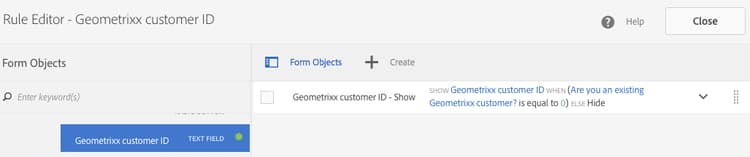
Mer information om hur du hanterar befintliga regler finns i Hantera regler.
-
Markera kryssrutan bredvid regeltiteln. Då visas alternativ för att hantera regeln. Välj Copy.

-
Markera ett annat formulärobjekt som du vill klistra in regeln i och välj Paste. Dessutom kan du redigera regeln för att göra ändringar i den.
note note NOTE Du kan bara klistra in en regel i ett annat formulärobjekt om det formulärobjektet har stöd för den kopierade regelns händelse. En knapp stöder till exempel händelsen click. Du kan klistra in en regel med en klickningshändelse på en knapp, men inte i en kryssruta. -
Välj Done om du vill spara regeln.
Nästa steg
Mer information om de olika operatortyperna och händelserna i regelredigeraren för ett adaptivt formulär finns i artikeln Tillgängliga operatortyper och händelser i regelredigeraren för ett adaptivt formulär .
Se även
- Introduktion till regelredigeraren för adaptiv Forms baserat på kärnkomponenter
- Operatortyper och händelser i regelredigeraren för ett adaptivt formulär baserat på kärnkomponenter
- Regelredigerarens användargränssnitt för adaptiv Forms baserat på kärnkomponenter
- Olika användningsområden för regelredigeraren för ett adaptivt formulär baserat på kärnkomponenter
- Skillnader i olika utgåvor av regelredigeraren
- Använda asynkrona funktioner i ett adaptivt formulär
- Anropa tjänstförbättringar i Visual Rule Editor för formulär som baseras på kärnkomponenter
- Introduktion till anpassade funktioner för adaptiv Forms baserat på kärnkomponenter
- Skapa en anpassad funktion för ett adaptivt formulär baserat på kärnkomponenter
- Omfångsobjekt i anpassade funktioner
- Exempel på utveckling och användning av en anpassad funktion