[AEM Forms]{class="badge positive" title="Gäller AEM Forms)."}
Komma igång med Forms Experience Builder getting-started-forms-experience-builder
Forms Experience Builder revolutionerar formulärframtagningen genom att utnyttja AI för att omvandla naturliga språkbeskrivningar till fullt fungerande digitala formulär. Den här guiden hjälper dig att skapa ditt första formulär och förstå de centrala koncept som gör Forms Experience Builder kraftfullt.
Vad är Forms Experience Builder? what-is-forms-experience-builder
Forms Experience Builder är ett AI-drivet formulärverktyg som gör att ni kan skapa avancerade digitala formulär på ett konversationsspråk. I stället för att dra-och-släpp-gränssnitt eller komplex kodning beskriver du bara vad du vill ha och AI skapar formuläret åt dig.
Nyckelfunktioner:
-
Skapa formulär för naturligt språk - Beskriv dina formulärkrav på vanlig engelska
-
Intelligent import och konvertering - Omvandla befintliga dokument till interaktiva formulär
-
Skapa smarta fält - AI-baserade fält med förifyllda alternativ
-
Automatisering av affärslogik - Skapa villkorsregler och validering via konversation
-
Systemintegrering - Koppla formulär till befintliga arbetsflöden
Förutsättningar prerequisites-getting-started
Kontrollera att du har:
- Åtkomst till Forms Experience Builder - tillgänglig via programmet för tidig åtkomst
- AEM Forms as a Cloud Service - Designmiljö för produktion med adaptiva Forms Core-komponenter
- Grundläggande förståelse - Förståelse med formulärkoncept och affärskrav
Detaljerade tekniska installationskrav och miljökonfigurationer finns i Distribuera och konfigurera Forms Experience Builder.
Olika sätt att skapa formulär two-ways-to-create-forms
När du har använt Forms-guiden för att välja en mall för kärnkomponenter eller Edge Delivery Services , tema och andra alternativ, har Forms Experience Builder två primära metoder för att skapa formulär:
1. Skapa från grunden create-from-scratch
Skapa formulär med naturliga språkbeskrivningar av era behov.
När ska du använda:
-
Bygga nya formulär utifrån krav
-
Skapa blanketter för nya affärsprocesser
-
När du har tydliga specifikationer men inga befintliga dokument
Exempel:
Skapa ett formulär för kundfeedback med:
​- Produktklassificering (1-5 stjärnor)
​- Kommentarsfält för detaljerad feedback
​- E-post från kund (valfritt)
2. Importera och konvertera import-and-convert
Förvandla befintliga dokument till interaktiva digitala formulär.
Innan du använder det här alternativet ska du överföra din PDF-fil eller en bild av formuläret. PDF kan vara ett AcroForm- eller XFA-baserat PDF-formulär. För andra typer av PDF forms använder du alternativet Förbered formulär i Adobe Acrobat för att konvertera dem till ett AcroForm
När ska du använda:
-
Konverterar befintlig PDF forms
-
Modernisera pappersbaserade processer
-
När du har formulärdesigner att förbättra
Exempel:
/create-form konvertera den bifogade PDF-filen till ett adaptivt formulär
Ditt första formulär: Stegvis självstudiekurs first-form-tutorial
Låt oss skapa ett enkelt kontaktformulär för att förstå det grundläggande arbetsflödet.
Steg 1: Börja med en enkel beskrivning step-1-simple-description
Börja med en grundläggande formulärbeskrivning:
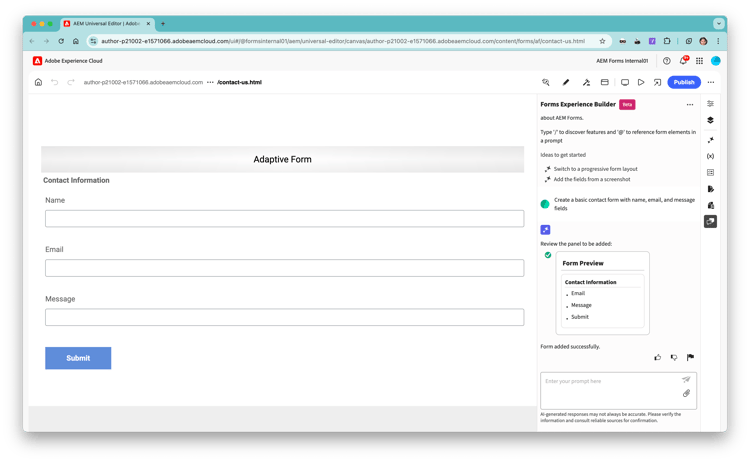
Skapa ett enkelt kontaktformulär med namn, e-post och meddelandefält
Då skapas ett formulär med tre viktiga fält.
Steg 2: Lägg till validering och krav step-2-add-validation
Förbättra formuläret med valideringsregler:
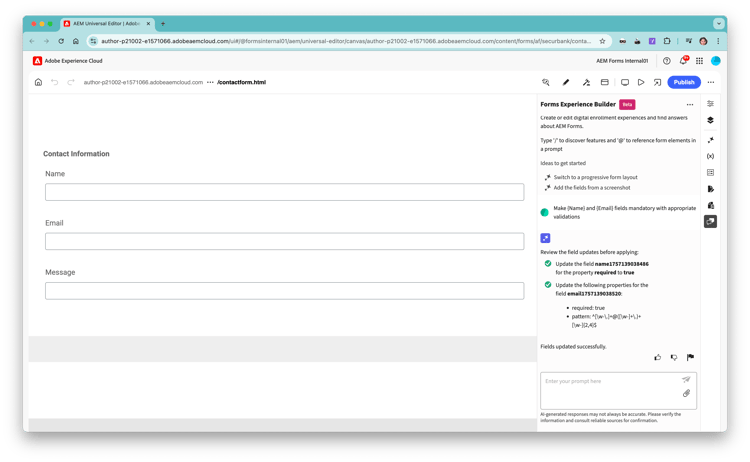
Gör obligatoriska fält för @name och @email med lämplig validering
Symbolen @ refererar till specifika fält för riktade ändringar.
Steg 3: Förbättra användarupplevelsen step-3-improve-ux
Lägg till användbar platshållartext och vägledning:
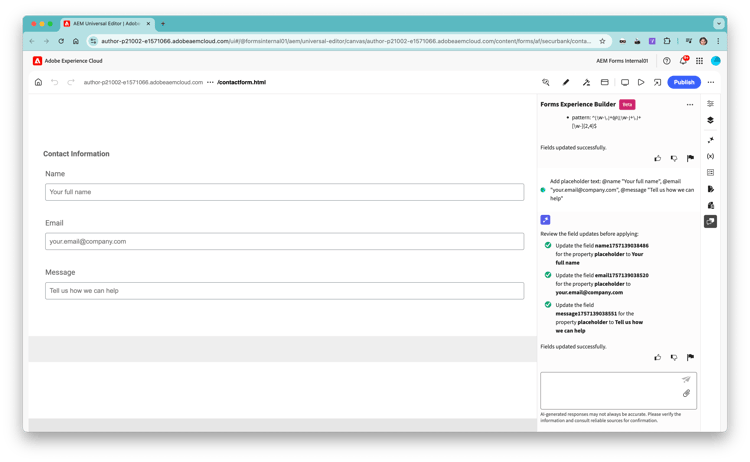
Lägg till platshållartext: @name "Ditt fullständiga namn", @email "your.email@company.com", @message "Berätta för oss hur vi kan hjälpa"
Steg 4: Lägg till avancerade funktioner step-4-advanced-features
Inkludera ytterligare funktioner:
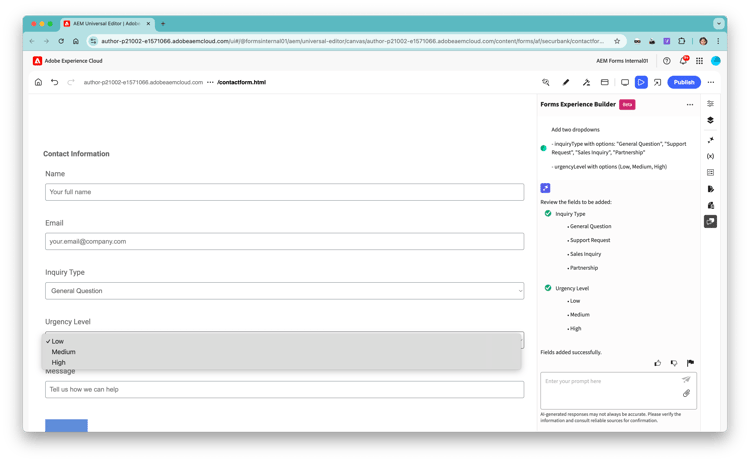
Lägg till två listrutor

​- queryType med alternativ: "Allmän fråga", "Supportförfrågan", "Försäljningsförfrågan", "Partnerskap"

 ​- trängningsnivå med alternativ (Låg, Medium, Hög)
Steg 5: Implementera villkorslogik step-5-conditional-logic
Skapa smart, sammanhangsberoende beteende genom att lägga till regler som:
Dölj listrutan @trängningsnivå vid formulärinläsning
Visa listrutan @trängningsnivå (låg, Medium, hög) bara när @QueryType är lika med "Supportförfrågan"
Det här är två separata regler: den ena döljer listrutan för brådskande ärenden när formuläret läses in och den andra visar den bara när frågetypen är"Supportförfrågan". Du måste skapa varje regel med en separat fråga. Det går bara att skapa en regel åt gången.
Förstå AI-konversationen ai-conversation-approach
Forms Experience Builder har ett konversationsgränssnitt där man kan
Referensfält med @-symboler reference-fields
Använd @fieldName för att referera till specifika fält:
Gör @email till ett obligatoriskt fält
Lägg till validering i @phoneNumber för amerikanskt format
Ändra @submitButton-text till "Skicka meddelande"
Använda naturliga språkkommandon natural-language-commands
Beskriv vad du vill ha på engelska:
​- Lägg till ett avsnitt för företagsinformation
​- Skapa en listruta för avdelningsval
 ​- Inkludera en filöverföring för CV
Bygg stegvis build-incrementally
Börja enkelt och lägg till komplexitet gradvis:
- Grundläggande struktur - Skapa de viktigaste fälten först
- Lägg till validering - Implementera obligatoriska fält och formatvalidering
- Förbättra användargränssnittet - Lägg till platshållare, hjälptext och format
- Implementeringslogik - Lägg till villkorsregler och affärslogik
- Konfigurera överföring - Konfigurera formulärbearbetning och meddelanden
Vanliga formulärmönster common-form-patterns
Kontakt- och feedbackformulär contact-feedback-forms
Grundläggande kontaktformulär:
Skapa ett kontaktformulär med:
​- Namn (obligatoriskt)
​- E-post (obligatoriskt, validerat)
​- Listrutan Ämne (Allmänt, Support, Försäljning, Partnerskap)
​- Meddelande (obligatoriskt, flerradigt)
Formulär för kundfeedback:
Skapa ett formulär för kundfeedback med:
​- Produktklassificering (1-5 stjärnor)
​- Kommentarsfält för detaljerad feedback
​- E-post från kund (valfritt)
Registrerings- och introduktionsformulär registration-onboarding-forms
Användarregistrering:
Skapa ett användarregistreringsformulär med:
​- Personlig information (namn, e-postadress, telefon)
​- Kontoinställningar (nyhetsbrev, meddelanden)
​- Villkor för godkännande
​- Lösenordsskapande med styrkevalidering
Anställningskoncern:
Skapa ett formulär för anställdas introduktion med:
​- Personlig information och kontaktinformation
​- Anställningsinformation och startdatum
​- Dokumentöverföringar (CV, ID, skatteformulär)
​- Val av förmåner och inställningar
Undersöknings- och bedömningsformulär survey-assessment-forms
Kundnöjdhetsundersökning:
Skapa en kundnöjdhetsundersökning med:
​- Samlat omdöme (skala 1-10)
​- Kategoribetyg (produkt, tjänst, support)
​- Öppen feedback-sektion
 ​- Demografisk information (valfritt)
Kompetensbedömning:
Skapa ett formulär för kompetensbedömning med:
​- Kompetenskategorier med kunskapsnivåer
 ​- Upplevelsevaraktighet för varje kompetens
​- Certifierings- och utbildningsinformation
​- Självutvärdering och mål
Testning och validering testing-validation
Testa alltid formulären always-test-forms
Innan du distribuerar något formulär:
-
Testa alla fält - Kontrollera att valideringen fungerar korrekt
-
Verifiera villkorsstyrd logik - Kontrollera att reglerna utlöses korrekt
-
Testa överföringen - Bekräfta att data har bearbetats korrekt
-
Verifiera på olika enheter - Säkerställ mobilkompatibilitet
-
Granska med intressenter - Få feedback från slutanvändare
Vanliga valideringsmönster validation-patterns
E-postvalidering:
Lägg till validering av e-postformat i fältet @email
Validering av telefonnummer:
Lägg till validering av amerikanskt telefonnummerformat i @phoneNumber
Åldersvalidering:
Lägg till åldersvalidering: måste vara minst 18 år för @dateOfBirth
Validering av filöverföring:
Lägg till filtypsvalidering: Endast PDF, DOC, DOCX tillåts för @resume
Lägg till filstorleksgräns: max 5 MB för @resume