[AEM Forms]{class="badge positive" title="Gäller AEM Forms)."}
Installera och konfigurera Forms Experience Builder
Den här omfattande guiden hjälper dig att komma igång med att skapa och hantera formulär med hjälp av konverteringsbaserad AI-teknik. Oavsett om du är nybörjare som vill skapa ditt första formulär eller en avancerad användare som vill utnyttja avancerade funktioner hittar du detaljerad information och praktiska exempel som vägleder dig genom funktionerna i Forms Experience Builder.
Krav och inställningar
Åtkomstkrav
Innan du använder Forms Experience Builder måste du se till att:
- Åtkomst till Forms Experience Builder - tillgänglig via programmet för tidig åtkomst
- AEM Forms as a Cloud Service - Designmiljö för produktion med adaptiva Forms Core-komponenter
- Grundläggande förståelse - Förståelse med formulärkoncept och affärskrav
Kontrollera att formulär är aktiverade
Kontrollera att AEM Forms är aktiverat för din miljö innan du använder Forms Experience Builder.
Konfigurera din miljö
Konfigurationsprocessen beror på hur AEM Forms implementeras. Välj den sökväg som matchar ditt projekt.
För Edge Delivery Services
Om du använder Edge Delivery Services Forms och i första hand använder Universal Editor. Förbered ditt projekt för Edge Delivery Services Forms. Detta är en engångskonfiguration som aktiverar Forms Experience Builder.
För kärnkomponentbaserade formulär
Om du använder Adaptiv Forms baserad på kärnkomponenter i AEM-redigeringsmiljö kontrollerar du att adaptiva Forms Core-komponenter är aktiverade för din miljö.
Snabbstart
Få åtkomst till formulärupplevelseverktyget
Du kan komma åt Forms Experience Builder från tre primära platser, beroende på arbetsflöde och formulärtyp.
1. Adaptiv Forms Editor (för kärnkomponenter)
Du kan starta verktyget direkt när du redigerar ett visst formulär.
-
Navigera till AEM > Forms > Forms & Documents.
-
Skapa ett nytt formulär med en Core Components-mall eller öppna ett befintligt.
-
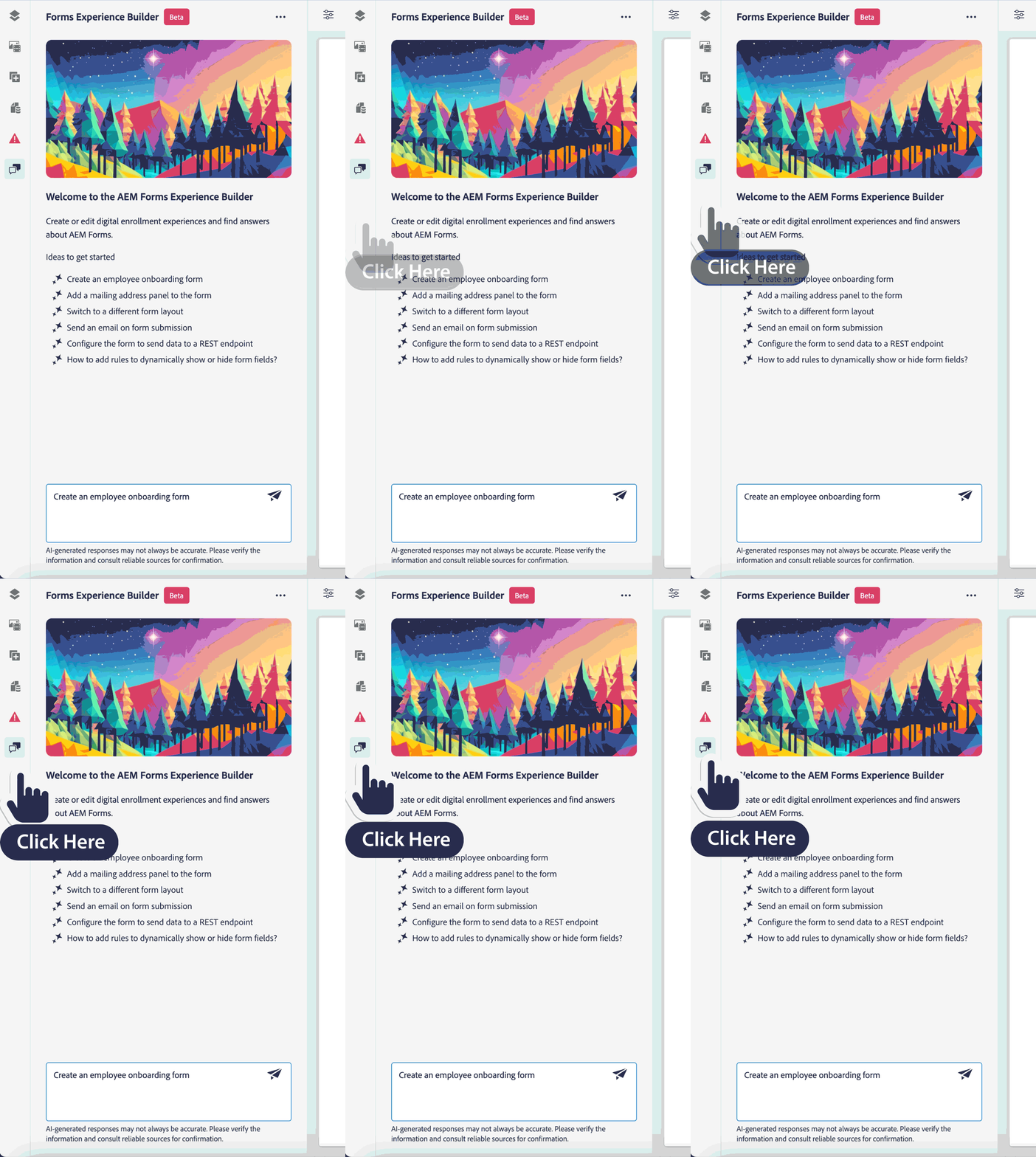
Välj ikonen Forms Experience Builder i redigerarens verktygsfält för att öppna konversationsgränssnittet.
1. Universal Editor (för Edge Delivery Services Forms)
För blanketter som levereras via Edge Delivery Services är verktyget integrerat i den universella redigeraren.
- Öppna Edge Delivery Services-formuläret i Universell redigerare.
- Välj ikonen Forms Experience Builder på den högra panelen för att starta konversationsgränssnittet.
Ditt första formulär
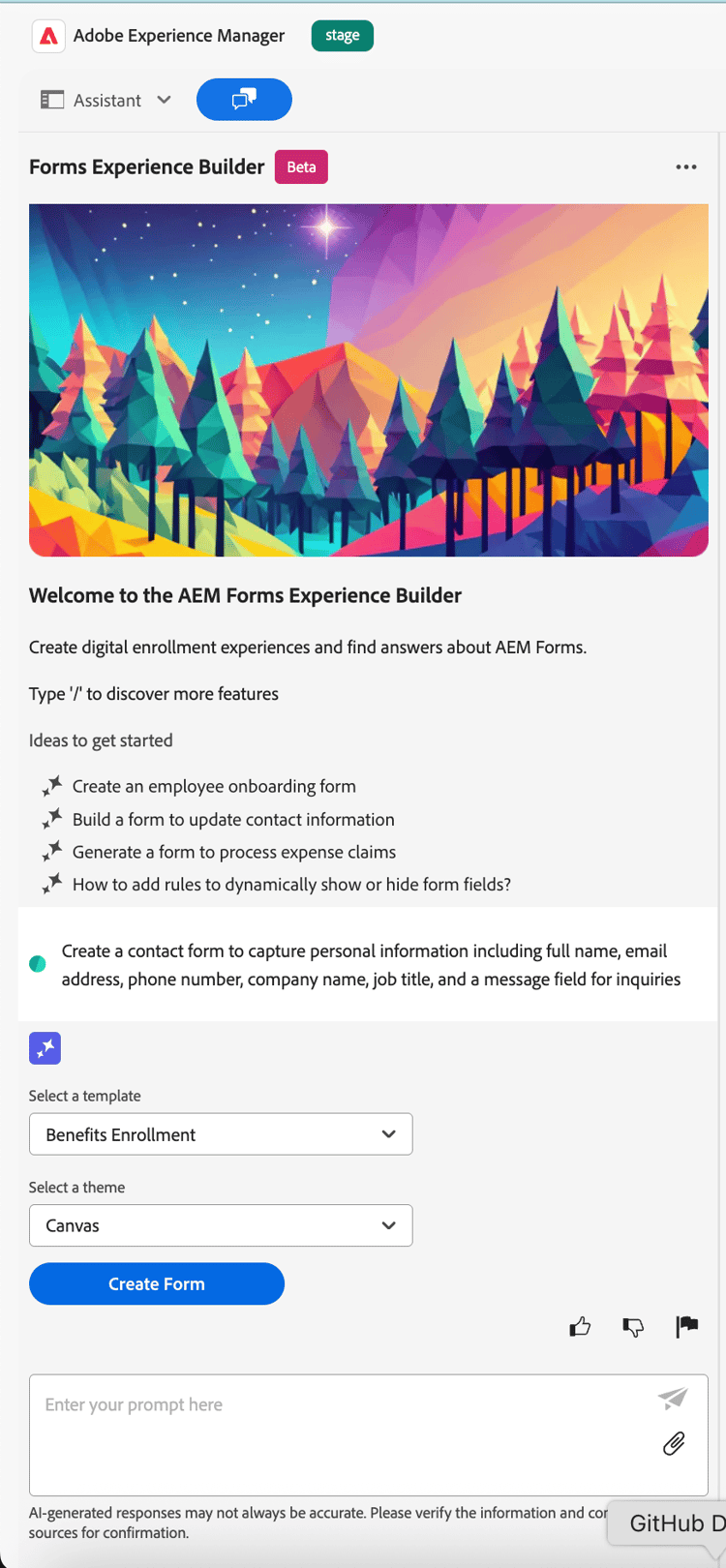
Du:"Skapa ett kontaktformulär för att samla in personlig information inklusive fullständigt namn, e-postadress, telefonnummer, företagsnamn, jobbtitel och ett meddelandefält för frågor"
AI: Välj en mall
En nedrullningsbar meny för att välja en mall
AI: Välj ett tema
nedrullningsbar meny för att välja ett tema
AI: Skapa formulär
Grundläggande kommandon
//create-form contact form, /help validation rules, /update-layout wizard@@email, @firstName, Make @phoneNumber requiredExempel på specifika kommandon:
/create-form customer survey- Skapar ett nytt kundundersökningsformulär/add-field @email validation- Lägger till validering i befintligt e-postfält/create-rule show @spouse if @maritalStatus equals married- Skapar villkorlig logik/configure-submit to email support@company.com- Konfigurera e-postinlämning/help multi-step forms- Få hjälp med att skapa formulär i flera steg
Tips för framgång
- Var specifik: "Lägg till ett obligatoriskt e-postfält med validering" fungerar bättre än "lägg till e-post"
- Referera till befintliga fält: Använd
@fieldNamenär du ändrar formulär - Be om hjälp: Skriv
/helpföljt av din fråga - Iterate: Gör en ändring i taget för bästa resultat
Olika sätt att börja skapa ett formulär
Börja med naturliga språkfrågor
Beskriv dina formulärkrav på ett naturligt språk så genererar Forms Experience Builder den fullständiga formulärstrukturen:
Exempel:
- "Skapa ett låneansökningsformulär med personlig information, ekonomisk information och dokumentöverföringar"
- "Bygg ett formulär för kundfeedback med betyg, kommentarer och produktkategorier"
- "Jag behöver ett registreringsformulär i flera steg för en konferens med betalningshantering"
Viktiga interaktioner
Lägga till formulärelement
Grundläggande tillägg:
👤: "Lägg till ett avsnitt för personlig information"
👤 Du: "Inkludera en filöverföring för CV"
👤 Du: "Lägg till en listruta för val av land"
Detaljerade specifikationer:
👤: "Lägg till en personlig informationspanel med fält för fullständigt namn, födelsedatum, telefonnummer och e-postadress"
👤 Du: "Inkludera en säker filöverföringskomponent för dokument som är begränsad till PDF-filer under 5 MB"
👤 Du: "Lägg till en landslistruta med alternativ för USA, Kanada, Storbritannien och Tyskland"
Skapa dynamiskt beteende
Enkel logik:
👤: "Visa ytterligare fält när 'Annat' är valt"
🤖 AI: "Skapade en villkorsregel som visar ytterligare fält när "Annan" väljs"

👤 Du: "Gör e-postfältet obligatoriskt"
🤖 AI: "Uppdaterade e-postfältet som krävs för validering"

👤 Du: "Beräkna summan automatiskt"
🤖 AI: "Beräkningslogik har lagts till för automatisk beräkning av summor"
Komplexa affärsregler:
👤: "Visa endast information om make/maka när äktenskapsstatus är inställd på "Gift"
🤖 AI: "Skapade en villkorlig regel som visar makefält baserat på civilstånd"

👤 Du: "Beräkna den totala kostnaden genom att multiplicera kvantitet och pris och lägg sedan till 10 % moms"
🤖 AI: "Beräkningslogik med kvantitet, pris och momsberäkning har lagts till"

👤 Du: "Aktivera bara Skicka-knappen när alla obligatoriska fält är ifyllda och villkoren är godkända"
🤖 AI: "Verifieringslogik som endast möjliggör inskickning när alla villkor är uppfyllda"
Formulärlayout och design
Layoutändringar:
👤: "Gör detta till ett flerstegsformulär"
🤖 AI: "Konverterade formuläret till en progressiv layout med navigering"

👤 Du: "Ordna fält i två kolumner"
🤖 AI: "Layouten har uppdaterats för att visa fält i tvåkolumnsordning"

👤 Du: "Konvertera till en dragspelslayout"
🤖 AI: "Omformade formuläret så att det använder dragspelsliknande avsnitt"
Designförbättringar:
👤: "Skapa ett guideliknande formulär i tre steg: personlig information, inställningar och granskning
🤖 AI: "Skapade ett guideformulär med tre tydliga steg och navigering"

👤 Du: "Ordna adressfälten i en kompakt layout med två kolumner"
🤖 AI: "Organiserade adressfält i ett kompakt tvåkolumnsformat"

👤 Du: "Uppdatera layouten så att den matchar den kopplade trådramen"
🤖 AI: "Layouten har ändrats så att den matchar den angivna designreferensen"
Skicka konfiguration
Forms Experience Builder kan konfigurera olika slutpunkter för att koppla formulären till externa system och tjänster:
Exempel på konfiguration av avancerad sändning:
👤: "Skicka inskickade formulär till hr@company.com och skapa ett ärende i vårt CRM-system"
🤖 AI: "Konfigurerad åtgärd för att skicka e-post och skicka CRM"

👤 Du: "Skicka data till REST API-slutpunkten och aktivera det nya kundarbetsflödet"
🤖 AI: "Konfigurera REST API-sändning med arbetsflödesutlösare"

👤 Du: "Skicka e-postsvar till säljarna och lägg till ledtrådarna i vår plattform för automatiserad marknadsföring"
🤖 AI: "Konfigurerad flerkanalsinlämning med automatiserad e-post och marknadsföring"
Avancerade formuläråtgärder
Skapa komplexa regler
Skapa sofistikerad validering och affärslogik som svarar på användarinteraktioner och säkerställer dataintegritet:
👤: "Visa bara adressavsnittet om användaren väljer "Leverera till annan adress"
🤖 AI: "Skapade en villkorlig regel som visar/döljer adresspanelen baserat på kryssruteval"
Skapa blanketter i flera steg
👤: "Skapa ett progressivt formulär i tre steg: personlig information, inställningar, bekräftelse
🤖 AI: "Skapade ett progressivt formulär med navigering mellan steg och validering vid varje steg"
Avancerade fälttyper
- Filöverföring med validering och storleksbegränsningar för dokumenthantering
- Datumväljare med begränsningar och affärsregler för schemaläggning
- Listrutor med dynamiska alternativ som ändras baserat på användarval
- Alternativknappar med villkorlig logik för komplexa beslutsträd
Konvertera PDF till blanketter
👤: "Konvertera denna PDF till ett interaktivt formulär"
🤖 AI: "Analyserade PDF och skapade ett formulär med lämpliga fälttyper och validering"
Hjälp och utbildning
Forms Experience Builder kan även lära dig mer om AEM Forms funktioner:
Ställ frågor som:
- "Hur skapar jag ett flerstegsformulär?"
- "Vad är skillnaden mellan paneler och avsnitt?"
- "Hur konfigurerar jag e-postmeddelanden?"
- "Vilka är de bästa sätten för mobilvänliga formulär?"
- "Hur använder jag teman i mina formulär?"
Få hjälp om:
- AEM Forms koncept och terminologi
- Stegvisa instruktioner för komplexa funktioner
- God praxis och rekommendationer
- Felsöka vanliga problem
Mer support finns i Forms Experience Builder Prompt Library eller så kontaktar du systemadministratören för teknisk hjälp.