SharePoint Connector sharepoint-connector
Den här artikeln innehåller information om Adobe JCR Connector för Microsoft SharePoint 2010 och Microsoft SharePoint 2013, version 4.0.
SharePoint-kontakten stöder följande grundläggande funktioner:
- Läsa innehåll och metadata från SharePoint.
- Bekräfta SharePoint säkerhetsinställningar för åtkomst av innehåll genom att använda SharePoint autentisering och behörighet
- Innehållsintegrering med Content Finder
- Använda AEM, till exempel Extern resurs, för att visa SharePoint-bilder och -videor
- Synkronisera SharePoint med AEM Assets
Alla funktioner implementeras med SharePoint inbyggda webbtjänster som gränssnitt till SharePoint innehåll och tjänster.
Komma igång getting-started
Så här kommer du igång med anslutningen:
-
Kontrollera att du har minst Java 7 installerat.
-
Ladda ned distributionsfilen för kopplingspaketet från Software Distribution.
-
Kopiera en giltig license.properties-fil till katalogen som innehåller filen cq-quickstart-6.4.0.jar .
-
Dubbelklicka på .jar-filen för att starta AEM eller starta den från kommandoraden.
-
Installera kopplingspaketet från Package Manager.
-
Konfigurera anslutningsalternativen.
Installerar SharePoint Connector installing-sharepoint-connector
Kopplingen är ett innehållspaket som underlättar enkel installation. Installera paketet med hjälp av Pakethanteraren och ange sedan webbadressen till SharePoint-servern
och andra konfigurationsalternativ. SharePoint-innehållet finns i AEM.
Installationskrav installation-requirements
Kopplingen kräver följande:
- Java Runtime Environment 1.7 eller senare
- SharePoint webbtjänster som är tillgängliga via nätverket
- SharePoint server-URL
- Användarens autentiseringsuppgifter och behörigheter för CRX- och SharePoint-databaser
- Plattformar som stöds
SharePoint-anslutningen är tillgänglig för hämtning från programvarudistribution.
Plattformar som stöds supported-platforms
Kopplingen stöder följande:
-
AEM versioner:
- AEM 6.4, 6.3
-
Microsoft SharePoint-versioner:
- Microsoft Office SharePoint Server (MOSS) 2010
- Microsoft Office SharePoint Server (MOSS) 2013
-
Om du behöver support för anpassad driftsättning av anslutningsprogrammet (OEM, särskilda krav, anpassade autentiseringsmetoder) kontaktar du Adobe-kontoret i ditt område.
Standardinstallation standard-installation
Distribution av programvara används för att distribuera produktfunktioner, exempel och snabbkorrigeringar. Mer information finns i dokumentationen för programvarudistribution.
Integrera med AEM integrating-with-aem
Installera innehållspaketet för anslutningsprogrammet.
-
Öppna en Adobe Support-biljett och begär anslutningsfunktionen.
-
Hämta paketet när det är tillgängligt och öppna sedan Package Manager för AEM.
-
Klicka på Installera på paketbeskrivningssidan.
-
Klicka på Installera i dialogrutan Installera paket.
Obs!: Kontrollera att du är inloggad som administratör.
-
Klicka på Stäng när paketet är installerat.
Konfigurerar SharePoint Connector configuring-sharepoint-connector
När du har installerat SharePoint-anslutningen konfigurerar du programmet och SharePoint-lagren för anslutningen.
Ange webbadressen till SharePoint-servern så att SharePoint-databasen är JCR-kompatibel. Du kan ange extra parametrar för att konfigurera anslutningen till SharePoint-servern. Konfigurera dessutom autentisering med SharePoint Connector.
Konfigurera anslutningen till SharePoint-servern configuring-the-connection-with-the-sharepoint-server
Så här anger du URL-adressen för SharePoint-servern och avancerade alternativ:
- Gå till OSGi Management Console: http://localhost:4502/system/console/configMgr.
- Sök efter JCR Connector Day för Microsoft Sharepoint-paketet.
- Redigera konfigurationsvärdena.
- Ange SharePoint Server-URL som värdet för Workspaces.
- Klicka på Spara.
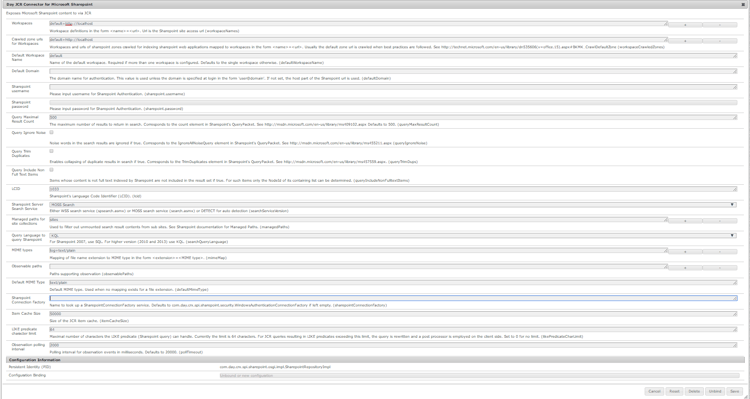
Parametrarna "Arbetsytor" och "Standardnamn för Workspace":
Som standard visar kopplingen en enda JCR-arbetsyta. SharePoint-servern som visas av den här arbetsytan anges med konfigurationsparametern SharePoint Server URL.
Kopplingen kan även konfigureras för flera arbetsytor. I det här fallet är varje arbetsyta associerad med URL-adressen för respektive SharePoint-server som visas via arbetsytan. Om du vill lägga till en arbetsyta lägger du till en arbetsytedefinition i parametern Arbetsytor. En arbetsytedefinition har följande format:<name>= <url> där<name> är namnet på JCR-arbetsytan och<url> är webbadressen till SharePoint-servern för den arbetsytan.
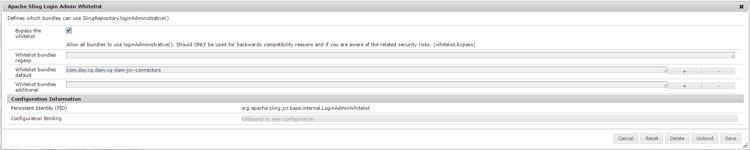
I AEM utför du ett steg till utöver de ovanstående konfigurationsstegen. Tillåtelselista paketet com.day.cq.dam.cq-dam-jcr-connectors.
Gör så här för att tillåtelselista-paket i AEM:
- Gå till OSGi Management Console: http://localhost:4502/system/console/configMgr.
- Sök efter tjänsten Apache Sling Login Admin Whitelist.
- Välj Åsidosätt vitlistan.
- Lägg till
com.day.cq.dam.cq-dam-jcr-connectorsi vitlistningspaket som standard - Klicka på Spara.
Mer information om autentiseringsrelaterade parametrar finns i Autentisering.
Verifiera SharePoint-konfigurationen verifying-the-sharepoint-setup
Kontrollera följande när du har konfigurerat anslutningen:
- SharePoint-servern körs och webbtjänsterna är tillgängliga för anslutningsinstansen
- SharePoint inloggningsuppgifter är giltiga och användaren har nödvändiga SharePoint-behörigheter
- Kopplingen är installerad och korrekt konfigurerad
Konfigurera DAM-synkronisering med SharePoint-servern configuring-dam-sync-with-the-sharepoint-server
Så här synkroniserar du SharePoint Assets med AEM:
- Gå till OSGi Management Console: http://localhost:4502/system/console/configMgr.
- Sök efter tjänsten DAMAssetSynchronization som standard.
- Redigera konfigurationsvärdena.
- Ange användarnamnet och motsvarande lösenord för den användare som har åtkomst på SharePoint webbplats.
- Klicka på Spara.
Aktivera DAM-synkroniseringstjänsten som är inaktiverad som standard:
- Navigera till OSGi-webbkonsolkomponenterna: http://localhost:4502/system/console/components
- Sök efter"com.day.cq.dam.jcrconnectors.impl.AssetSynchronizationService."
- Klicka på Aktivera.
Du kan också konfigurera synkroniseringsfördröjningen mellan olika synkroniseringscykler:
- Navigera till OSGi Management Console: http://localhost:4502/system/console/configMgr
- Sök efter "DAY CQ DAM JCR Connector Asset Synchronization Service."
- Redigera konfigurationsvärdena.
- Ange värdet för synkroniseringsperioden (i sekunder).
- Klicka på Spara.
Konfigurerar autentisering configuring-authentication
SharePoint innehåller klassiska och anspråksbaserade autentiseringsmetoder, som båda stöder följande autentiseringstyper:
- Grundläggande
- Forms-baserad
Bland annat finns följande typer av autentisering:
- Classic-Basic
- Klassisk-Forms-baserad
- Claims-Basic
- Claims-Forms-based
AEM JCR Connector för Microsoft SharePoint 2010 och Microsoft SharePoint 2013, version 4.0. har stöd för anspråksbaserad autentisering (som Microsoft föreslår), som fungerar i följande lägen:
- Grundläggande/NTLM-autentisering: Kopplingen försöker först ansluta med grundläggande autentisering. Om den inte är tillgänglig växlar den till NTLM-baserad autentisering.
- Forms-baserad autentisering: SharePoint validerar användare baserat på inloggningsuppgifter som användare skriver i ett inloggningsformulär (vanligtvis en webbsida). Systemet utfärdar en token för autentiserade begäranden som innehåller en nyckel för att återupprätta identiteten för efterföljande begäranden.
Konfigurerar Forms-baserad autentisering
Gå till: http://localhost:4502/system/console/bundles
- Klicka på OSGI > Konfiguration
- Sök efter"Day JCR Connector for Microsoft Sharepoint"
- Klicka på"Redigera konfigurationsvärden"
- Ange värdet för Sharepoint Connection Factory som com.day.crx.spi.sharepoint.security.FormsBasedAuthenticationConnectionFactory
- Klicka på Spara.
Konfigurerar grundläggande autentisering (Windows)
- Inaktivera tokenautentisering.
- Gå till http://localhost:4502/system/console/bundles.
- Klicka på OSGI > Konfiguration.
- Sök efter Day JCR Connector för Microsoft Sharepoint.
- Klicka på
Edit the configuration values. - Ange värdet
com.day.crx.spi.sharepoint.security.WindowsAuthenticationConnectionFactoryför SharePoint Connection Factory. - Klicka på Spara.
Endast användare som är autentiserade på både AEM och SharePoint har åtkomst till SharePoint-innehållet via anslutningen.
Du kan också använda anslutningstillägget för autentisering för att skapa en anpassad autentiseringsmodul, som t.ex. mappar åtkomst AEM användare till specifika SharePoint-användare. Skapa AEM användare som motsvarar SharePoint-användare (användarnamn och lösenord måste matcha) för att kunna se SharePoint-innehåll mappat till anslutningsinstansen.
Så här skapar du en användare AEM:
- Logga in på http://localhost:9502/with administratörsanvändaren.
- Klicka på Verktyg.
- Klicka på Dokumentskydd.
- Klicka på Användare.
- Klicka på Skapa användare.
- Ange användar-ID (användarnamn med åtkomst på SharePoint).
- Ange motsvarande lösenord.
- Klicka på den gröna skalmarkeringssymbolen för att skapa användaren.
Så här lägger du till användaren i administratörsgruppen:
- Gå till Gruppadministration.
- Klicka på noden a.
- Klicka på 'administratörer'.
- Skriv det användar-ID som skapades ovan i textrutan före knappen Bläddra .
- Klicka på den gröna markeringssymbolen för att lägga till användaren i administratörsgruppen.
Inaktivera tokenautentisering disable-token-authentication
-
Hämta och installera paketet
basic auth.zipfrån programvarudistribution. -
Stäng QuickStart.
-
Öppna filen \crx-quickstart\repository\repository.xml.
-
Hitta taggen
<LoginModule class="com.day.crx.core.CRXLoginModule"> ... </LoginModule>. -
Infoga taggen
<param name="disableTokenAuth" value="true"/>inuti taggen som nämns i steg 4. -
Spara och stäng xml-filen.
-
Starta om QuickStart och logga in med dina inloggningsuppgifter.
Stöd för olika autentiseringsmetoder på SharePoint-servern supporting-different-authentication-methods-of-the-sharepoint-server
I standardversionen har kopplingen stöd för IIS Windows-standardautentisering (Basic) och Forms-baserad autentisering (tokenbaserad). Andra autentiseringsmetoder kan stödjas via utökningsmekanismen.
Följande steg innehåller riktlinjer om hur du utökar standardautentiseringen så att den stöder olika autentiseringsmetoder på SharePoint-servern:
-
Implementera
com.day.crx.spi.sharepoint.security.SharepointConnectionFactoryför att hantera klientsidan av din specifika autentiseringsprocess. -
Installera implementeringen av
SharepointConnectionFactorysom ett fragmentpaket med fragmentvärdencom.day.crx.spi.crx2sharepoint-bundle.När du använder Maven anpassar du följande konfiguration av
maven-bundle-plugintill kraven för ditt projekt:code language-xml <plugin> <groupId>org.apache.felix</groupId> <artifactId>maven-bundle-plugin</artifactId> <extensions>true</extensions> <configuration> <instructions> <Export-Package /> <Private-Package> <!-- your private package here --> </Private-Package> <Fragment-Host> com.day.crx.spi.crx2sharepoint-bundle </Fragment-Host> </instructions> </configuration> </plugin> -
Registrera implementeringen av
SharepointConnectionFactoryi anslutningskonfigurationen. Klicka på Avancerade alternativ i anslutningsprogrammets konfigurationsfönster. Ange implementeringens namncom.day.crx.spi.sharepoint.auth.CustomConnectionFactoryi fältet för SharePoint Connection Factory . -
Starta om kopplingen.