Skicka en bekräftelse på att formulär har skickats via e-post sending-a-form-submission-acknowledgement-via-email
Anpassad inlämning av formulärdata adaptive-form-data-submission
Med adaptiva formulär kan du skicka formulärdata till olika slutpunkter med hjälp av flera färdiga arbetsflöden för skicka-åtgärder.
Åtgärden Send email skickar till exempel ett e-postmeddelande när ett anpassat formulär har skickats. Den kan även konfigureras för att skicka formulärdata och PDF i e-postmeddelandet.
I den här artikeln beskrivs stegen för att aktivera e-poståtgärden för ett anpassat formulär och olika konfigurationer som tillhandahålls.
Skicka e-poståtgärd email-action
Med åtgärden Skicka e-post kan en författare automatiskt skicka e-post till en eller flera mottagare när ett anpassat formulär har skickats.
Aktivera åtgärden Skicka e-post i ett anpassat formulär enabling-email-action-on-an-adaptive-form
-
Öppna ett anpassat formulär i edit-läge.
-
På fliken Content väljer du Form Container och sedan

-
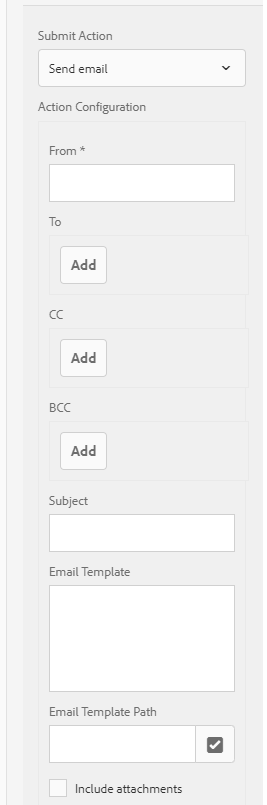
I avsnittet Submission väljer du Send email i listrutan Submit Action.
-
Ange giltiga e-post-ID:n i fälten To, CC och BCC.
Ange ämne och e-postmeddelandets brödtext i fälten Subject respektive Email Template.
Du kan också ange variabelplatshållare i fälten. I så fall bearbetas fältvärdena när formuläret har skickats av en slutanvändare. Mer information finns i Använda namn på anpassningsbara formulärfält för att dynamiskt skapa e-postinnehåll.
Välj Include attachments om formuläret innehåller bifogade filer och du vill bifoga dessa filer i e-postmeddelandet.
note note NOTE Om du väljer alternativet Send PDF via Email måste du markera alternativet Inkludera bifogade filer. -
Klicka på

Använda adaptiva formulärfältsnamn för att dynamiskt skapa e-postinnehåll using-adaptive-form-field-names-to-dynamically-create-email-content
Fältnamnen i ett adaptivt formulär kallas platshållare som ersätts med värdet i det fältet när användaren skickar formuläret.
I åtgärden Send email kan du använda platshållare som bearbetas när åtgärden utförs. Det innebär att rubrikerna i e-postmeddelandet (som To, CC, BCC, Subject) genereras när användaren skickar formuläret.
Om du vill definiera en platshållare anger du ${<field name>} i ett fält efter att du har valt Send email som överföringsåtgärd.
Om formuläret till exempel innehåller fältet Email address, med namnet email_addr, för att hämta användarens e-post-ID, kan du ange följande i fälten To, CC eller BCC.
${email_addr}
När en användare skickar formuläret skickas ett e-postmeddelande till det e-post-ID som anges i fältet email_addr i formuläret.
Variabelplatshållare kan också användas i fälten Subject och Email Template.
Till exempel:
Hi ${first_name} ${last_name},
Your form has been received by our department. It usually takes ten business days to process the request.
Regards
Administrator