Felsök AEM Forms-appen troubleshoot-aem-forms-app
I den här artikeln beskrivs de felmeddelanden som kan visas när du skapar en AEM Forms-app och hur du löser dem.
Avsnitten i den här artikeln är:
- Förlust av bifogade filer för iOS-användare
- HTML 5-formulärutkast som skickas av arbetsyteanvändare visas inte på portalen
- HTML5-formulär (inte cachelagrade) kan inte läsas in i AEM Forms-appen
- AEM Forms synkroniseras inte i Windows
- Versionen av Gradle stöds inte
- Kompatibilitetsproblem med insticksprogram i Gradle och Android Gradle
Förlust av bifogade filer för iOS-användare attachment-loss-for-ios-users
AEM Forms-app för iOS som är konfigurerad att synkroniseras med AEM Forms på OSGi stöder endast bilagor på fältnivå. Alla bilagor måste ha unika namn. Om flera bifogade filer har samma namn behålls bara en bifogad fil och alla andra med samma namn går förlorade. Utför följande steg för att förhindra dataförlust för användare på iOS-enheter:
-
Navigera till Adobe Experience Manager > Verktyg > Åtgärder > Webbkonsol på den anslutna servern.
-
Sök och klicka på Adaptive Form and Interactive Communication Web Channel Configuration.
-
Aktivera Gör filnamn unika i dialogrutan Adaptive Form and Interactive Communication Web Channel Configuration.
Om inställningen Gör filnamn unika är inaktiverad, förlorar användare data om de försöker skicka adaptiva formulär med flera bilagor.
-
Klicka på Spara.
HTML 5-formulärutkast som skickas av arbetsyteanvändare visas inte på portalen html-form-drafts-submitted-by-workspace-users-are-not-visible-on-the-portal
För HTML5-formulär som är aktiverade i AEM Forms-appen med Spara som utkast återgivningsprofil för HTML är de sparade utkasten inte synliga för arbetsyteanvändare. Så här visar du sparade utkast av HTML 5-formulär som skickats in av arbetsyteanvändare på portalen:
-
Öppna CRXDE och logga in med administratörsautentiseringsuppgifter.
URL:
https://<server>:<port>/lc/crx/de/index.jsp -
Klicka på + i CRXDE-rotsökvägen i åtkomstkontrollistan under Åtkomstkontroll.
-
I dialogrutan Lägg till nytt inlägg klickar du på gruppsökningsknappen i fältet Principal.
-
I fältet Namn i dialogrutan Välj huvudnamn skriver du
PERM_WORKSPACE_USERoch klickar på Sök. -
Välj gruppen
PERM_WORKSPACE_USERi dialogrutan Välj huvudnamn och klicka på OK. -
I dialogrutan Lägg till nytt inlägg är gruppen
PERM_WORKSPACE_USERmarkerad i fältet Huvudnamn.Aktivera
jcr:read-behörighet för användargruppen. -
Klicka på OK.
HTML5-formulär (inte cachelagrade) kan inte läsas in i AEM Forms-appen html-forms-not-cached-fail-to-load-in-aem-forms-app
När AEM Forms-appen är ansluten till en äldre version av AEM Forms-servern går det inte att läsa in icke-cachelagrade HTML5-formulär i AEM Forms-appen.
Utför följande steg för att lösa problemet:
-
I författarinstansen går du till Adobe Experience Manager > Verktyg > Konfigurera Workspace App Offline Service > Konfigurera nu.
-
Klicka på Manuell resurscache på sidan Offlinetjänst för Workspace-program.
URL: https://<server>:<port>/libs/fd/workspace-offline/content/config.html
-
Klicka på +-knappen på fliken Manuell resurscache för att lägga till en CRX-sökväg.
-
I fältet Lägg till en ny resurs skriver du: /etc.clientlibs/fd/xfaforms/I18N/en_US.js och klickar på Lägg till.
-
Klicka på Spara.
AEM Forms synkroniseras inte i Windows aem-forms-do-not-sync-on-windows
I AEM Forms App i Windows synkroniseras inte ett formulär med den anslutna servern om sökvägen till formuläret eller någon av dess resurser innehåller fler än eller lika med 256 tecken.
Ändra formulärets sökväg och dess resurser för att minska antalet tecken till färre än 256 tecken.
Versionen av Gradle stöds inte unsupported-version-of-gradle
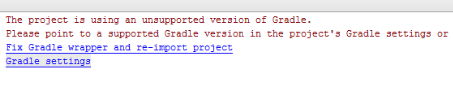
Felmeddelande: Projektet använder en version av Gradle som inte stöds.
Felmeddelandet visas när du skapar AEM Forms-program i Android Studio. Problemet inträffar på grund av att en version av Gradle som inte stöds i systemet inte stöds.
Upplösning: Klicka på Korrigera inkapsling av gråskala och importera projektet igen för att lösa problemet.
Kompatibilitetsproblem med insticksprogram i Gradle och Android Gradle gradle-and-android-gradle-plug-in-compatibility-issues
Felmeddelande: Versionerna av Android Gradle-plugin och Gradle är inte kompatibla.
Felmeddelandet visas när du väljer alternativet Skapa APK på menyn Skapa i användargränssnittet i Android Studio.
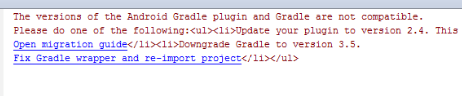
Upplösning: Öppna Gradle Scripts > filen gradle-wrapper.properties och redigera egenskapen distributionUrl .
Android Studio-konsolen rekommenderar till exempel att du nedgraderar Gradle-versionen till 3.5. Redigera versionen i filen distributionUrl för gradle-wrapper.properties .
Välj Build > Build APK igen för att lösa felet och generera .apk-filen.
