SAP Commerce Cloud sap-commerce-cloud
Efter installationen kan du konfigurera instansen:
- Konfigurera den motsatta sökningen efter Geometrixx Outdoors.
- Konfigurera katalogversionen.
- Konfigurera importstrukturen.
- Konfigurera de produktattribut som ska läsas in.
- Importera produktdata.
- Konfigurera katalogimporteraren.
- Använd importör för att importera katalogen till en specifik plats i AEM.
Konfigurera den motsatta sökningen efter Geometrixx Outdoors configure-the-facetted-search-for-geometrixx-outdoors
-
I webbläsaren går du till Hanteringskonsol för hybris vid:
-
Välj System sedan Fasettsökning sedan Konfiguration för sökning efter ansikten.
-
Öppna redigeraren för Exempel på Solr-konfiguration för katalog.
-
Under Katalogversioner use Lägg till katalogversion lägga till
outdoors-Stagedochoutdoors-Onlinetill listan. -
Spara konfigurationen.
-
Öppna SOLR-objekttyper lägga till SOLR Sorts till
ClothesVariantProduct:- relevans ("Relevans", poäng)
- name-asc ("Name (stigande)", name)
- name-desc ("Name (fallande)", name)
- price-asc ("Price (stigande)", priceValue)
- price-desc ("Price (fallending)", priceValue)
note note NOTE Använd snabbmenyn (oftast högerklickning) för att markera Create Solr sort.För Hybris 5.0.0 öppnar du Indexed Typesflik, dubbelklicka påClothesVariantProductoch sedan flikenSOLR Sort.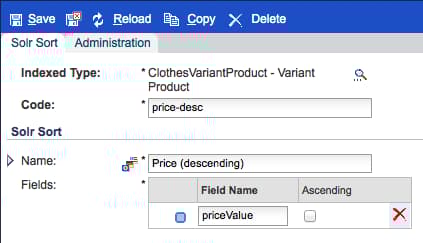
-
I Indexerade typer tabbuppsättningen Sammansatt typ till:
Product - Product -
I Indexerade typer tabbjustera Indexerfrågor for
full:code language-shell SELECT {pk} FROM {Product} WHERE {pk} NOT IN ({{SELECT {baseProductpk} FROM {variantproduct}}}) -
I Indexerade typer tabbjustera Indexerfrågor for
incremental:code language-shell SELECT {pk} FROM {Product} WHERE {pk} NOT IN ({{SELECT {baseProductpk} FROM {variantproduct}}}) AND {modifiedtime} <= ?lastIndexTime -
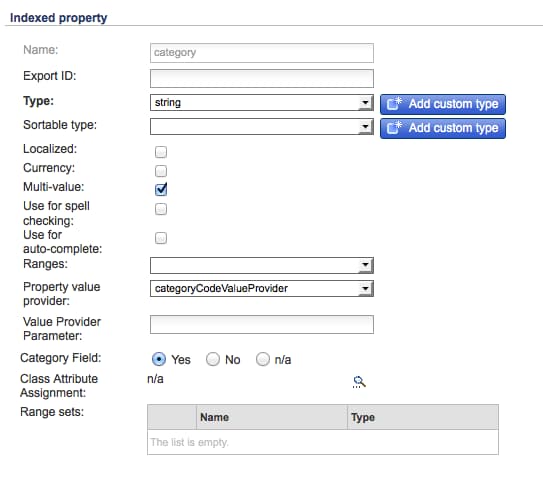
I Indexerade typer tabbjustera
categoryfacet. Dubbelklicka på den sista posten i kategorilistan för att öppna Indexerad egenskap tab:note note NOTE För hybris 5.2 ska du se till att Faceti egenskapstabellen väljs enligt skärmbilden nedan: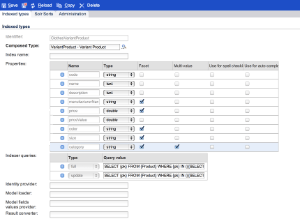
-
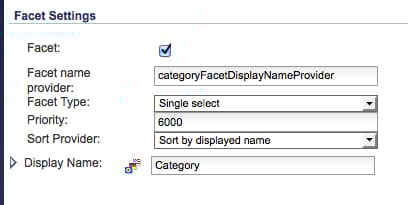
Öppna Fasettinställningar och justera fältvärdena:
-
Spara ändringarna.
-
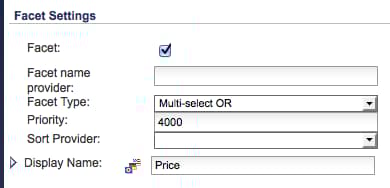
Igen från SOLR-objekttyper, justera
priceansiktet enligt följande skärmbilder. Som medcategory, dubbelklicka påpriceför att öppna Indexerad egenskap tab: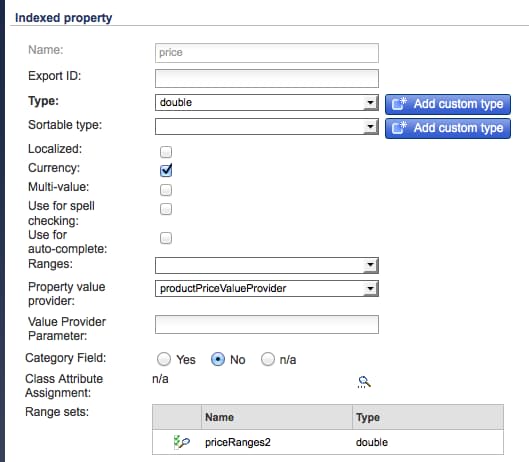
-
Öppna Fasettinställningar och justera fältvärdena:
-
Spara ändringarna.
-
Öppna System, Fasettsökning sedan Åtgärdsguiden för indexering. Starta ett cronjob:
- Indexeringsåtgärd:
full - Solr-konfiguration:
Sample Solr Config for Clothes
- Indexeringsåtgärd:
Konfigurera katalogversionen configure-the-catalog-version
The Katalogversion ( hybris.catalog.version) som importeras kan konfigureras för OSGi-tjänsten:
Dag CQ Commerce Hybris Configuration
( com.adobe.cq.commerce.hybris.common.DefaultHybrisConfigurationService)
Katalogversion är vanligtvis inställd på antingen Online eller Staged (standard).
Loggutdata ger återkoppling om skapade sidor och komponenter och rapporterar potentiella fel.
Konfigurera importstrukturen configure-the-import-structure
I följande lista visas en exempelstruktur (med resurser, sidor och komponenter) som skapas som standard:
+ /content/dam/path/to/images
  + 12345.jpg (dam:Asset)
    + ...
  + ...
+ /content/site/en
  - cq:commerceProvider = "hybris"
  - cq:hybrisBaseStore = "basestore"
  - cq:hybrisCatalogId = "catalog"
  + category1 (cq:Page)
    + jcr:content (cq:PageContent)
      - jcr:title = "Category 1"
    + category11 (cq:Page)
      + jcr:content (cq:PageContent)
        - jcr:title = "Category 1.1"
      + 12345 (cq:Page)
        + jcr:content (cq:PageContent)
          + par
            + product (nt:unstructured)
              - cq:hybrisProductId = "12345"
              - sling:resourceType = "commerce/components/product"
              + image (nt:unstructured)
                - sling:resourceType = "commerce/components/product/image"
                - fileReference = "/content/dam/path/to/images/12345.jpg"
              + 12345.1-S (nt:unstructured)
                - cq:hybrisProductId = "12345.1-S"
                - sling:resourceType = "commerce/components/product"
                + image (nt:unstructured)
                  - sling:resourceType = "commerce/components/product/image"
                  - fileReference = "/content/dam/path/to/images/12345.1-S.jpg"
              + ...
En sådan struktur skapas av OSGi-tjänsten DefaultImportHandler som implementerar ImportHandler gränssnitt. Den faktiska importören anropar en importhanterare för att skapa produkter, produktvariationer, kategorier, tillgångar osv.
Strukturen som ska skapas vid import kan konfigureras för:
"Standardimporthanterare för handelshybris för dagskvot(com.adobe.cq.commerce.hybris.importer.DefaultImportHandler)
När du arbetar med AEM finns det flera metoder för att hantera konfigurationsinställningarna för sådana tjänster. se Konfigurerar OSGi för fullständig information. Se även konsolen för en fullständig lista över konfigurerbara parametrar och deras standardvärden.
Konfigurera de produktattribut som ska läsas in configure-the-product-attributes-to-load
Svarsparsern kan konfigureras för att definiera egenskaper och attribut som ska läsas in för (variant) produkter:
-
Konfigurera OSGi-paketet:
Standardsvarsparser för handelshybris i CQ
(com.adobe.cq.commerce.hybris.impl.importer.DefaultResponseParser)Här kan du definiera olika alternativ och attribut som behövs för inläsning och mappning.
note note NOTE När du arbetar med AEM finns det flera metoder för att hantera konfigurationsinställningarna för sådana tjänster. se Konfigurerar OSGi för fullständig information. Se även konsolen för en fullständig lista över konfigurerbara parametrar och deras standardvärden.
Importera produktdata importing-the-product-data
Det finns flera olika sätt att importera produktdata. Produktdata kan importeras när miljön först konfigureras eller efter att hybris-data har ändrats:
Faktisk produktinformation som importerats från hybris lagras i databasen enligt följande:
/etc/commerce/products
Följande egenskaper anger länken till hybris:
commerceProvidercq:hybrisCatalogIdcq:hybrisProductID
geometrixx-outdoors/en_US) lagrar endast produkt-ID:n och annan grundläggande information under /etc/commerce.Fullständig import full-import
-
Om det behövs tar du bort alla befintliga produktdata med CRXDE Lite.
-
Navigera till det underträd som innehåller produktdata:
/etc/commerce/productsTill exempel:
http://localhost:4502/crx/de/index.jsp#/etc/commerce/products -
Ta bort noden som innehåller produktdata, till exempel
outdoors. -
Spara alla för att behålla ändringen.
-
-
Öppna hybris-importören i AEM:
/etc/importers/hybris.htmlTill exempel:
-
Konfigurera de parametrar som krävs, till exempel:
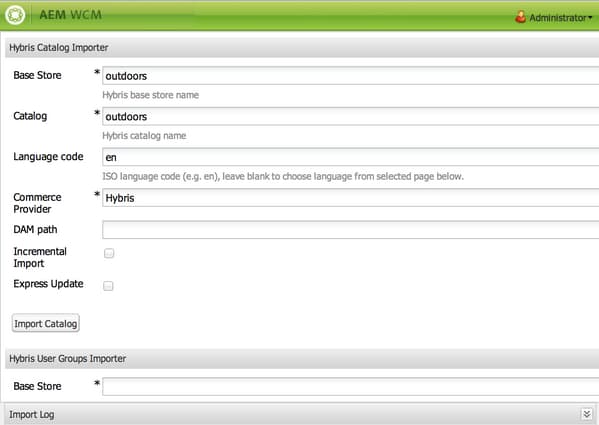
-
Klicka Importera katalog för att starta importen.
När du är klar kan du verifiera de data som importerats på:
code language-none /etc/commerce/products/outdoorsDu kan öppna den här i CRXDE Lite; till exempel:
[http://localhost:4502/crx/de/index.jsp#/etc/commerce/products](http://localhost:4502/crx/de/index.jsp#/etc/commerce/products)
Inkrementell import incremental-import
-
Kontrollera uppgifterna i AEM för den eller de berörda produkterna i respektive underträd under
/etc/commerce/productsDu kan öppna den här i CRXDE Lite; till exempel:
http://localhost:4502/crx/de/index.jsp#/etc/commerce/products
-
I hybris ska informationen om relevanta produkter uppdateras.
-
Öppna hybris-importören i AEM:
/etc/importers/hybris.htmlTill exempel:
-
Markera kryssrutan Inkrementell import.
-
Klicka Importera katalog för att starta importen.
När det är klart kan du verifiera de data som har uppdaterats i AEM under:
code language-none /etc/commerce/products
Express Update express-update
Importprocessen kan ta lång tid, så som ett tillägg till produktsynkroniseringen kan du välja specifika områden i katalogen för en snabb uppdatering som aktiveras manuellt. Detta använder exportflödet tillsammans med standardattributskonfigurationen.
-
Kontrollera uppgifterna i AEM för den eller de berörda produkterna i respektive underträd under
/etc/commerce/productsDu kan öppna den här i CRXDE Lite; till exempel:
http://localhost:4502/crx/de/index.jsp#/etc/commerce/products
-
I hybris ska informationen om relevanta produkter uppdateras.
-
I hybris lägger du till produkten/produkterna i Express-kön. till exempel:
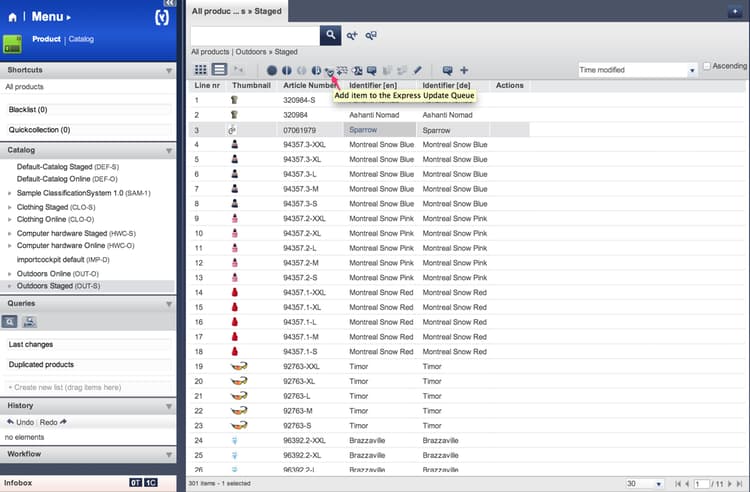
-
Öppna hybris-importören i AEM:
/etc/importers/hybris.htmlTill exempel:
-
Markera kryssrutan Express Update.
-
Klicka Importera katalog för att starta importen.
När det är klart kan du verifiera de data som har uppdaterats i AEM under:
code language-none /etc/commerce/products[](http://localhost:4502/crx/de/index.jsp#/etc/commerce/products)
Konfigurera katalogimporteraren configure-the-catalog-importer
hybriskatalogen kan importeras till AEM med hjälp av satsimportör för hybris-kataloger, kategorier och produkter.
De parametrar som används av importeraren kan konfigureras för:
Dag CQ Commerce Hybris Catalog Import
( com.adobe.cq.commerce.hybris.impl.importer.DefaultHybrisImporter)
När du arbetar med AEM finns det flera metoder för att hantera konfigurationsinställningarna för sådana tjänster. se Konfigurerar OSGi för fullständig information. Se även konsolen för en fullständig lista över konfigurerbara parametrar och deras standardvärden.
Katalogimport catalog-import
hybris-paketet levereras med en katalogimportör för att skapa den inledande sidstrukturen.
Det här är tillgängligt från:
http://localhost:4502/etc/importers/hybris.html
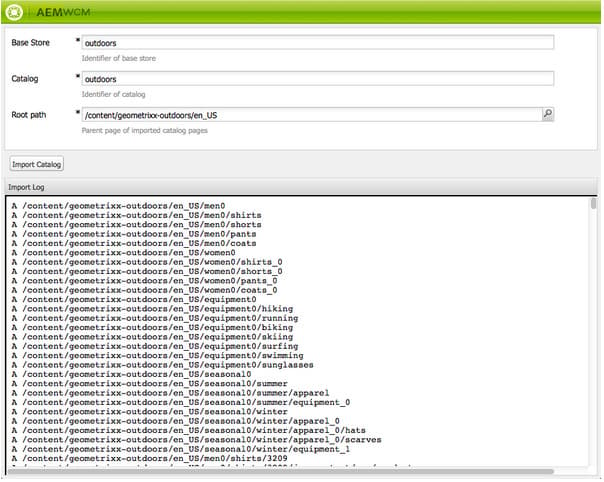
Följande uppgifter måste lämnas:
-
Bas
Identifieraren för basbutiken som konfigurerats i hybris. -
Katalog
Identifieraren för den katalog som ska importeras. -
Rotsökväg
Sökvägen dit katalogen ska importeras.
Ta bort en produkt från katalogen removing-a-product-from-the-catalog
Så här tar du bort en eller flera produkter från katalogen:
-
Konfigurera tjänsten för OSGi Dag CQ Commerce Hybris Catalog Import; se även Konfigurera katalogimporteraren.
Aktivera följande egenskaper:
- Aktivera produktborttagning
- Aktivera borttagning av produktresurser
note note NOTE När du arbetar med AEM finns det flera metoder för att hantera konfigurationsinställningarna för sådana tjänster. se Konfigurerar OSGi för fullständig information. Se även konsolen för en fullständig lista över konfigurerbara parametrar och deras standardvärden. -
Initiera importören genom att utföra två stegvisa uppdateringar (se Katalogimport):
- Första körningen resulterar i en uppsättning ändrade produkter som anges i logglistan.
- För andra gången ska inga produkter uppdateras.
note note NOTE Den första importen är att initiera produktinformationen. Den andra importen verifierar att allt fungerade och att dess produktuppsättning är klar. -
Kontrollera kategorisidan som innehåller den produkt du vill ta bort. Produktinformationen ska vara synlig.
I följande kategori visas information om Cajamara-produkten:
http://localhost:4502/editor.html/content/geometrixx-outdoors/en_US/equipment/biking.html
-
Ta bort produkten i hybris-konsolen. Använd alternativet Ändra godkännandestatus för att ställa in status på
unapproved. Produkten tas bort från liveflödet.Till exempel:
- Öppna sidan http://localhost:9001/productcockpit
- Markera katalogen
Outdoors Staged - Sök efter
Cajamara - Välj den här produkten och ändra godkännandestatusen till
unapproved
-
Utför en annan stegvis uppdatering (se Katalogimport). Loggen visar den borttagna produkten.
-
Utrullning lämplig katalog. Produkt- och produktsidan har tagits bort från AEM.
Till exempel:
-
Öppna:
http://localhost:4502/aem/catalogs.html/content/catalogs/geometrixx-outdoors-hybris
-
Gör
Hybris Basekatalog -
Öppna:
http://localhost:4502/editor.html/content/geometrixx-outdoors/en_US/equipment/biking.html
-
The
Cajamaraprodukten kommer att ha tagits bort frånBikekategori
-
-
Så här återinstallerar du produkten:
-
I hybris ska godkännandestatusen återställas till godkänd
-
I AEM:
- utföra en stegvis uppdatering
- lansera lämplig katalog igen
- uppdatera lämplig kategorisida
-
Lägg till orderhistorikspår i klientkontexten add-order-history-trait-to-the-client-context
Lägga till orderhistorik i klientkontext:
-
Öppna designsida för klientkontext, antingen
- Öppna en sida för redigering och öppna sedan klientkontexten med Ctrl-Alt-c (fönster) eller control-option-c (Mac). Använd pennikonen i klientkontextens övre vänstra hörn för att Öppna designsidan för ClientContext.
- Navigera direkt till http://localhost:4502/etc/clientcontext/default/content.html
-
Lägg till Orderhistorik komponent till Kundvagn t-komponenten i klientkontexten.
-
Du kan bekräfta att klientkontexten visar information om din orderhistorik. Till exempel:
-
Öppna klientkontext.
-
Lägg en artikel i kundvagnen.
-
Slutför utcheckningen.
-
Kontrollera klientkontexten.
-
Lägg till ytterligare en artikel i kundvagnen.
-
Navigera till utcheckningssidan:
- Klientkontexten visar en sammanfattning av orderhistoriken.
- Meddelandet"Du är en återkommande kund" visas.
note note NOTE Meddelandet realiseras av: -
Navigera till http://localhost:4502/content/campaigns/geometrixx-outdoors/hybris-returning-customer.html
Kampanjen består av en upplevelse.
-
Klicka på segmentet (http://localhost:4502/etc/segmentation/geometrixx-outdoors/returning-customer.html)
-
Segmentet byggs med Egenskap för orderhistorik egenskap.
-