Administrera allmän e-handel administering-generic-ecommerce
Den AEM generiska lösningen innehåller metoder för att hantera den handelsinformation som finns i databasen (till skillnad från att använda en extern e-handelsmotor). Detta omfattar följande:
Produkter och produktvariationer products-and-product-variations
Innan du skapar produkter måste du definiera en ställningar. Här anges vilka fält du behöver för att definiera produkterna och hur de ska redigeras.
Det behövs ett ställningar för varje enskild produkttyp. Den lämpliga strukturen är kopplad till produkterna antingen genom att
- bana
- produkten kan referera till skalet
/etc/scaffolding/geometrixx-outdoors/etc/commerce/products/geometrixx-outdoorsImporterar produkter importing-products
Importera produkter - Touchoptimerat användargränssnitt importing-products-touch-optimized-ui
-
Navigera till Produkter konsol, via Handel.
-
Använda Produkter konsolen navigerar till önskad plats.
-
Använd Importera produkter -ikonen för att öppna guiden.

-
Ange:
-
Importör
Importören för den specifika e-handelsleverantör, som standard
Geometrixx. -
Källa
Den fil du vill importera; du kan använda webbläsaren för att välja en fil.
-
Inkrementell import
Ange om detta är en stegvis import (i motsats till fullständig).
note note NOTE Den stegvisa importen (av importexemplaret geometrixx-outdoor) sker på produktnivå. En anpassad importör kan definieras för att fungera som det ska. -
-
Välj Nästa Om du vill importera produkterna visas en logg över de åtgärder som vidtagits.
note note NOTE Produkterna importeras till, eller i förhållande till, den aktuella platsen. note note NOTE Använda flera gånger Nästa och Bakåt kommer att importera produktdefinitionerna upprepade gånger. Eftersom de har samma SKU:er skrivs den information som finns i databasen över. -
Välj Klar för att stänga guiden.
Importerar produkter - klassiskt användargränssnitt importing-products-classic-ui
-
Använda verktyg konsolen öppnar Handel mapp.
-
Dubbelklicka för att öppna Produktimporterare:
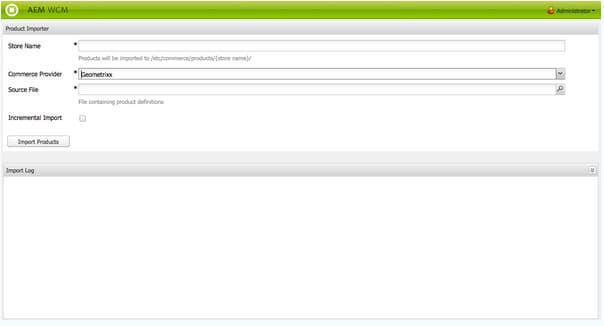
-
Ange:
-
Butiksnamn
Produkterna importeras till:
/etc/commerce/products/<*store name*>/ -
Commerce Provider
Importören för din e-handelsleverantör; som standard Geometrixx.
-
Källfil
Platsen i databasen för filen som du vill importera.
-
Inkrementell import
Ange om detta är en stegvis import (i motsats till fullständig).
-
-
Klicka Importera produkter.
Skapar produktinformation creating-product-information
Skapa produktinformation - Touchoptimerat gränssnitt creating-product-information-touch-optimized-ui
-
Använda Produkter konsol (via Handel) navigera till önskad plats.
-
Använd Skapa -ikonen för att välja antingen (beroende på struktur och plats):
- Skapa produkt
- Skapa produktvariation

-
Guiden öppnas. Använd Grundläggande och Flikar för att ange produktattribut för den nya produkten eller produktvarianten.
note note NOTE Titel och SKU är det minsta som krävs för att skapa en produkt eller variant. -
Välj Skapa för att spara informationen.
Redigera produktinformation editing-product-information
/etc/commerce/products/...Redigera produktinformation - Touchoptimerat gränssnitt editing-product-information-touch-optimized-ui
-
Använda Produkter konsol (via Handel) navigera till produktinformationen.
-
Använd antingen:
Välj Visa produktdata ikon:

-
The produktattribut visas. Använd Redigera och Klar för att göra ändringar.
Visar produktreferenser showing-product-references
Visar produktreferenser - Touchoptimerat användargränssnitt showing-product-references-touch-optimized-ui
-
Använda Produkter konsol (via Handel) navigera till produktinformationen.
-
Öppna den sekundära listen för referenser med ikonen:

-
Välj önskad produkt - den sekundära rälen uppdateras för att visa tillgängliga referenstyper:
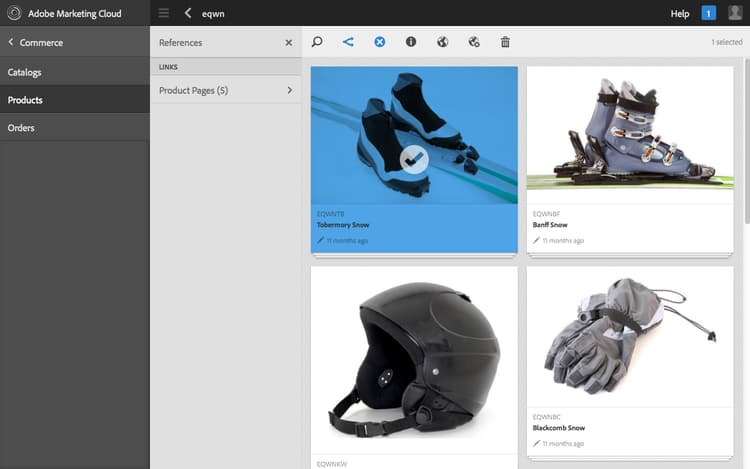
-
Klicka/tryck på referenstypen (t.ex. produktsidor) för att utöka listan.
-
Välj en specifik referens för att visa alternativen:
- Navigera till produktsidan
- Redigera produktsida
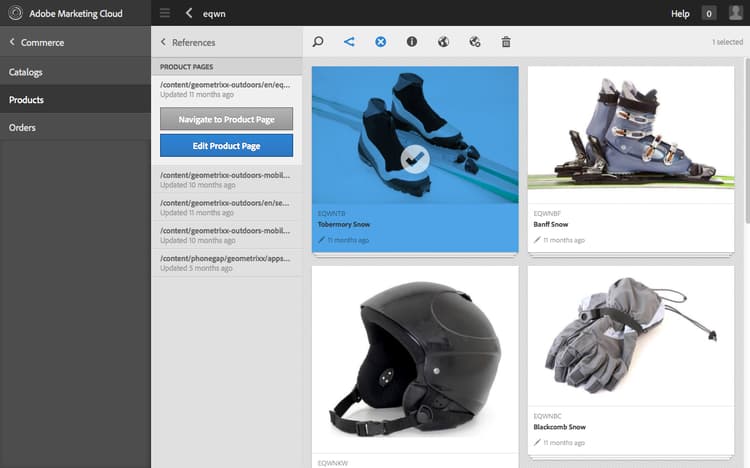
Sök efter produkter search-for-products
-
Navigera till Produkter konsol, via Handel.
-
Öppna den andra listen för sökning med ikonen:

-
Du kan söka efter produkter på flera olika sätt. Du kan bara använda en eller flera aspekter för en sökning. De produkter som hittas visas:
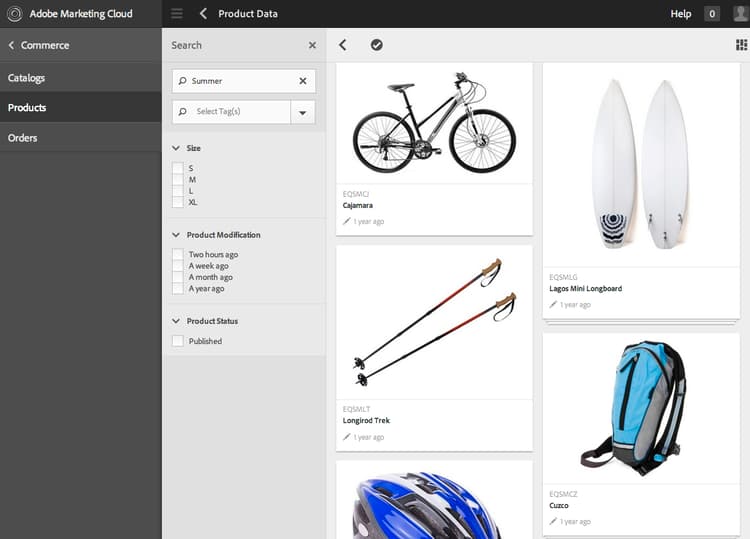
-
Om du klickar/trycker på en produkt öppnas den. Du kan också publicera den eller visa produktdata.
Utöka sökning extending-search
Du kan ändra en befintlig aspekt eller lägga till nya, med CRXDE Lite:
-
Navigera till:
http://localhost:4502/crx/de/index.jsp#/libs/commerce/gui/content/products/aside/items/search/items/searchpanel/facets -
Du kan till exempel ändra de storlekar som ska visas på produktsöksidan. Klicka på
sizegroupnod. -
Klicka
itemsnod, klicka sedan påpropertypredicatenod. -
Du kan ändra
propertyValues. Du kan till exempel lägga till XS, eller XXL, eller ta bort en storlek. -
Klicka Spara alla och navigera till produktsöksidan. Ändringarna bör visas.
Flera resurser multiple-assets
Du kan lägga till flera resurser i produktkomponenten och sedan ange vilken resurs som ska visas på produktsidan.
Lägga till flera resurser adding-multiple-assets
-
Navigera till Produkter konsol, via Handel.
-
Använda Produkter navigera till önskad produkt.
note note NOTE Du måste vara på produktnivå, inte på variantnivå. -
Tryck/klicka Visa produktdata med markeringsläge eller snabbåtgärder.
-
Tryck/klicka på ikonen Redigera.
-
Bläddra till Lägg till.
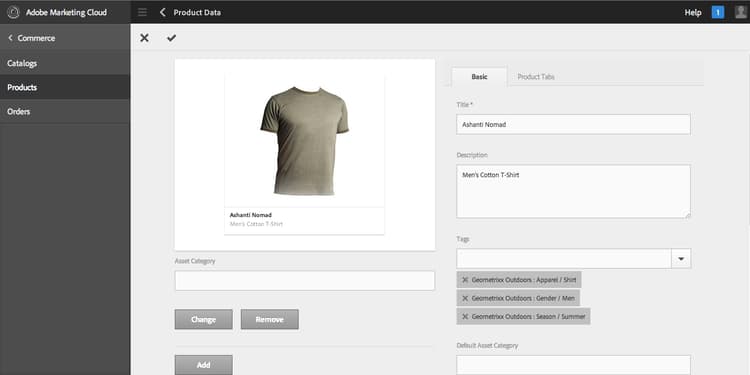
-
Tryck/klicka Lägg till. En ny platshållare för resursen visas.
-
Om du trycker/klickar på Ändra öppnas en dialogruta där du kan välja en resurs.
-
Välj den resurs som du vill lägga till.
note note NOTE De resurser du kan välja är från Resurser. -
Tryck/klicka på ikonen Klar.
Två resurser lagras nu i produktkomponenten. Du kan konfigurera vilken som ska visas på produktsidan. Detta fungerar med ett kategorisystem. Först måste du lägga till en kategori till de enskilda resurserna:
-
Tryck/klicka Visa produktdata.
-
Skriv en Tillgångskategori under tillgångarna, till exempel
cat1ochcat2.note note NOTE Du kan också använda taggar för kategorier. -
Tryck/klicka på ikonen Klar. Nu måste du utrullning dina ändringar.
Nu har resurserna i produktkomponenten en kategori. Du kan konfigurera vilken kategori som ska visas på tre olika nivåer:
Mekanismen för att välja den bild som ska visas är följande:
- Verifiera om en kategori har angetts för produktsidan.
- Annars kontrollerar du om en kategori har angetts för katalogen.
- Om inte, kontrollerar du om en kategori har angetts för produktkonsolen.
Produktsida product-page
- Gå till din produktsida.
- Redigera produktkomponenten.
- Skriv Bildkategori du valde (
cat1till exempel). - Tryck/klicka Klar. Sidan uppdateras och rätt resurs ska visas.
Katalog catalog
- Navigera till katalogen.
- Tryck/klicka Visa egenskaper.
- Tryck/klicka Redigera.
- Tryck/klicka på Resurser -fliken.
- Ange den obligatoriska Produkttillgångskategori.
- Tryck/klicka Klar.
- Utrullning dina ändringar.
Products Console products-console
- Använda Produkter navigera till önskad produkt.
- Tryck/klicka Visa produktdata.
- Tryck/klicka Redigera.
- Skriv a Standardtillgångskategori.
- Tryck/klicka Klar.
- Utrullning dina ändringar.
Publicera/avpublicera produktinformation publishing-unpublishing-product-information
Publicera/avpublicera produktinformation - Touchoptimerat gränssnitt publishing-unpublishing-product-information-touch-optimized-ui
-
Använda Produkter konsol (via Handel) navigera till produktinformationen.
-
Använd antingen:
Välj Publicera eller Avpublicera ikon efter behov:


Produktinformationen kommer att publiceras eller avpubliceras efter behov.
Händelsehanterare för produktuppdateringar event-handler-for-product-updates
Det finns en händelsehanterare som loggar en händelse när en produkt läggs till, ändras eller tas bort och när en produktsida läggs till, ändras eller tas bort. Det finns följande OSGi-händelser:
com/adobe/cq/commerce/pim/PRODUCT_ADDEDcom/adobe/cq/commerce/pim/PRODUCT_MODIFIEDcom/adobe/cq/commerce/pim/PRODUCT_DELETEDcom/adobe/cq/commerce/pim/PRODUCT_PAGE_ADDEDcom/adobe/cq/commerce/pim/PRODUCT_PAGE_MODIFIEDcom/adobe/cq/commerce/pim/PRODUCT_PAGE_DELETED
För PRODUCT_* -händelser pekar sökvägen till basprodukten i /etc/commerce/products. För PRODUCT_PAGE_* händelser, banan pekar på cq:Page nod.
Du kan titta på dem i webbkonsolen i OSGI-händelser ( /system/console/events), till exempel:

Bild med Lägg till i kundvagnslänkar image-with-add-to-cart-links
Med komponenten Bild med Lägg i kundvagnslänkar kan du snabbt lägga till en produkt i kundvagnen genom att skapa en aktiveringspunkt länkad till en produkt i en bild.
När du klickar på aktiveringspunkten öppnas en dialogruta där du kan välja storlek och kvantitet för produkten.
-
Navigera till sidan där du vill lägga till komponenten.
-
Dra och släpp komponenten på sidan.
-
Dra och släpp en bild i komponenten från resurshanterare.
-
Du kan antingen:
- klicka på komponenten och sedan på ikonen Redigera
- dubbelklicka långsamt
-
Klicka på helskärmsikonen.

-
Klicka på ikonen Starta karta.

-
Klicka på en av formikonerna.
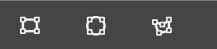
-
Ändra och flytta formen efter behov.
-
Klicka på formen.
-
När du klickar på bläddringsikonen öppnas Resursväljare.
note note NOTE Du kan också skriva produktsökvägen som måste finnas på produktnivå, inte på variantnivå, direkt. 
-
Klicka på bekräftelseikonen två gånger och sedan på Avsluta helskärm.
-
Klicka någonstans på sidan bredvid komponenten. Sidan bör uppdateras och följande symbol bör visas på bilden:

-
Växla till förhandsgranska läge.
-
Klicka på hotspot-området +. En dialogruta öppnas där du kan välja storlek och kvantitet för den produkt du angav i Bana.
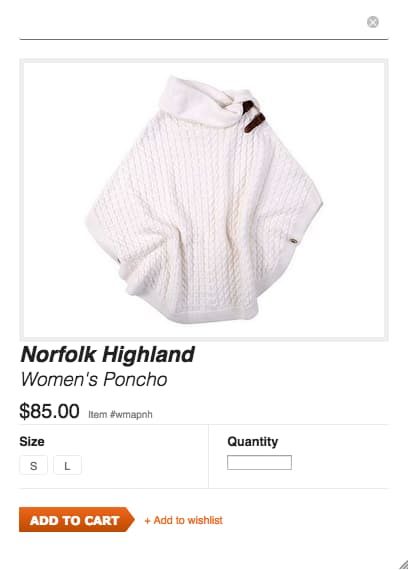
-
Ange en storlek och en kvantitet.
-
Klicka på knappen Lägg till i kundvagnen. Dialogrutan stängs.
-
Gå till kundvagnen. Produkten ska vara här.
Konfigurationsalternativ configuration-options
Du kan konfigurera hur dialogrutan ser ut när du klickar på hotspot-området:
-
Klicka på komponenten och klicka på konfigurationsikonen.

-
Bläddra nedåt. Det finns en LÄGG TILL I KARTONG -fliken.
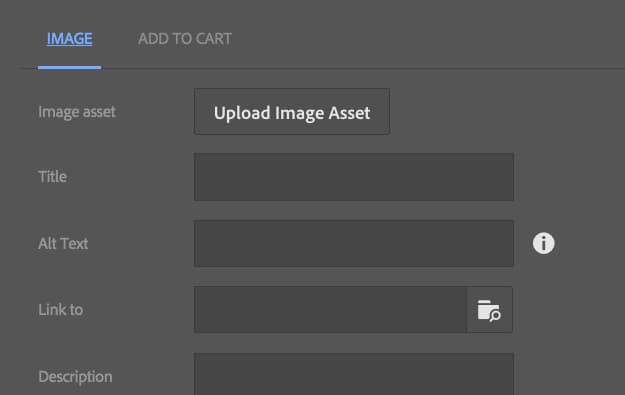
-
Klicka LÄGG TILL I KARTONG. Det finns tre konfigurationsalternativ som du kan använda.
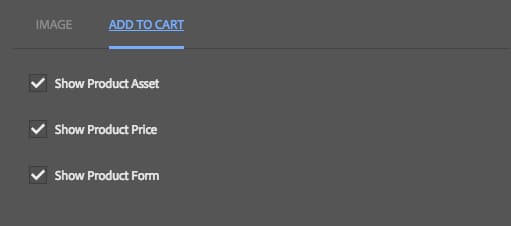
-
Klicka på ikonen Klar.
Kataloger catalogs
Skapa en katalog generating-a-catalog
Generera en katalog - Touchoptimerat användargränssnitt generating-a-catalog-touch-optimized-ui
Så här skapar du en katalog:
-
Öppna Sites-konsolen (till exempel http://localhost:4502/sites.html/content).
-
Navigera till den plats där du vill skapa den nya sidan.
-
Om du vill öppna alternativlistan använder du Skapa ikon:

-
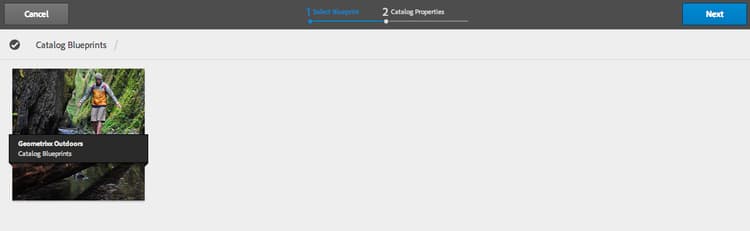
Välj Skapa katalog öppnas guiden Skapa katalog.
-
Navigera till önskad katalogutkast.
-
Tryck/klicka Välj och tryck/klicka på den önskade katalogdesignen.
-
Tryck/klicka Nästa.
-
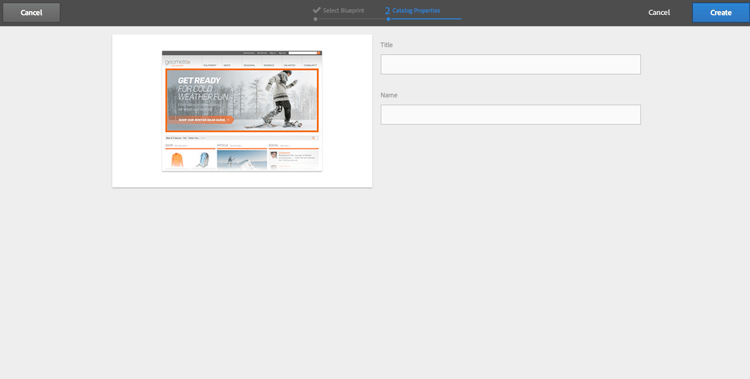
Skriv a Titel och Namn.
-
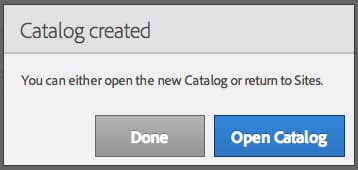
Tryck/klicka på Skapa -knappen. Katalogen skapas och en dialogruta öppnas.
-
Tryck/klicka Klar Med knappen kommer du tillbaka till webbplatskonsolen där du kan se katalogen.
Tryck/klicka Öppna katalog knappen öppnar katalogen (till exempel
http://localhost:4502/editor.html/content/test-catalog.html).
Generera en katalog - Classic UI generating-a-catalog-classic-ui
-
Använda Webbplatser konsol, navigera till Katalogutkast och sedan baskatalogen.
Till exempel:
http://localhost:4502/siteadmin#/content/catalogs/geometrixx-outdoors/base-catalog -
Skapa en ny sida med Avsnittsutkast mall.
Till exempel,
Swimwear. -
Öppna den nya
Swimwearsida och klicka sedan på Redigera utkast för att öppna Egenskaper där du kan ställa in Produkter markering.Öppna till exempel Taggar/nyckelord för att välja Activity (Aktivitet) och sedan simma från sektionen Geometrixx-Outdoor.
-
Klicka OK för att spara dina egenskaper, exempelprodukter visas under Kriterier för produkturval på planeringsidan.
-
Klicka på Ändringar i utrullning…, markera Startsida och alla undersidor och sedan klicka Nästa sedan Utrullning. När utrullningen är klar Status indikator visas som grön.
-
Nu kan du klicka Stäng och kontrollera den nya katalogdelen, till exempel på och under:
http://localhost:4502/cf#/content/geometrixx-outdoors/en/swimwear.html -
Återigen från sidan med utkast klickar du på Redigera utkast och i Egenskaper öppnar dialogrutan Genererad sida -fliken. I fältet Banderolllista väljer du den bild som du vill visa; till exempel
summer.jpg -
Klicka OK för att spara dina egenskaper, banderollinformation visas under Kriterier för produkturval på planeringsidan.
-
Utför de här nya ändringarna.
Stänger ut en katalog rolling-out-a-catalog
Skapa en katalog - Touchoptimerat användargränssnitt rolling-out-a-catalog-touch-optimized-ui
Så här distribuerar du en katalog:
-
Navigera till Kataloger konsol, via Handel.
-
Navigera till den katalog som du vill lansera.
-
Använd antingen:
Välj Ändringar av utrullning ikon:

-
I guiden ställer du in utrullningen efter behov och trycker/klickar sedan Ändringar av utrullning.
-
En dialogruta öppnas. Tryck/klicka på Klar när processen är klar.
Öppnar en katalog - Classic UI rolling-out-a-catalog-classic-ui
Så här distribuerar du en katalog:
-
Navigera till den katalog som du vill lansera. Till exempel:
http://localhost:4502/cf#/content/catalogs/geometrixx-outdoors/base-catalog.html -
Klicka Ändringar i utrullning…
-
Ställ in utrullningen efter behov.
-
Klicka Utrullning.
Blueprint Importer blueprint-importer
Blueprint Importer - pekoptimerat användargränssnitt blueprint-importer-touch-optimized-ui
-
Navigera till Kataloger konsol, via Handel.
-
Navigera till den plats där du vill importera katalogplanen.
-
Tryck/klicka på Importera utkast ikon.

-
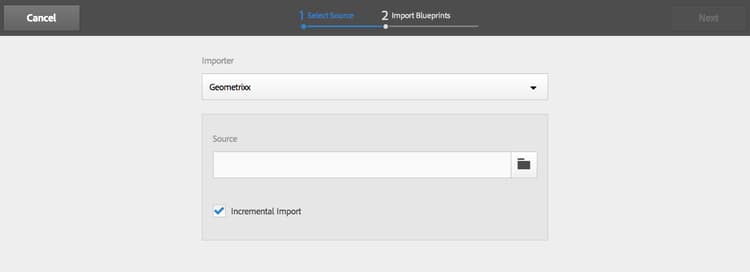
Välj källa i guiden efter behov och tryck/klicka Nästa.
-
Tryck/klicka Klar när importen är klar.
Blueprint Importer - Classic UI blueprint-importer-classic-ui
-
Använda verktyg konsol, navigera till Handel.
Till exempel:
http://localhost:4502/miscadmin#/etc/commerce -
Öppna Katalogvisare.
-
Ställ in importen efter behov.
-
Klicka Importera katalogutkast.
Erbjudanden promotions
Skapa en kampanj creating-a-promotion
Skapa en kampanj - klassiskt användargränssnitt creating-a-promotion-classic-ui
-
Öppna Webbplatser konsolen för din författarinstans.
-
Välj önskat alternativ i den vänstra rutan Campaign.
-
Klicka på Nytt väljer du Kampanj mall och ange sedan en Titel (och Namn om det behövs) för din nya voucher.
-
Klicka Skapa. Den nya kampanjsidan visas i den högra rutan.
-
Redigera Egenskaper antingen
- öppnar sidan och klickar sedan på knappen Redigera för att öppna dialogrutan Egenskaper
- markera sidan i webbplatskonsolen och sedan använda snabbmenyn (vanligtvis höger musknapp) för att välja Egenskaper… och öppna egenskapsdialogrutan
Ange Erbjudandetyp, Rabattyp, Rabattvärde och andra fält efter behov.
-
Klicka OK att spara.
-
Nu kan ni aktivera kampanjen så att kunderna ser den i publiceringsinstansen.
Vouchers vouchers
Skapa en voucher creating-a-voucher
Skapa en kupong - klassiskt användargränssnitt creating-a-voucher-classic-ui
-
Öppna Webbplatser konsolen för din författarinstans.
-
Välj önskat alternativ i den vänstra rutan Campaign.
-
Klicka på Nytt väljer du Voucher mall och ange sedan en Titel (och Namn om det behövs) för din nya voucher.
-
Klicka Skapa. Den nya verifikationssidan visas i den högra rutan.
-
Öppna din nya kupongsida med ett dubbelklick och klicka sedan på Redigera för att konfigurera informationen efter behov.
-
Klicka OK att spara.
-
Nu kan du aktivera din voucher så att kunderna kan använda den i sina kundvagnar i publiceringsinstansen.
Tar bort verifikationer removing-vouchers
Tar bort Vouchers - klassiskt gränssnitt removing-vouchers-classic-ui
För att göra en voucher otillgänglig för kunderna kan du antingen:
- Inaktivera vouchern - den är fortfarande tillgänglig i författarmiljön så att du kan återaktivera den vid ett senare tillfälle.
- Ta bort den helt.
Båda åtgärderna kan utföras från Webbplatser konsol.
Ändra verifikationer modifying-vouchers
Ändra Vouchers - klassiskt användargränssnitt modifying-vouchers-classic-ui
Om du vill ändra egenskaperna för en voucher eller befordran kan du dubbelklicka på den på Webbplatser konsol och klicka Redigera. När du har sparat den bör du aktivera den så att ändringarna överförs till publiceringsinstansen.
Lägga till verifikationer i en kundvagn adding-vouchers-to-a-cart
Om du vill att användare ska kunna lägga till vouchers i sina kundvagnar kan du använda den inbyggda Vouchers -komponent (handelskategori). Du måste lägga till det här på samma sida som kundvagnen visas på (men är inte obligatoriskt). Verifikationskomponenten är bara ett formulär där användaren kan ange en verifikationskod, det är kundvagnskomponenten som faktiskt visar listan över använda verifikationer och deras rabatt.
På demowebbplatsen (Geometrixx Outdoors - engelska) kan du se kupongformuläret på kundvagnssidan, under den faktiska kundvagnen.
Beställningar orders
/etc/scaffolding/geometrixx-outdoors/order/jcr:content/cq:dialogSkapar orderinformation creating-order-information
Skapa beställningsinformation - Touchoptimerat gränssnitt creating-order-information-touch-optimized-ui
-
Använda Beställningar konsolen navigerar till önskad plats.
-
Använd Skapa ikon som du vill markera Skapa order.
-
Guiden öppnas. Använd Grundläggande, Innehåll, Betalning och Uppfyllelse -tabbar för att ange information om den nya ordern.
-
Välj Skapa för att spara informationen.
Redigera orderinformation editing-order-information
Redigera beställningsinformation - Touchoptimerat gränssnitt editing-order-information-touch-optimized-ui
-
Använda Beställningar konsolen navigerar till ordningen.
-
Använd antingen:
Välj Visa orderdata ikon:
-
The orderinformation visas. Använd Redigera och Klar för att göra ändringar.