Så här ställer du in hjälpfunktionen för tjänsten Marketing Cloud ID i Adobe Dynamic Tag Manager
Det här är en detaljerad guide för att ställa in hjälpfunktionen för Marketing Cloud ID-tjänsten i Adobe Dynamic Tag Manager.
Beskrivning description
Miljö
Adobe Experience Cloud
Utgåva
I den här artikeln går vi igenom implementeringen av Adobe Marketing Cloud ID-tjänsten Lägg till besökar-ID-funktion i Adobe Dynamic Tag Management (DTM).
Obs! Läs in Marketing Cloud ID Service VisitorAPI.js 1.8.0 eller senare i DTM Marketing Cloud ID-tjänsten på både käll- och måldomänerna. Testning bör utföras i webbläsarsituationer där cookies blockeras för att validera funktionen.
Upplösning resolution
Konfigurera - domän A
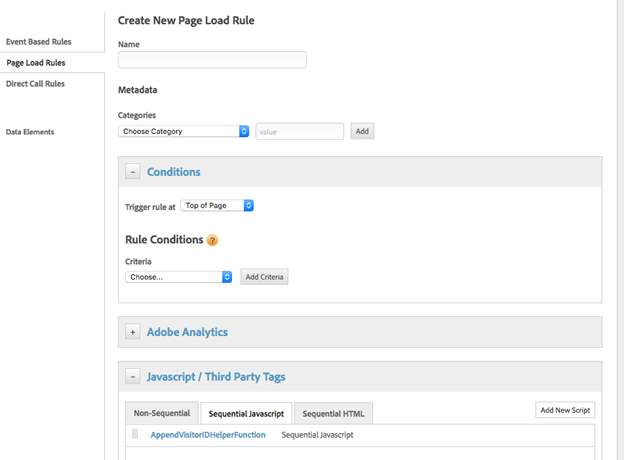
Ange måldomänen (domän B) i en sekventiell regel för sidinläsning med en anpassad JavaScript från tredje part i domän A.
Se skärmbilderna nedan som ett exempel:
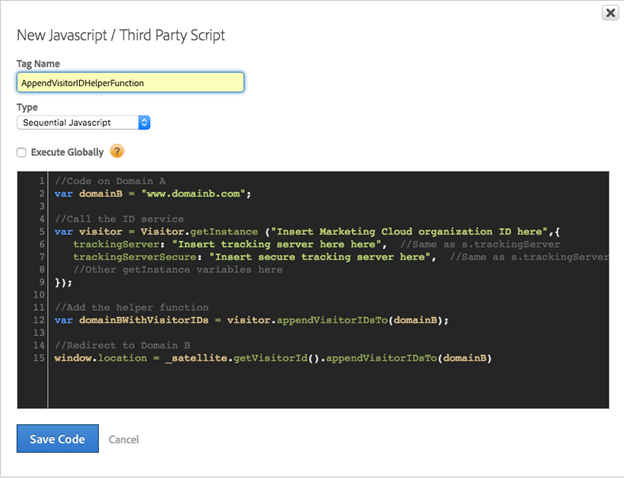
//Code on Domain A
var domainB = "www.domainb.com";

//Call the ID service
var visitor = Visitor.getInstance ("Insert Marketing Cloud organization ID here",{
trackingServer:"Insert tracking server here here", //Same as s.trackingServer
trackingServerSecure: "Insert secure tracking server here", //Same as s.trackingServerSecure
...
//Other getInstance variables here
...
});

//Add the helper function
var domainBWithVisitorIDs = visitor.appendVisitorIDsTo(domainB);

//Redirect to Domain B
window.location = _satellite.getVisitorId().appendVisitorIDsTo(domainB)
Obs! Om du vill omdirigera till en mer explicit sökväg måste domäninställningen återspegla den avsikten. Om omdirigeringarna kräver en mer dynamisk konstruktion kan den anpassade koden läggas till i ett dataelement eller en regel för direktanrop. Till exempel: var domainB = "http://www.domainb.com/products/"
Verifiera - domän B
Gå från domän A till domän B. Kontrollera att MID i domän B matchar MID i domän A genom att anropa följande i utvecklarkonsolen: _satellite.getVisitorId().getMarketingCloudVisitorID()().appendVisitorIDsTo(domainB)