Lägg till regler
För att skapa en regel är det första steget att använda regelredigeraren för att definiera villkoren i kundens frågetext som utlöser de associerade händelserna. Slutför sedan regelinformationen, testa resultatet och publicera regeln.
Lägg till en regel
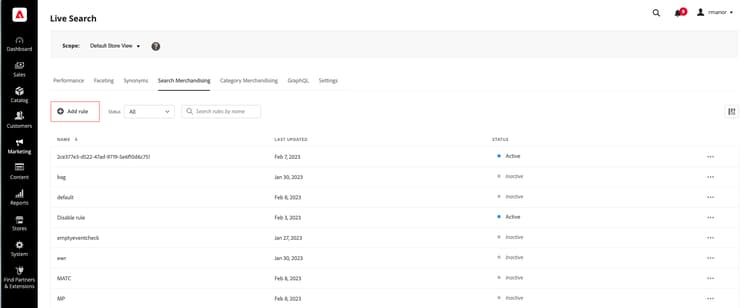
- Gå till Markering > SEO & Search > Live Search i Admin.
- Ange scopet för att identifiera butiksvyn där regeln gäller.
- Klicka på arbetsytan Sök efter marknadsföring.
- Klicka på Lägg till regel för att starta regelredigeraren.
Regeltyp
En sökfråga är där du definierar en specifik sökterm, villkor och rankningstyper.
Du kan ange en standardregel som används för alla frågor, såvida inte en mer specifik sökfråga har definierats. Det går endast att ange en standardregel och den får inte innehålla några villkor. Om du väljer Standard visas inte villkorsgränssnittet.
Välj standardtyp för Intelligent rankning och eventuell manuell rankning som du vill använda för alla standardsökningar. Manuell rankning används alltid.
Villkor
Villkor är krav för att utlösa en händelse. En regel kan ha upp till tio villkor och 25 händelser. En standardregel kan inte ha några villkor.
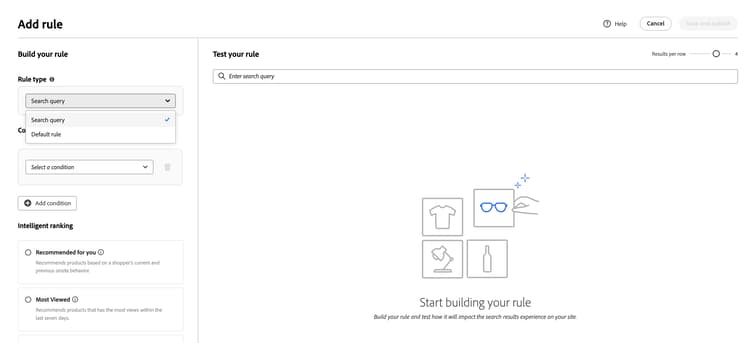
Ett villkor
-
Under Bygg din regel väljer du det villkor som ska uppfyllas och följer instruktionerna för att slutföra satsen.
- Sökfrågan innehåller - Ange den textsträng som måste finnas i kundens fråga. Inställningen Matcha avgör i vilken grad kundens fråga matchar katalogen. Alternativ:
Valfritt - Alla delar av kundens frågetext kan matcha villkoret.
Alla - Alla kundens frågor måste matcha villkoret. - Sökfrågan är - Ange en textsträng som exakt matchar kundens fråga. Till exempel: “yoga byxor”. Regler med
Search query isoch MatchaAllkan bara ha ett villkor. - Sökfrågan börjar med - Ange ett tecken eller en textsträng som måste vara i början av kundens fråga.
- Sökfrågan avslutas med - Ange ett tecken eller en textsträng som måste vara i slutet av kundens fråga.
Resultaten visas omedelbart i rutan Testa regeln och numreras efter prioritet. Du kan använda reglaget Resultat per rad i det övre högra hörnet för att ändra antalet produkter i varje rad.
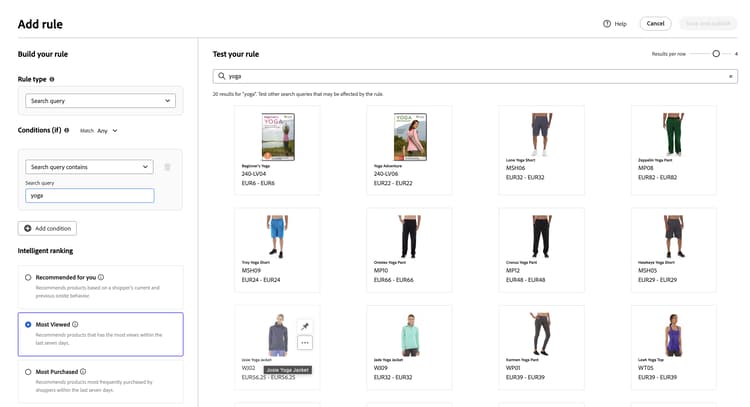
- Sökfrågan innehåller - Ange den textsträng som måste finnas i kundens fråga. Inställningen Matcha avgör i vilken grad kundens fråga matchar katalogen. Alternativ:
-
Om du vill testa andra frågor ändrar du frågetexten i sökrutan Testa regeln och trycker på Retur.
Testfönstret återger först frågan från sökrutan Villkor. Men nu återges frågan från testfrågerutan. Testfönstret återger bara en fråga i taget. -
Om du gillar resultatet kan du uppdatera texten i sökrutan Villkor. Klicka sedan var som helst på sidan för att uppdatera resultatet i testfönstret.
-
Gå till steg 3 om du vill skapa en enkel regel med ett villkor: Lägg till händelser.
Flera villkor
-
Om du vill skapa en regel med flera villkor klickar du på Lägg till villkor.
En regel kan ha upp till tio villkor. Den logiska operatorn som ansluter till två villkor baseras på den aktuella Matcha-inställningen. Som standard är MatchaAlloch den logiska operatorn ärAND. -
Markera det andra villkoret och ange den obligatoriska frågetexten.
-
Om du vill ändra logiken för regeln ändrar du inställningen Matcha för att avgöra hur nära kundens sökvillkor måste matcha frågevillkoret. Ange Matcha till något av följande:
- Valfri - (Standard) Alla logiska operatorer i regeln ställs in på
ORoch resultatet visas i testfönstret. - Alla - Alla logiska operatorer i regeln är inställda på
ANDoch resultaten visas i testfönstret.
Värdet Matcha avgör den logiska operatorn som används för att koppla flera villkor. Om du ändrar inställningen Matcha ändras alla logiska operatorer i regeln. Det går inte att kombinera
ANDochORi samma regel.I det här exemplet, i stället för att söka efter “yoga-byxor”, finns det två separata frågor som söker efter “yoga” eller “byxor”. Den här regeln är mindre specifik och utlöses oftare i butiken än i den andra.
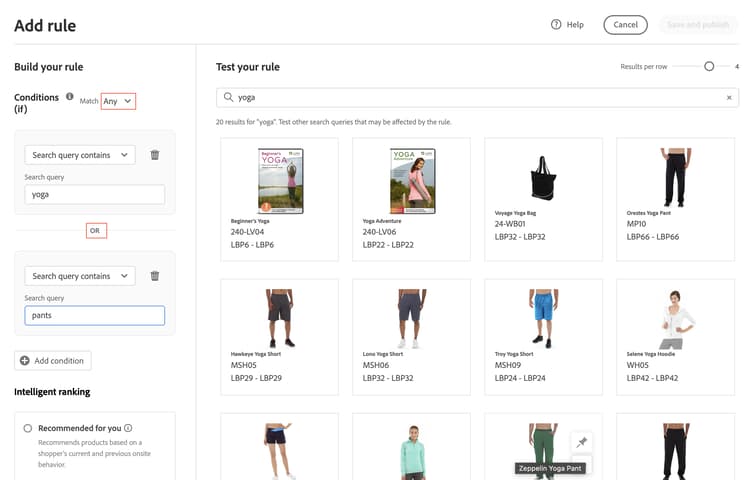
- Valfri - (Standard) Alla logiska operatorer i regeln ställs in på
-
Om du vill lägga till ett till villkor klickar du på Lägg till villkor och upprepar processen.
Intelligent rankning intelligent-ranking
Intelligent rankning kombinerar användarbeteenden och webbplatsstatistik för att avgöra produktrankningen.
Butiksägare kan skapa följande typer av rankningsstrategier:
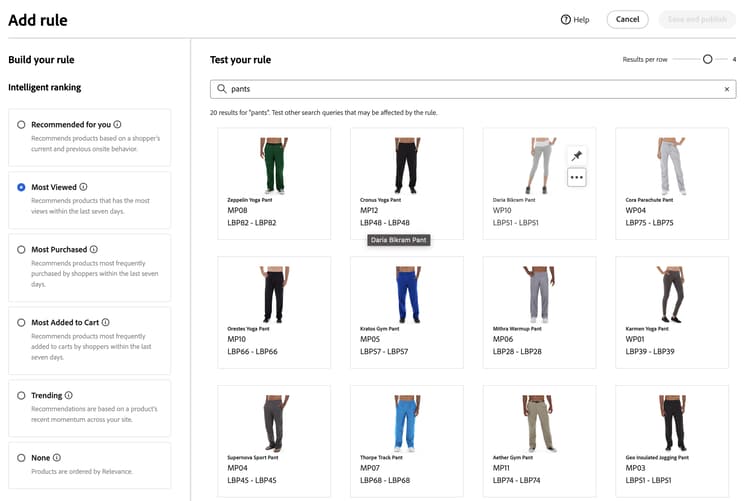
- Mest köpta: Detta rangordnar produkter efter totala inköp per SKU under de senaste 7 dagarna.
- Mest tillagda i kundvagnen - rangordnas efter den totala “Lägg i kundvagnen”-aktiviteten under de senaste 7 dagarna.
- Mest visade: Rankar de totala vyerna per SKU under de senaste 7 dagarna.
- Rekommenderas för dig - Använder datapunkten
viewed-viewed- Handlare som visade denna SKU tittade också på dessa andra SKU:er. - Trending: Går tillbaka vid sidvyhändelser de senaste 72 timmarna för bakgrundshändelser och 24 timmar för förgrundshändelser.
- Ingen: Produkterna beställs enligt Relevance.
Välj typ av strategi för regeln. Fönstret Test your rule visar de förväntade resultaten.
Intelligent ranking boost intelligent-ranking-boost
För Rekommenderas för dig, De mest visade, Mest köpta, Mest tillagda i kundvagnen och Trending visas Intelligent Ranking Boost (förstärkningsfaktorn). Den används inte när du väljer Inget.
Använd den här kontrollen för att balansera hur starkt beteendesignaler påverkar ordningen i förhållande till textrelevans vid sökning och i förhållande till andra rankningssignaler på kategorisidor och standardlistor . Ökningen är tillgänglig för sökfrågeregler, standardregler och kategoriförsäljningsregler; varje regel lagrar sitt eget värde.
5 (motsvarar föregående multiplikator för fast beteende).1 (mjukare beteendepåverkan) till 100 (starkare påverkan).När ska ökningen höjas eller sänkas
- Öka takten när strategier som De som visas ska visa upp engagerande SKU:er mer aggressivt för tvetydiga eller breda frågor, utan att fästa alla fack för hand.
- Minska förstärkningen när du vill att textmatchningskvaliteten ska göra listan mer strikt och beteendedata ska bara knuffa ordningen en aning.
När manuell rankning ska användas i stället
Använd pin, boost eller bury när du behöver specifika produkter på exakta positioner eller med garanterad synlighet oavsett katalogövergripande signaler. Intelligent Ranking Boost justerar en global-beteendevikt för den regeln; den ersätter inte kontrollen på SKU-nivå.
Hur smart rankning fungerar (sökning)
För sökregler (och testfrågan i regelredigeraren) avgör den intelligenta rankningen den slutliga produktordningen genom att kombinera två nyckelfaktorer: textrelevans och beteendesignaler . Genom att förstå hur dessa faktorer interagerar kan du ställa in realistiska förväntningar för sökresultaten.
Bedömningskomponenter:
-
Textuell relevans: Den dominerande faktorn i poängsättningen. Detta mäter hur väl en produkts namn, beskrivning och attribut matchar sökfrågan. Textrelevansspåret är obegränsat (har ingen specifik övre gräns) och påverkas av faktorer som:
- Hur ofta matchande ord förekommer.
- Längd (med ord) på produktnamn/beskrivningar.
-
Beteendesignaler: En avgränsad ökning som läggs ovanpå textrelevansspåret. När du väljer en smart rankningsstrategi som"Mest visade" eller"Mest köpta" får produkter med högre beteendesignaler en större relativ vikt. Styrkan för den vikten styrs av Intelligent Ranking Boost (se Intelligent ranking boost); förstärkningen är fortfarande begränsad, men du kan öka hur mycket den ändrar ordningen.
Varför den mest visade produkten kanske inte visas först:
Textuell relevans dominerar ofta rankningen eftersom poängen är obegränsade, medan beteendepåverkan begränsas av förstärkningsmodellen. Produkter med mycket starka textmatchningar kan fortfarande gå utanför SKU:er med större engagemang om du inte ökar Intelligent Ranking Boost för den regeln. Även vid högre ökningsvärden är det inte säkert att det finns något större utrymme för extrem textrelevans, eftersom textmatchningskvaliteten fortfarande är en primär drivrutin. Verifiera alltid resultat i Test your rule för dina målfrågor.
Exempel:
En handlare använder den intelligenta rankningsstrategin"Mest visade" och söker efter ljus. De förväntar sig att produkt-SKU YAN-K-E-512 ska visas högst upp i resultatet eftersom den har det högsta visningsantalet. Andra produkter kan dock klassificeras som högre:
-
Texas Candle (första position): Har ett kortare, renare produktnamn som ger ett mycket högt textrelevansresultat. Även om textmatchningen har färre vyer än YAN-K-E-512 är den överlägsen jämfört med beteendeförstärkningen.
-
YAN-K-E-512 (nedre position): Trots att dess komplexa SKU-baserade namn har den högsta vypercentilen i beteendedata som visas mest genererar det ett lägre värde för textrelevans. Som standard Intelligent Ranking Boost (
5) kanske beteendepåverkan inte räcker för att överbrygga det textmellanrummet. Om du ökar ökningen kan YAN-K-E-512 bli högre bland produkter som redan matchar frågan. YAN-K-E-512 måste också matcha frågan: minst ett sökbart attribut för denna SKU måste innehålla ljus , annars visas det inte i resultatet och förstärkningen kan inte tillämpas.
Exempel (bred fråga):
För en fråga som wood kan flera produkter ha liknande textrelevans medan antalet visningar är olika. Om Visas mest är markerat och Intelligent Ranking Boost ökas är det troligare att den historiskt mest visade relevanta SKU:n visas över ljusare matchningar. Om du minskar förstärkningen kommer resultatet närmare ren textordning.
Se sökregler om du vill veta mer om hur du kan förbättra produktsökningen med hjälp av regler.
Caveats
-
Apostrofer och citattecken i frågor kan leda till vissa mindre problem med rankning och relevans på vissa språk.
-
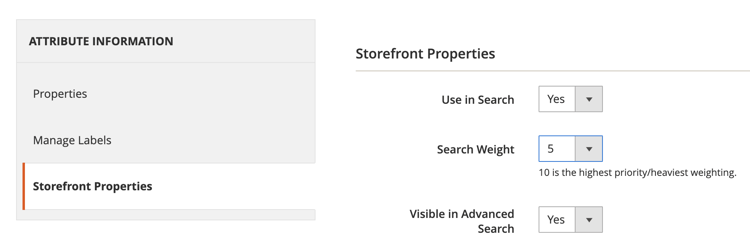
För att den intelligenta rankningen ska fungera på rätt sätt måste sökvikten för alla produktattribut som används för sökning eller filtrering (facets) vara
5eller mindre. Om du vill hitta den här inställningen i Commerce-administratören:-
Välj Lagrar > Attribut > Produkt.
-
Sök efter attributet, till exempel “name”.
-
På sidan Attributinformation > Egenskaper för Storefront anger du att sökvikten ska vara mindre än eller lika med
5.
-
Manuell rankning
Manuell rankning (kallades tidigare Händelser) är åtgärder som ändrar sökresultaten när definierade villkor uppfylls. En regel kan ha upp till 25 händelser.
- Öka - Flyttar en produkt högre i sökresultaten.
- Bury - Flyttar en SKU nedåt i sökresultaten.
- Fäst en produkt - Produkten visas i den valda positionen på sidan.
- Dölj en produkt - Utesluter en SKU från sökresultaten.
Det enklaste sättet att fästa en produkt är genom att dra och släppa.
-
Klicka och dra en produkt i testfönstret. Dra och släpp den på önskad plats. Fälten Produkt och Position fylls i automatiskt i rutan Händelser.
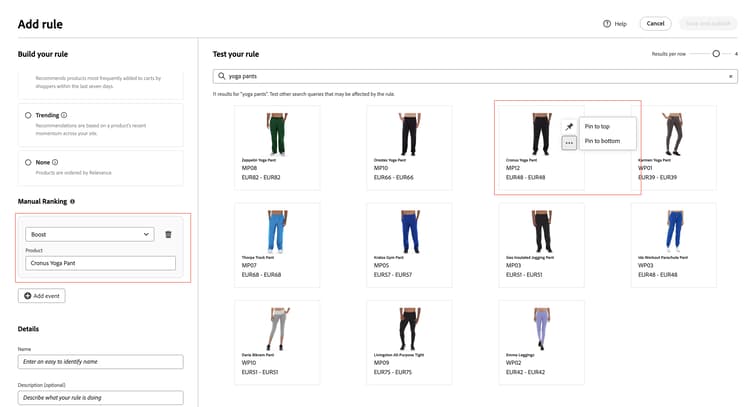
Du kan också klicka på nålikonen för att fästa en produkt på dess aktuella plats. Använd snabbmenyn för ellipsen för att fästa överst eller nederst.
Eller så kan händelser anges manuellt:
-
Under Händelser väljer du den händelse som ska äga rum när de associerade villkoren uppfylls.
Välj till exempel
Hide a product. Ange sedan namnet på den produkt som du vill dölja. Produkter föreslås när du skriver. -
För flera händelser väljer du andra händelser som du vill ska utlösas när villkoren uppfylls.
Ytterligare information
Informationen som anges här visas på panelen Regelinformation.
-
Under Detaljer anger du ett Namn för regeln. Alla regelnamn måste vara unika.
-
Ange en kort beskrivning av regeln.
-
Ange Startdatum och Slutdatum för att regeln ska vara aktiv eller välj datumen i kalendern.
Om du vill markera ett datumintervall klickar du på det första datumet och drar för att markera intervallet.
Slutför regeln
-
Granska resultatet av regeln i testfönstret.
-
Om regeln har flera frågor testar du var och en som kan påverkas av regeln.
-
När du är klar klickar du på Spara och publicera.
Regeln läggs till i listan på arbetsytan Regler.
note important IMPORTANT Om knappen Save and publish är nedtonad kontrollerar du att du har angett all nödvändig information för regeln, inklusive regelnamnet. -
Även om de aktiva reglerna börjar gälla omedelbart kan du behöva vänta upp till 15 minuter på att de cachelagrade frågeresultaten i butiken ska uppdateras.
Fältbeskrivningar
Villkor (om)
Logiska operatorer
OR jämför två villkor och uppfyller kraven för att utlösa en händelse om minst ett villkor är sant.AND jämför två villkor och uppfyller kraven för att utlösa en händelse om båda villkoren är uppfyllda.Matcha operatorer
OR och returnerar uppsättningen med matchande produkter.AND och returnerar uppsättningen med matchande produkter.Manuell rankning
Information
Intelligenta rankningskontroller
5; tillåtet intervall 1-100. Används vid frågetiden; regelförhandsvisningen matchar live-beteende för den konfigurerade regeln.