Formler
En formel kombinerar flera mätvärden och matematisk logik för att besvara en fråga. Hur mycket av intäkterna per produkt under semestersäsongen genererades till exempel av nya kunder?
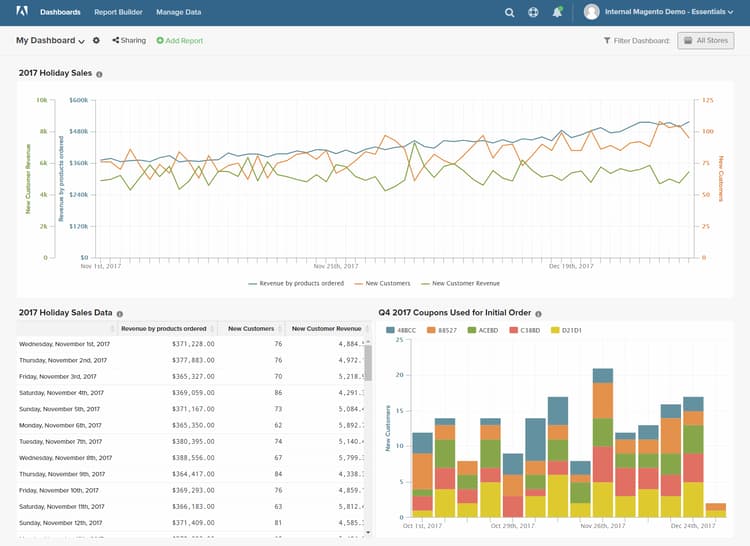
Steg 1: Skapa den grundläggande rapporten
-
Välj
Report Builderpå menyn. -
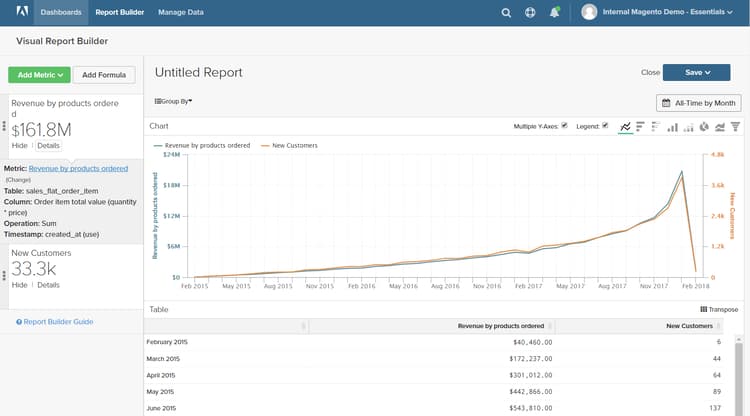
Klicka på Add Metric och välj det första måttet för rapporten.
I det här exemplet används måttet
Revenue by products ordered. -
Klicka på Add Metric igen och välj det andra måttet för rapporten.
I det här exemplet används måttet
New Customers. -
Klicka på Details i sidofältet för att visa information om varje mätvärde.
-
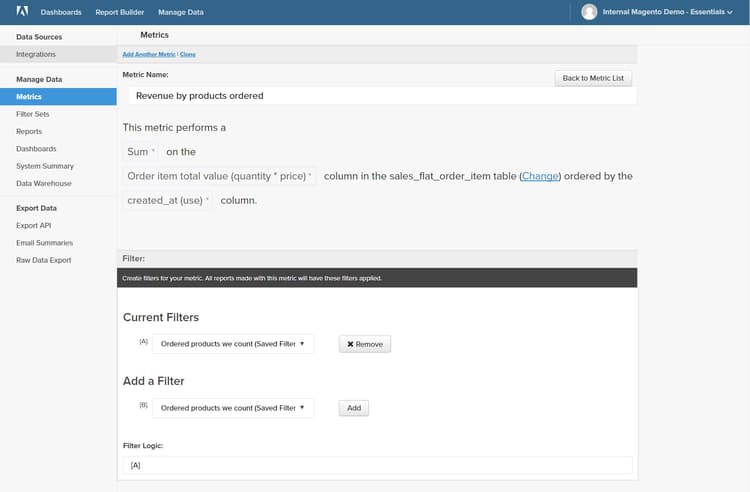
Klicka på namnet på varje mätvärde i sidofältet för att öppna inställningssidan på en ny webbläsarflik. Bläddra nedåt för att se alla komponenter i måttet, inklusive måttfrågan, filtret och dimensionerna.
-
Om du vill återgå till rapporten klickar du på fliken för föregående webbläsare.
-
Håll markören över ett fåtal datapunkter på varje rad för att se hur mycket varje mätvärde har.
Steg 2: Lägg till en formel
-
Klicka på Add Formula högst upp i sidlisten.
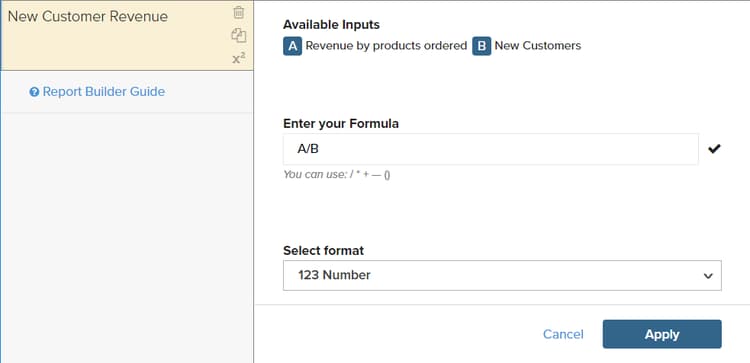
Formelrutan visar mätvärdena som tillgängliga indata
AochB, och innehåller en indataruta där du kan ange formeln.Gör följande:
-
Ange
Enter your Formulai indatarutanA/B.Detta dividerar intäkterna efter beställda produkter med antalet nya kunder.
-
Ange
Select formattill123Number. -
Ersätt
Untitledmed ett namn för formeln i sidlisten.
-
-
Klicka på Apply när du är klar.
Rapporten har nu en ny rad för formeln
New Customer Revenueoch sidlisten visar det totala intäktsbeloppet som genererats av nya kunder.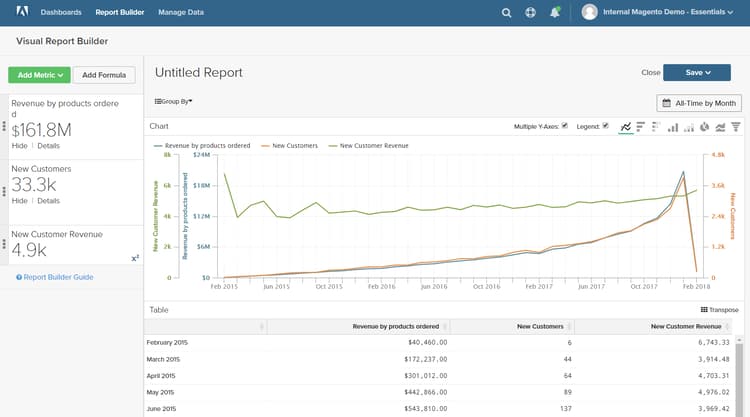
Steg 3: Lägg till ett datumintervall
-
Klicka på Date Range i det övre högra hörnet.
-
Gör följande på fliken
Fixed Date Range:-
Välj datumintervall i kalendrarna.
I det här exemplet är helgsäsongen från
November 1tillDecember 31. -
Välj
Select Time IntervalunderDay.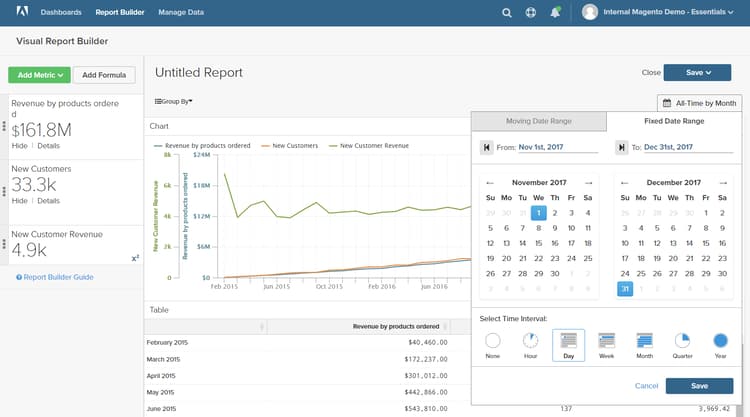
-
Klicka på Apply när du är klar.
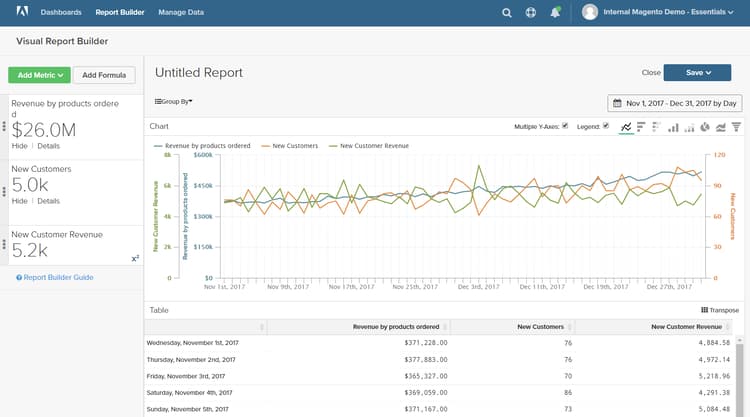
Rapporten är nu begränsad till semestersäsongen, med en datapunkt för varje dag.
-
Steg 4: Spara rapporten
I det här steget sparar du rapporten som ett diagram och som en tabell.
-
Klicka på
Untitled Reportöverst på sidan och ange en beskrivande titel. I det här exemplet är rapporttiteln2017 Holiday Sales.Gör sedan följande:
-
Klicka på Save i det övre högra hörnet.
-
Acceptera standardinställningen
TypeförChart. -
Välj
Dashboarddär rapporten ska vara tillgänglig. -
Klicka på Save to Dashboard.
-
-
Klicka på rapporttiteln och ändra namnet. I det här exemplet har rapporttiteln ändrats till
2017 Holiday Sales Data.Gör sedan följande:
-
Klicka på Save a Copy i det övre högra hörnet.
-
Ange
TypetillTable. -
Välj
Dashboarddär rapporten ska vara tillgänglig. -
Klicka på Save a Copy to Dashboard.
-
-
Gör något av följande om du vill visa rapporterna på kontrollpanelen:
-
Klicka på Go to Dashboard i meddelandet längst upp på sidan.
-
Välj Dashboards på menyn. Klicka på namnet på den aktuella instrumentpanelen för att visa listan. Klicka sedan på namnet på kontrollpanelen där rapporten sparades.
-