Filter
Ett eller flera filter kan läggas till för att begränsa vilka data som används för att skapa en rapport. Varje filter är ett uttryck som innehåller en kolumn från den associerade tabellen, en operator och ett värde. Om du t.ex. bara vill inkludera återkommande kunder kan du skapa ett filter som endast innehåller kunder som har gjort mer än en beställning. Flera filter kan användas med logiska AND/OR-operatorer för att lägga till logik i rapporten.
Adobe Commerce Intelligence innehåller ett urval av filter som du kan använda "out of the box (OTB)" eller ändra efter behov. Det finns ingen gräns för hur många filter du kan skapa.
Så här lägger du till ett filter:
-
Håll markören över varje datapunkt i diagrammet.
I den här rapporten visar varje datapunkt det totala antalet kunder för månaden.
-
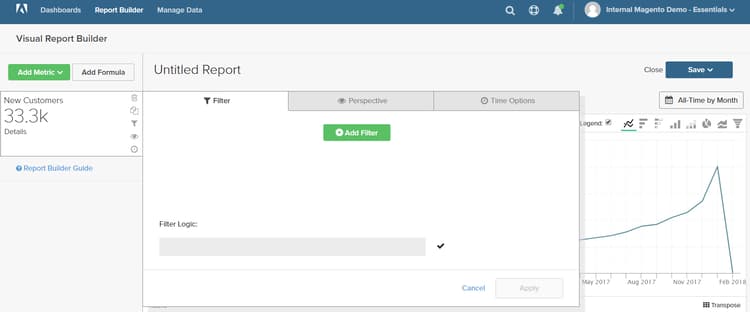
Klicka på ikonen Filter (

-
Klicka på Add Filter.
Filter numreras i bokstavsordning och det första är
[A]. De första två delarna av filtret är listrutealternativ, och den tredje delen är ett värde.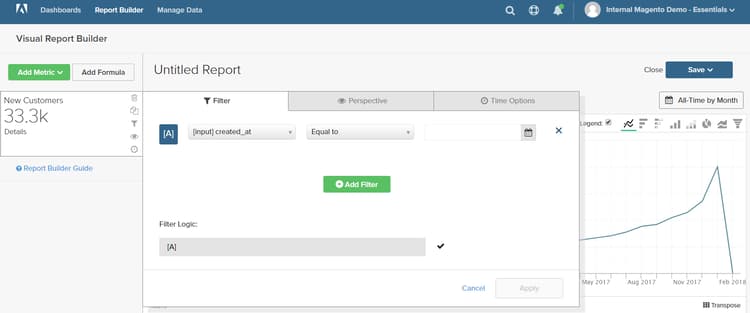
-
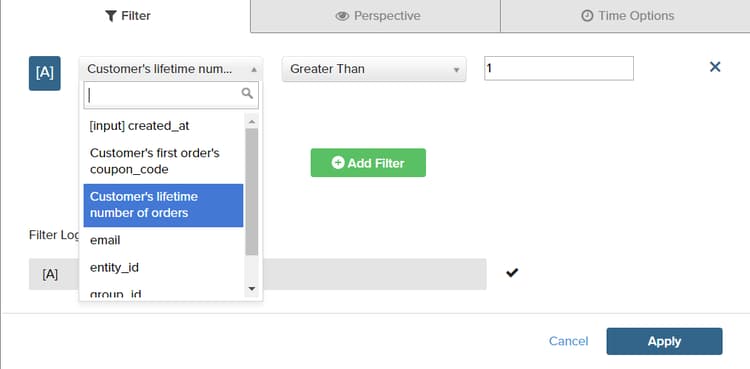
Klicka på den första delen av filtret och välj den kolumn som du vill använda som ämne i uttrycket.
-
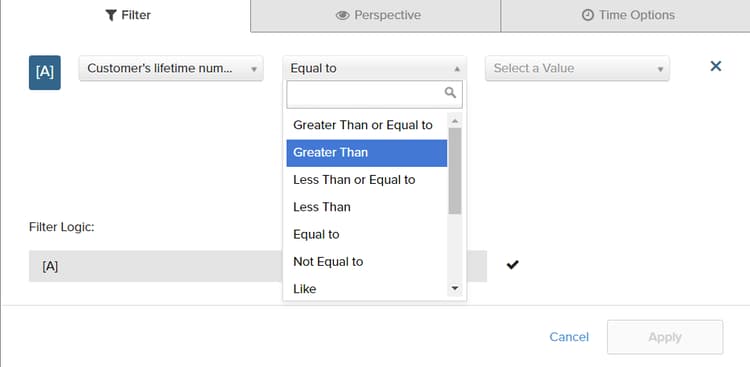
Klicka på den andra delen av filtret och välj operatorn.
-
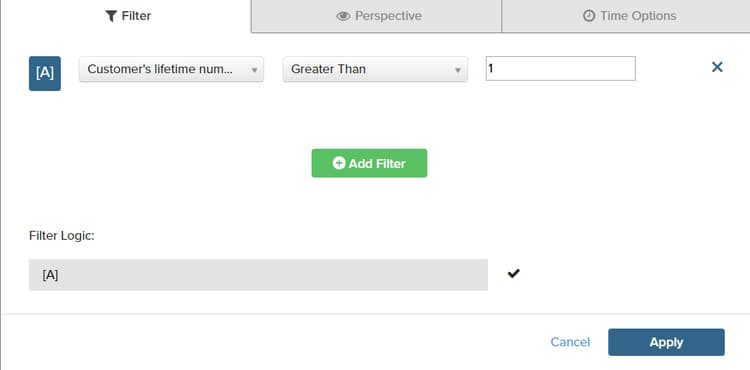
I den tredje delen av filtret anger du det värde som behövs för att slutföra uttrycket.
-
När filtret är klart klickar du på Apply.
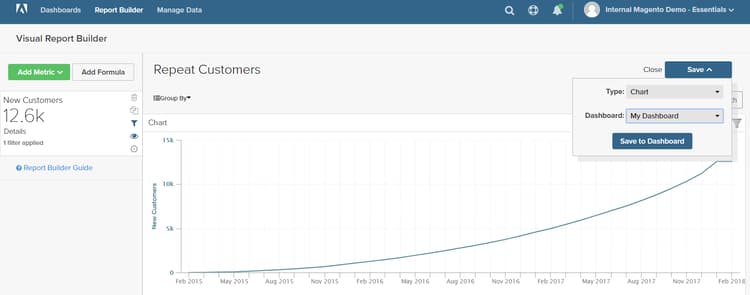
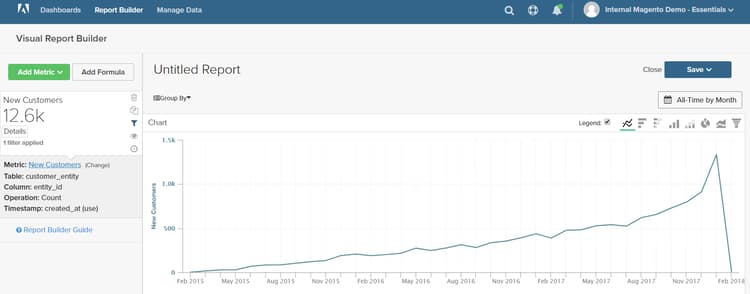
Rapporten innehåller nu bara återkommande kunder, och antalet kundposter som hämtats för rapporten har reducerats från 33 000 till 12 600.
-
-
Klicka på perspektivikonen (

-
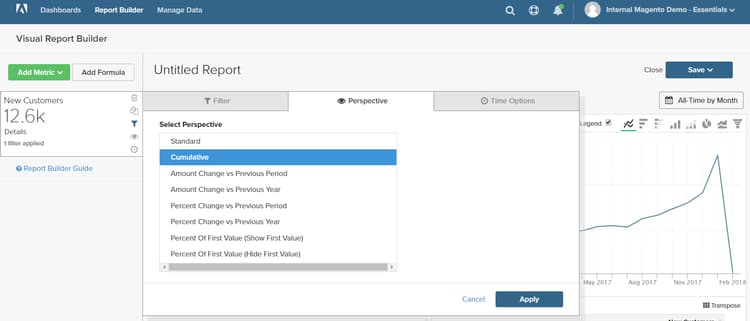
Välj
Cumulativei listan med inställningar. Klicka sedan på Apply.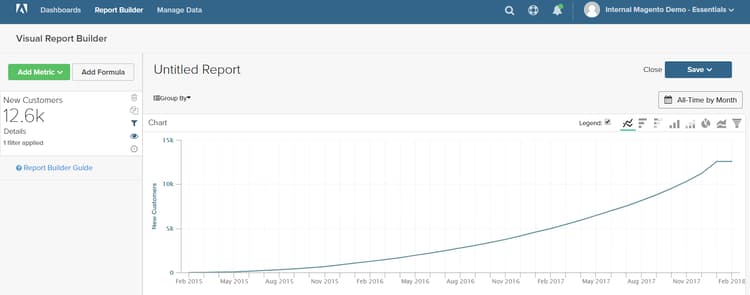
Perspektivet
Cumulativefördelar ändringen över tid i stället för att visa de ojämna upp- och nedgraderingarna för varje månad. -
Ange en
Titleför rapporten och klicka på Save somChartpå instrumentpanelen.