Anslut Amazon RDS
Amazon Relational Database Services (RDS) är en hanterad databastjänst som körs på databasmotorer som du antagligen redan känner till:
Stegen för att ansluta din RDS-instans varierar beroende på vilken typ av databas du använder och om du använder en krypterad anslutning (som en SSH tunnel for MySQL), men här är grunderna.
Auktorisera Commerce Intelligence att komma åt din databas
På inloggningssidan (Manage Data > Integrations) för varje databas visas en ruta som innehåller de IP-adresser som du måste auktorisera för att kunna ansluta RRDS till Commerce Intelligence: 54.88.76.97 och 34.250.211.151. Här är en titt på sidan MySQL credentials där du markerade IP-adressrutan:
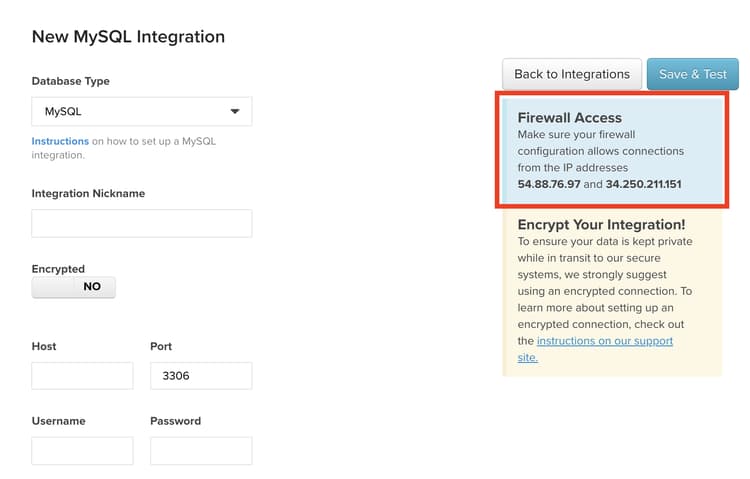
För att Commerce Intelligence ska kunna ansluta till din RDS-instans måste du lägga till de här IP-adresserna till rätt databassäkerhetsgrupp via AWS hanteringskonsol. Dessa IP-adresser kan läggas till i en befintlig grupp eller så kan du skapa en - det viktiga är att gruppen har behörighet att komma åt instansen som du vill ansluta till Commerce Intelligence.
När du lägger till IP-adresserna för Commerce Intelligence måste du lägga till en /32 i slutet av adressen för att ange för Amazon att det är en exakt IP-adress. Var inte orolig - AWS gränssnitt visar tydligt att detta är nödvändigt.
Skapa en Linux-användare för Commerce Intelligence linux
Linux-användaren tillåter oss att skapa en SSH tunnel, vilket är den säkraste metoden att skicka data via Internet.Skapa en databasanvändare för Commerce Intelligence
Detta är den del av processen där stegen varierar beroende på vilken databas du använder. Idén är densamma, men du skapar en användare för Commerce Intelligence som används för att komma åt din databas. Instruktioner för hur du skapar en databas Commerce Intelligence-användare finns i konfigurationsavsnittet för databasen som du använder.
Ange anslutningsinformation i Commerce Intelligence
När du har beviljat Commerce Intelligence åtkomst till din instans och skapat en användare åt oss är det sista du behöver göra att ange anslutningsinformationen i Commerce Intelligence.
Autentiseringssidorna för MySQL, Microsoft SQL och PostgreSQL nås via sidan Integrations (Manage Data > Integrations) genom att klicka på Add Integration. När listan över integreringar visas klickar du på ikonen för databasen som du använder för att gå till sidan med autentiseringsuppgifter. Om du för närvarande inte har tillgång till den integrering du behöver kontaktar du ditt Adobe-kontoteam.
Du behöver följande information för att slutföra anslutningen:
- Den offentliga adressen för RDS-instansen: Den finns i AWS-hanteringskonsolen.
- Den port som databasinstansen använder: Vissa databaser har en standardport, som automatiskt fyller i fältet
Port. Den här informationen finns även i installationsdokumentationen för databasen. - Användarnamnet och lösenordet för användaren som du skapade för Commerce Intelligence.
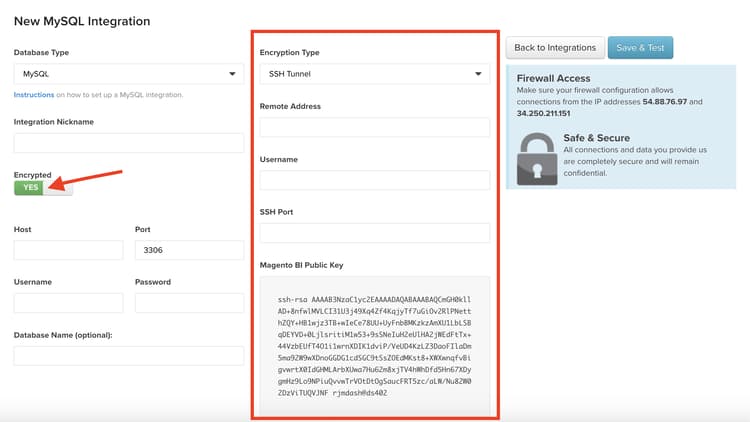
Om du använder en krypterad anslutning ändrar du växlingen Encrypted på databasinloggningssidan till Yes. Här visas ett extra formulär för att konfigurera krypteringen: